Những gì bạn cần
- Tài khoản GitHub. Gói miễn phí là đủ.
- Tài khoản ChatGPT hoặc Claude. Ở bước 3, bạn sẽ kết nối với GitHub.
- Celerp trên máy tính để dùng mô-đun. Tải Celerp.
Tự viết mã? Hãy đọc hướng dẫn dành cho nhà phát triển mô-đun.
1. Tạo tài khoản GitHub
GitHub là nơi lưu mã nguồn mô-đun của bạn. Truy cập github.com/signup rồi làm theo hướng dẫn. Tên người dùng sẽ là một phần địa chỉ web của mô-đun.
Khi đăng ký, bạn phải xác minh địa chỉ email. Nếu chưa xác minh, bạn không thể làm một số việc cơ bản trên GitHub như tạo kho mã.
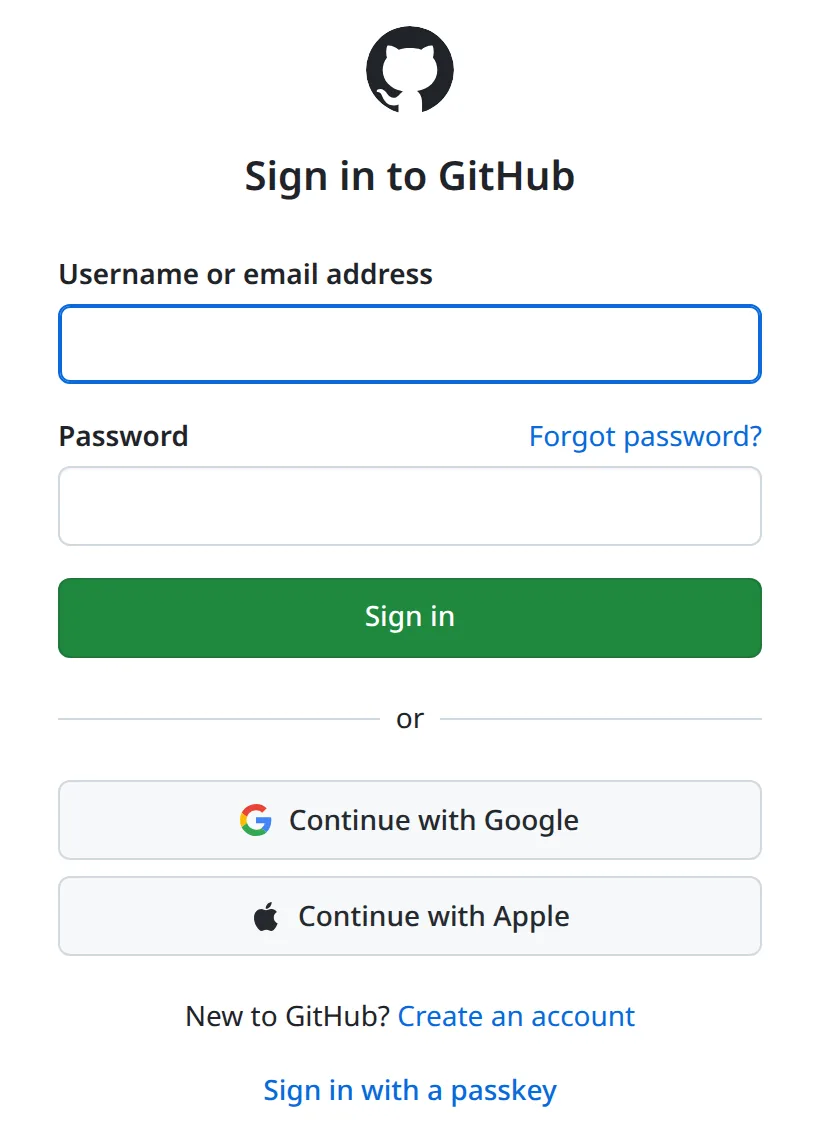
Đã có tài khoản? Hãy đăng nhập. Nếu chưa đăng nhập khi nhấn nút ở bước 2, GitHub sẽ hiển thị trang này trước rồi mở biểu mẫu sau khi đăng nhập. Create an account ở cuối trang dùng để bắt đầu đăng ký.
2. Tạo kho mã cho mô-đun
Mô-đun nằm trong kho mã riêng trên tài khoản GitHub của bạn, tạo từ mẫu mô-đun Celerp. Bạn phải tự nhấp bước này: ChatGPT và Claude không thể tạo kho mã qua bộ kết nối GitHub của họ.
Tạo kho mã mô-đun của tôi trên GitHub
- Nhấn nút phía trên. GitHub mở Create a new repository, trong đó celerp/celerp-module-template đã được chọn ở Start with a template.
- Trong Repository name, nhập tên ngắn cho mô-đun, ví dụ visit-log. Giữ Owner là tài khoản của bạn.
- Trong Choose visibility, chọn Public. Celerp chỉ liệt kê mô-đun mà ai cũng có thể xem mã nguồn.
- Nhấp Create repository.
GitHub sao chép mẫu vào kho mới và mở kho. Địa chỉ như github.com/your-name/visit-log là địa chỉ bạn đưa cho cuộc trò chuyện ở bước 4.
3. Kết nối ChatGPT hoặc Claude với GitHub
Cuộc trò chuyện viết, kiểm thử và sửa mô-đun qua bộ kết nối GitHub. Bạn chỉ cần bật một lần trong dịch vụ mình chọn.
ChatGPT
- Mở chatgpt.com và đăng nhập. Phía trên thanh bên, chuyển từ Chat sang Work.
- Ở thanh bên trái, nhấn Plugins, sau đó GitHub, rồi làm theo các bước kết nối tài khoản GitHub. Khi GitHub hỏi ChatGPT được phép dùng những kho mã nào, chọn All repositories để có thể làm việc với những kho bạn tạo cho mô-đun.
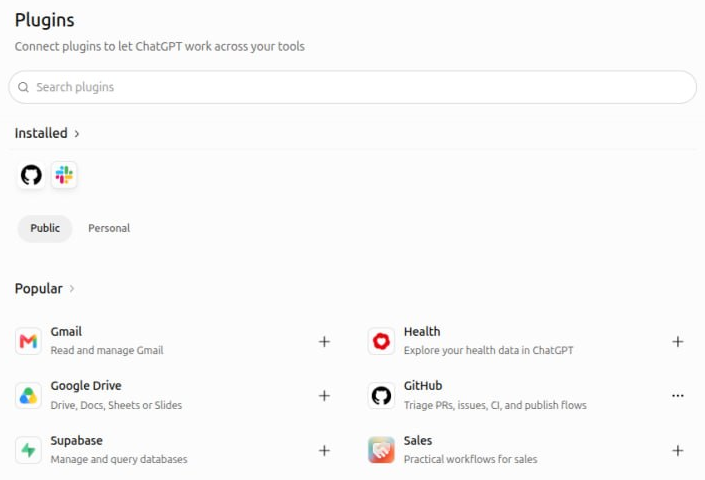
- Trong cuộc trò chuyện, gõ @github ở đầu tin nhắn để ChatGPT sử dụng GitHub.
Claude
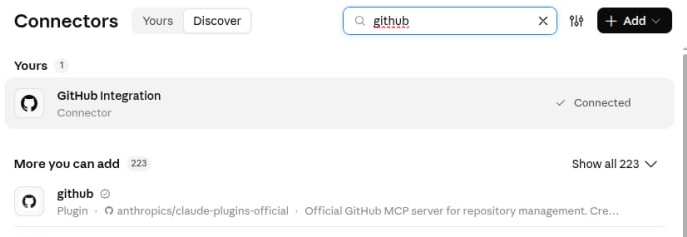
- Mở claude.ai và đăng nhập. Nhấp + cạnh ô chat, rồi chọn Connectors, Add connectors và Browse connectors.
- Chọn GitHub Integration và kết nối tài khoản GitHub.
Nếu Claude nói không thể commit vào kho mã, hãy dùng Claude Code trên trình duyệt. Công cụ này cũng làm việc trực tiếp trên GitHub, không cần cài đặt. Nhấp biểu tượng </> cạnh biểu tượng chat ở góc trên bên trái, tạo dự án từ kho mã mô-đun và dán câu lệnh ở bước 4 vào đó.

4. Mô tả tính năng ERP bạn cần
Mở cuộc trò chuyện mới và dán nội dung sau. Thay phần trong ngoặc vuông bằng ý tưởng của bạn và địa chỉ kho mã bằng địa chỉ ở bước 2. Trong ChatGPT, dùng Work và gõ @github ở đầu tin nhắn. Hoàn thành toàn bộ việc xây dựng trong cuộc trò chuyện này.
Hãy tạo cho tôi mô-đun Celerp [mô tả tính năng, ví dụ: lưu lịch sử ghé thăm khách hàng gồm ngày, khách hàng và ghi chú, xếp mới nhất trước]. Kho mã mô-đun của tôi là https://github.com/[your-name]/[repository-name]. Tôi đã tạo kho đó trên GitHub từ mẫu https://github.com/celerp/celerp-module-template nên nó đã tồn tại: không tạo kho mã mới. Hãy làm việc trên GitHub thông qua bộ kết nối GitHub của bạn. Đọc AGENTS.md trong kho và làm theo "Building for someone with an idea", bước 1 đến 4. Hỏi tôi trước khi chọn tên hoặc giấy phép mô-đun. Commit tất cả tệp vào nhánh main, sau đó đọc kết quả kiểm tra của GitHub đối với commit đó. Nếu kiểm tra nào thất bại, hãy đọc nhật ký, sửa nguyên nhân và commit lại cho đến khi tất cả đều đạt. Đừng bao giờ nói kiểm tra đã đạt nếu chưa thấy kết quả. Đừng đưa tệp để tôi tải xuống hay tải lên: nếu không thể thực hiện bước nào trên GitHub, hãy nói rõ bước nào, vì sao và dừng lại.Mô tả tính năng bằng lời của bạn: muốn thấy gì, nhập gì và kết quả cần ra sao. Cuộc trò chuyện đọc hướng dẫn trong kho mã, hỏi những quyết định thuộc về bạn, sau đó viết mô-đun và commit. Hãy yêu cầu chỉnh sửa tương tự bằng ngôn ngữ đơn giản cho đến khi đúng ý.
GitHub kiểm tra mô-đun mỗi khi cuộc trò chuyện tạo commit. Để tự xem, mở kho mã trên GitHub: dấu tích xanh cạnh commit mới nhất nghĩa là mọi kiểm tra đều đạt, dấu X đỏ nghĩa là có kiểm tra thất bại. Cuộc trò chuyện đọc kết quả tương tự và sửa lỗi trước khi tiếp tục.
Nếu cuộc trò chuyện nói không thể thực hiện bước nào trên GitHub, nó sẽ nêu rõ bước đó. Với ChatGPT, kiểm tra bạn đang ở Work và tin nhắn bắt đầu bằng @github. Với Claude, chuyển sang Claude Code theo bước 3. Nếu cuộc trò chuyện đề nghị tạo kho mã, hãy yêu cầu dùng kho bạn đã tạo ở bước 2. Không cần gửi tệp cho bạn: mô-đun chỉ được xây dựng và đưa vào danh sách trên GitHub.
5. Gửi lên Celerp Community Modules
Danh sách mô-đun cộng đồng Celerp nằm tại github.com/celerp/community-modules. Mô-đun phải có trong danh sách đó trước khi bất cứ ai, kể cả bạn, có thể tải từ Celerp. Bạn thêm mô-đun bằng pull request chỉ bổ sung mục của mình và không sửa gì khác. GitHub chỉ nhận pull request từ bản sao danh sách thuộc tài khoản của bạn, gọi là fork. Cuộc trò chuyện không thể tạo fork nên bạn phải tự nhấp thêm lần nữa.
Fork Celerp Community Modules trên GitHub
- Nhấn nút phía trên. GitHub mở Create a new fork. Giữ nguyên mọi thứ và nhấn Create fork. Bạn chỉ làm một lần; các phiên bản sau dùng cùng fork.
- Dán nội dung sau trong cuộc trò chuyện cũ, thay phần trong ngoặc vuông bằng tên người dùng GitHub của bạn.
Hãy gửi mô-đun Celerp của tôi đến Celerp Community Modules, https://github.com/celerp/community-modules. Tôi đã tạo fork trên GitHub tại https://github.com/[your-name]/community-modules nên fork đã tồn tại: không tạo fork hay kho mã nào khác. Qua bộ kết nối GitHub của bạn, làm theo bước 6 của "Building for someone with an idea" trong AGENTS.md tại kho mã mô-đun: lấy mã định danh đầy đủ của commit mới nhất trên nhánh main của kho mô-đun, tạo nhánh mới trong fork của tôi từ main rồi thêm mục mô-đun của tôi vào index-v2.json trên nhánh đó, không thay đổi tệp nào khác. Sau đó mở pull request từ nhánh đó vào main của celerp/community-modules, điền theo .github/PULL_REQUEST_TEMPLATE.md và đưa tôi liên kết. Nếu không thể mở pull request, hãy đưa liên kết này với OWNER thay bằng tên người dùng GitHub của tôi và BRANCH bằng tên nhánh bạn tạo, rồi dừng lại: https://github.com/celerp/community-modules/compare/main...OWNER:community-modules:BRANCH?expand=1. Đừng gửi tệp để tôi tải lên hoặc tải xuống; nếu không thể thực hiện bước nào, hãy nói rõ rồi dừng. - Cuộc trò chuyện commit mục của bạn vào nhánh mới trong fork và mở pull request. Nếu không mở được pull request vào celerp/community-modules, nó sẽ cung cấp liên kết. Mở liên kết, xác nhận chỉ có một tệp thay đổi là index-v2.json, rồi nhấn Create pull request.
Pull request mở ở thẻ Conversation. Kiểm tra danh sách tự động đăng bình luận có tiêu đề Listing check: passed, Listing check: changes needed hoặc Listing check: waiting for the maintainer và liên tục cập nhật. Để tìm lại pull request, mở Pull requests tại github.com/celerp/community-modules.
Các nội dung được kiểm tra
- Mô-đun nằm trong kho GitHub công khai của bạn và pull request được mở từ cùng tài khoản.
- Có giấy phép và giấy phép khớp với giấy phép trong kho mã.
- Có tên riêng: không phải Celerp, không giống Celerp và không trùng tên mô-đun khác.
- Cấu trúc tệp đúng yêu cầu Celerp và thiết lập vượt qua cùng kiểm tra như mẫu.
- Kích thước đủ nhỏ để cài: tối đa 50 MB khi tải và 200 MB sau giải nén.
- Nêu rõ dữ liệu doanh nghiệp nào mô-đun truy cập và có kết nối internet hay không. Cả hai đều hiển thị trong danh sách.
Một số mô-đun, ví dụ tự gửi yêu cầu mạng, được nhân viên Celerp xem xét trước khi đưa lên danh sách.
Ý nghĩa của bình luận
- Listing check: passed: pull request được hợp nhất tự động và mô-đun xuất hiện trong thẻ Community Modules của Celerp ở lần Celerp cập nhật danh sách tiếp theo. Chuyển đến bước 6.
- Listing check: changes needed: bình luận liệt kê những mục cần sửa. Dán câu lệnh dưới đây trong cuộc trò chuyện cũ, rồi sao chép toàn bộ bình luận từ GitHub và dán theo sau. Cuộc trò chuyện sửa mô-đun, cập nhật pull request cũ và việc kiểm tra tự chạy lại.
- Listing check: waiting for the maintainer: mọi kiểm tra bắt buộc đều đạt và nhân viên Celerp sẽ xét duyệt mô-đun trước khi niêm yết. Bạn không cần làm gì trừ khi bình luận yêu cầu sửa mục; khi đó xử lý như changes needed.
Kiểm tra danh sách Celerp đã yêu cầu chỉnh sửa pull request của tôi vào celerp/community-modules. Bình luận ở dưới. Theo AGENTS.md trong kho mã mô-đun của tôi, hãy sửa từng mục trên GitHub qua bộ kết nối của bạn: commit các bản sửa vào nhánh main của kho mô-đun và đọc kết quả kiểm tra đến khi đạt; sau đó trên nhánh trong fork dùng mở pull request, cập nhật trường commit của mục mô-đun trong index-v2.json thành mã commit mới nhất. Không mở pull request mới. Nói rõ nếu còn việc tôi cần làm. Bình luận:Bình luận cũng có thể ghi nhận kiểm tra thất bại trong chính kho mô-đun. Điều đó không ngăn việc niêm yết, nhưng bạn nên yêu cầu cuộc trò chuyện sửa. Nếu bình luận yêu cầu đóng rồi mở lại pull request, nhấn Close pull request ở cuối thẻ Conversation, rồi nhấn Reopen pull request.
Phiên bản mới
Yêu cầu thay đổi bằng lời đơn giản như khi tạo mô-đun. Cuộc trò chuyện tăng số phiên bản, commit và xem kết quả kiểm tra. Khi mọi kiểm tra đạt, mở fork của bạn trên GitHub, nhấn Sync fork rồi Update branch nếu GitHub cung cấp, để cập nhật danh sách. Sau đó dán nội dung dưới đây vào cuộc trò chuyện cũ. Mỗi phiên bản đều được đăng qua pull request mới.
Mô-đun Celerp của tôi có phiên bản mới trên nhánh main của kho mô-đun và mọi kiểm tra đều đạt. Tôi đã đồng bộ fork https://github.com/[your-name]/community-modules với celerp/community-modules trên GitHub. Thông qua bộ kết nối GitHub của bạn và theo bước 8 của "Building for someone with an idea" trong AGENTS.md của kho mô-đun: tạo nhánh mới trong fork từ main, đặt trường commit trong mục mô-đun ở index-v2.json thành mã định danh đầy đủ của commit mới nhất trên main của kho mô-đun, không thay đổi tệp khác và mở pull request mới từ nhánh đó vào main của celerp/community-modules. Đưa tôi liên kết. Nếu không mở được, đưa liên kết sau với OWNER là tên người dùng GitHub của tôi và BRANCH là tên nhánh bạn tạo: https://github.com/celerp/community-modules/compare/main...OWNER:community-modules:BRANCH?expand=1.Khi phiên bản mới được liệt kê, nó thay thế phiên bản cũ trong Community Modules. Celerp không tự cập nhật mô-đun đã cài. Để dùng phiên bản mới, trong thẻ Installed Modules, nhấn Disable ở mô-đun rồi Restart Now; sau đó nhấn × và chọn Delete module. Tải và nhập phiên bản mới theo bước 6. Delete module giữ lại dữ liệu mô-đun để kết nối lại sau khi nhập; chỉ Delete and purge data mới xóa dữ liệu.
6. Cài vào Celerp
Khi được liệt kê, mô-đun nằm ở thẻ Community Modules trên trang Modules của mọi bản Celerp, kể cả của bạn. Chỉ chủ sở hữu bản cài đặt, tức tài khoản thiết lập Celerp ban đầu, mới được cài, xóa hoặc khởi động lại mô-đun.
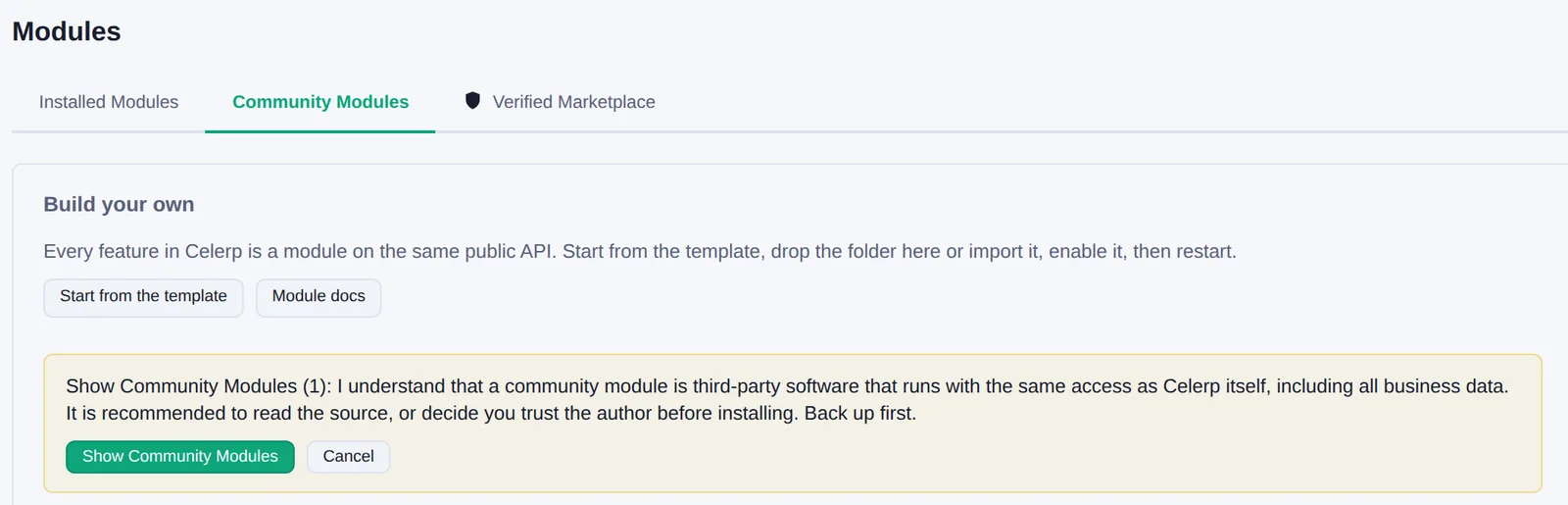
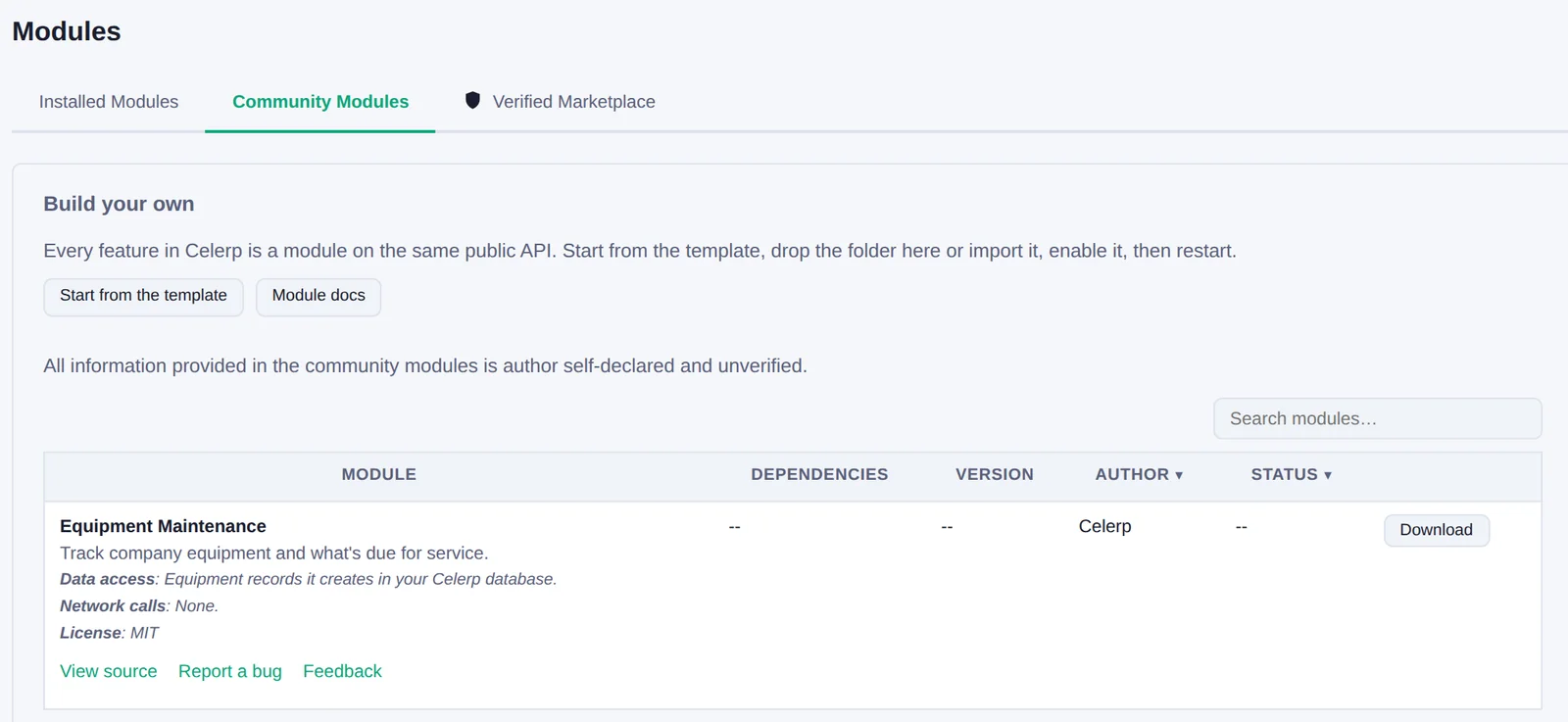
- Mở Modules, rồi thẻ Community Modules. Lần đầu, đọc thông báo về mô-đun bên thứ ba và nhấn Show Community Modules.
- Tìm mô-đun rồi nhấn Download. Mục niêm yết cho biết dữ liệu mô-đun khai báo sử dụng và liên kết đến mã nguồn.
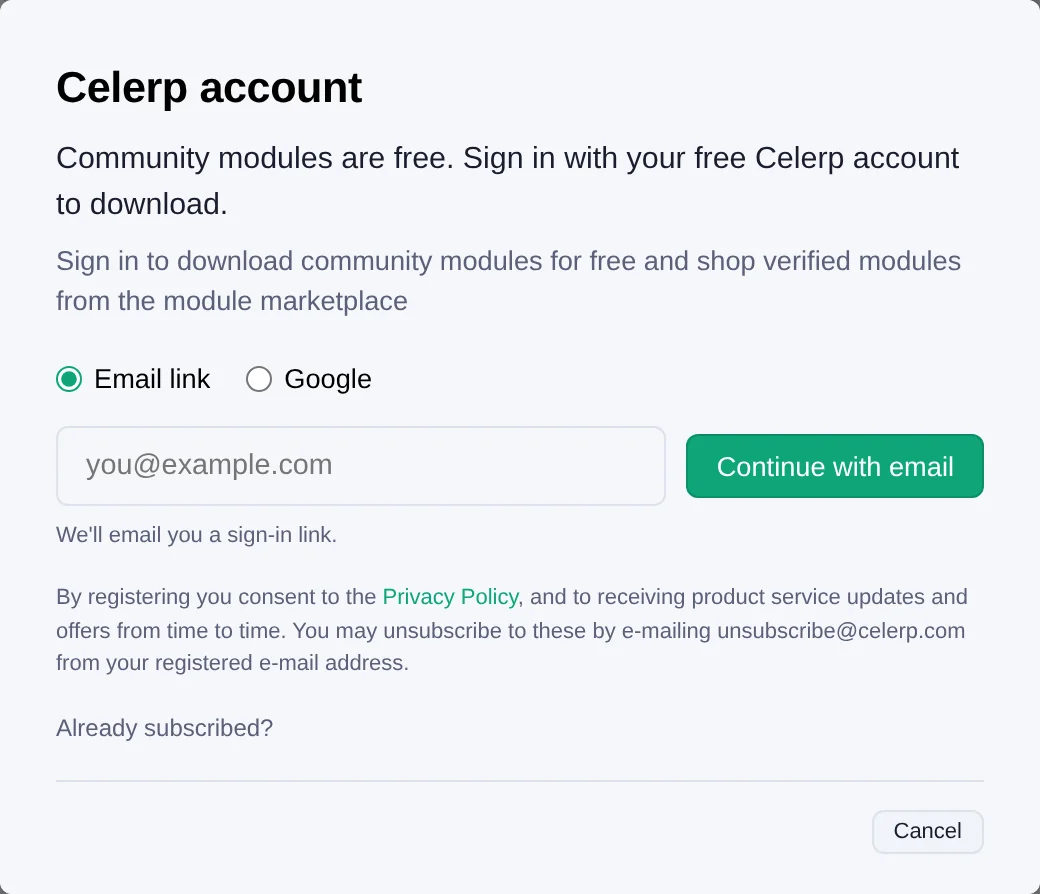
- Lần tải đầu tiên yêu cầu bạn đăng nhập bằng tài khoản Celerp miễn phí. Nhập email và mở liên kết Celerp gửi, hoặc dùng Google.
- Khi trạng thái hiện Downloaded, nhấn Import.

- Celerp mở Installed Modules. Nhấn Enable ở mô-đun rồi Restart Now.

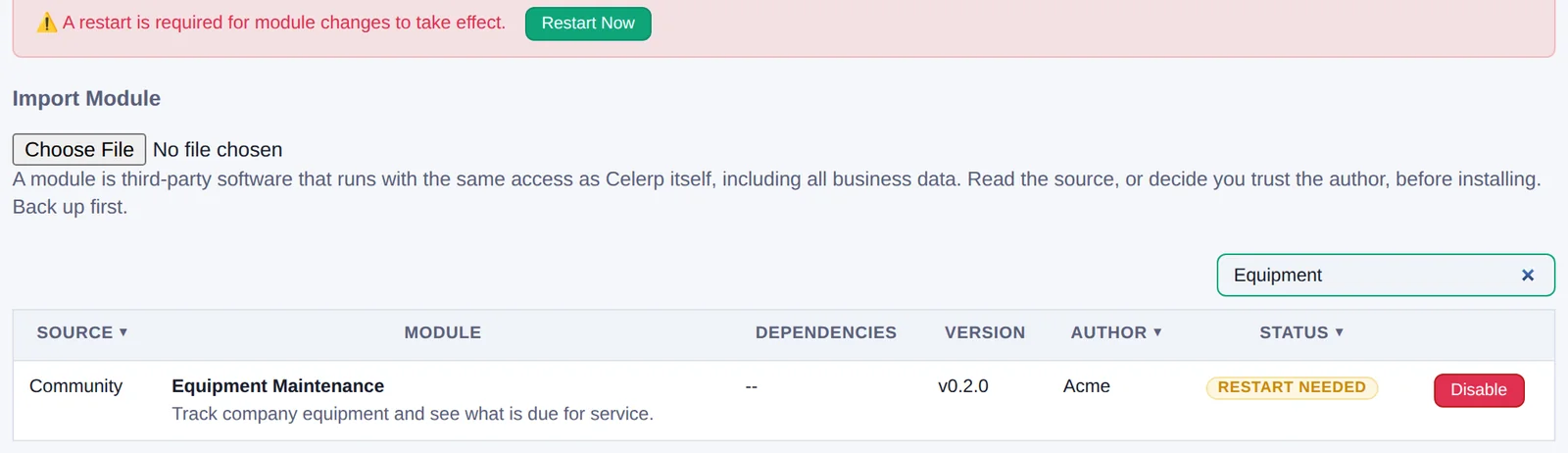
Sau khi khởi động lại, mô-đun đã chạy. Để tắt, nhấn Disable ở cùng dòng.
Ví dụ tính năng ERP bạn có thể yêu cầu
Sao chép một ví dụ thay phần trong ngoặc vuông ở câu lệnh bước 4, giữ nguyên hoặc chỉnh theo công việc.
Nhật ký thăm khách hàng
lưu các lần thăm khách hàng cùng ngày, khách hàng, người đến thăm và ghi chú, xếp mới nhất trướcBảo trì thiết bị
theo dõi thiết bị và bảo dưỡng: từng máy, ngày và ghi chú mỗi lần bảo trì, cùng lịch bảo trì tiếp theoLịch sử bảng giá nhà cung cấp
lưu mọi bảng giá từng nhà cung cấp gửi để xem giá một mặt hàng ở bất kỳ ngày nào và biến động ra saoPhiếu tuyến giao hàng
tạo phiếu tuyến giao hàng trong ngày có thể in: các điểm dừng theo thứ tự, khách hàng, địa chỉ và hàng cần giao tại mỗi điểmDanh sách công việc nhân viên
cung cấp danh sách công việc hằng ngày cho từng nhân viên đánh dấu khi xong, ghi thời gian hoàn tất và liệt kê việc còn tồnCâu hỏi về tạo mô-đun với ChatGPT hoặc Claude
Tôi có cần cài gì không?
Chỉ cần Celerp để dùng mô-đun. Bạn nhấp vài lần trên GitHub bằng trình duyệt; ChatGPT hoặc Claude sẽ tạo, kiểm thử và sửa mô-đun ở đó. Bạn không cần mở terminal hay tải tệp lên hoặc xuống.
Tôi cần gói dịch vụ nào?
Gói miễn phí GitHub là đủ. Với chat, xem các gói ChatGPT và các gói Claude. Mỗi dịch vụ quyết định gói nào có Work và bộ kết nối GitHub.
Mô-đun của tôi có công khai không?
Có. Celerp chỉ liệt kê mô-đun có mã nguồn ai cũng đọc được, nên bạn chọn Public ở bước 2. Chỉ mã nguồn công khai; dữ liệu mô-đun vẫn nằm trong Celerp của bạn.
Cuộc trò chuyện có xem dữ liệu doanh nghiệp không?
Không. Nó chỉ làm việc với mã mô-đun trên GitHub và không bao giờ kết nối với Celerp của bạn.
Đây có phải vibe coding không?
Khá giống: bạn mô tả tính năng, cuộc trò chuyện viết mã. Khác biệt ở khâu kiểm tra. GitHub chạy công cụ kiểm tra mã và kiểm thử của Celerp sau mỗi commit, còn kiểm tra danh sách đánh giá mô-đun trước khi vào danh mục.
Ai có thể dùng mô-đun của tôi?
Sau khi được liệt kê, bất kỳ người dùng Celerp nào cũng có thể cài từ thẻ Community Modules. Đây là một mô-đun mã nguồn mở của Celerp theo giấy phép bạn chọn khi cuộc trò chuyện hỏi.
Tôi có thể sửa sau không?
Có. Yêu cầu cuộc trò chuyện thay đổi và gửi phiên bản mới theo mục Phiên bản mới ở bước 5. Người đã cài phiên bản cũ phải tự chuyển sang bản mới.