Alternativa gratuita ao Peachtree para contabilidade
O Peachtree era um programa contábil de desktop depois renomeado Sage 50. Se prefere manter os livros no computador, o Celerp oferece partidas dobradas, notas de venda e fornecedor e estoque, grátis e sem conta.
O Celerp não abre diretamente ficheiros de empresa do Peachtree, mas importa a contabilidade Sage 50, incluindo os lançamentos contabilísticos, a partir dos ficheiros exportados pelo Sage 50. Também pode importar apenas as listas em ficheiros CSV, seguindo os passos abaixo.
Onde seu trabalho do Peachtree fica no Celerp
Os nomes mudam um pouco. O trabalho é o mesmo.
| No Peachtree | No Celerp |
|---|---|
| Clientes | Clientes |
| Fornecedores | Fornecedores |
| Itens de estoque | Estoque |
| Plano de contas | Configurações contábeis, Plano de contas |
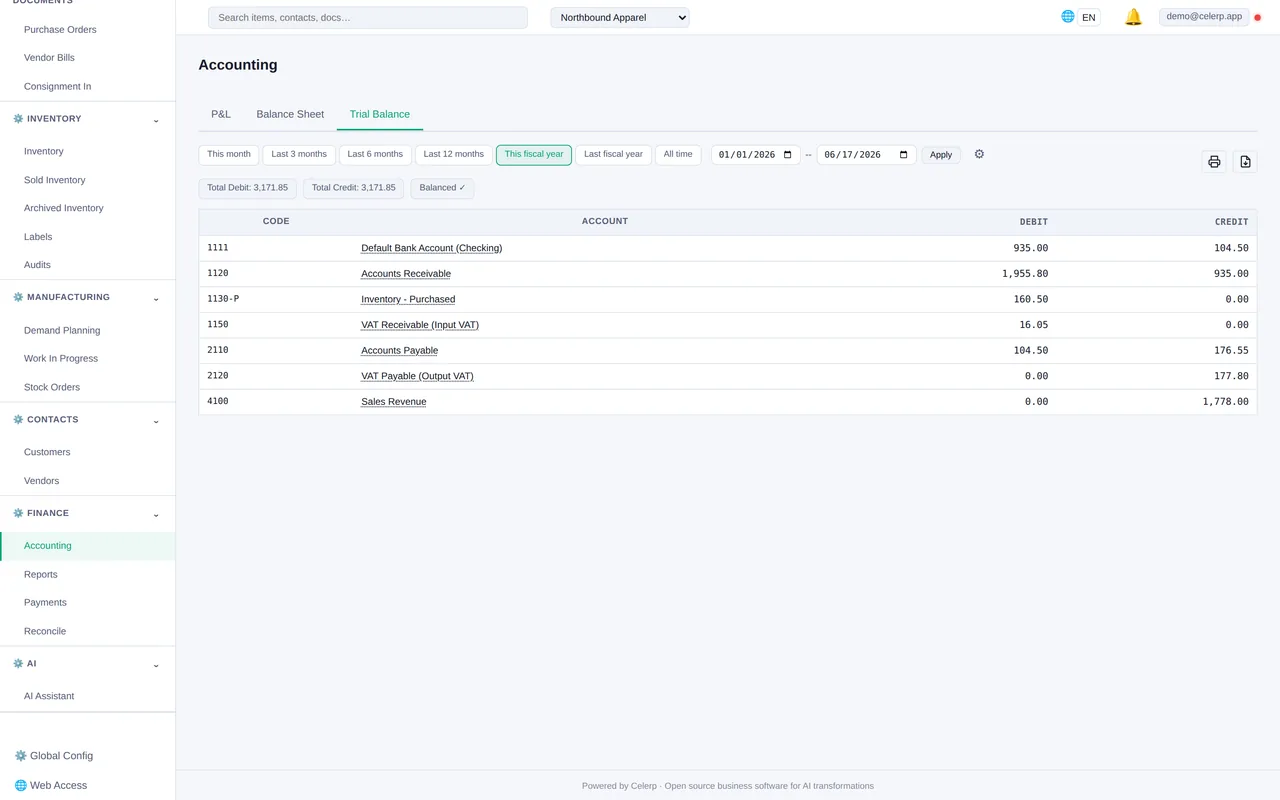
| Diário geral | Contabilidade, Diário |
Como migrar do Sage 50 / Peachtree para o Celerp
O Celerp lê os arquivos gerados pelos modelos de exportação e relatórios do Sage 50 ou Peachtree, edição dos EUA, versão 2010 ou posterior. As edições do Reino Unido e do Canadá não são aceitas.
Exporte as listas e os diários
No Sage 50, abra File > Select Import/Export. Para cada modelo, escolha Export, marque Include Headings na guia Options, defina o período como All e salve o arquivo: as listas Chart of Accounts, Customer, Vendor, Inventory Item e Employee e os diários General, Sales, Cash Receipts, Purchase e Cash Disbursements.
Exporte os relatórios
Em Reports & Forms, exporte para Excel um General Ledger Trial Balance na data final de cada exercício e da última transação, além do dia anterior à primeira transação caso haja saldos iniciais. Exporte os relatórios Aged Receivables e Aged Payables na data da última transação.
Envie os arquivos ao Celerp
Instale o Celerp, escolha Trazer seus livros de outro sistema, selecione Sage 50 / Peachtree como sistema atual e adicione os arquivos, individualmente ou em um único ZIP. Os arquivos exportados não informam a moeda da contabilidade; você deve selecioná-la.
Veja o que será transferido
Antes de importar qualquer coisa, o Celerp lista cada tipo de registro do arquivo ou dos arquivos e mostra o que é transferido, o que é transferido em parte e o que ainda não pode ser transferido.
Escolha histórico completo ou uma data de corte
O histórico completo recria cada transação. O corte começa na data que você escolher: os saldos nessa data viram saldos de abertura, e faturas em aberto, faturas de compra em aberto e estoque são recriados.
Confira o resultado
O Celerp compara os totais dele com os do seu arquivo ou dos seus arquivos e mostra qualquer diferença. Baixe o pacote de conciliação para seus registros ou para o seu contador.
Sua empresa no Sage 50 permanece inalterada. O Celerp apenas lê os arquivos exportados; você pode continuar trabalhando no Sage 50 até ficar satisfeito com o resultado.
O que é transferido do Sage 50 / Peachtree
O Celerp mostra isso para o seu próprio arquivo antes de importar qualquer coisa.
É transferido
Plano de contas, clientes, fornecedores, itens de estoque, faturas de venda e notas de crédito, compras e notas de crédito de fornecedores, recebimentos, pagamentos, lançamentos do diário geral e impostos sobre vendas. Um balancete com data anterior à primeira transação é importado como um único lançamento de abertura.
Conferido com seu arquivo
O balancete de cada data exportada e os saldos de cada cliente e fornecedor, comparados aos relatórios de contas a receber e a pagar por vencimento.
Listado, não transferido
Os orçamentos não geram lançamentos contábeis e não são importados. Os saldos iniciais de clientes e fornecedores não são importados como faturas ou compras. Transações anuladas, retenções contratuais, mercadorias recebidas antes das respectivas faturas, reembolsos aplicados a notas de crédito, recebimentos e pagamentos sem vínculo com uma fatura ou compra (como adiantamentos) e transações que utilizam campos do Sage 50 não interpretados pelo Celerp são importados como seus lançamentos contábeis, preservando a correspondência de todos os saldos com o Sage 50. A importação do histórico completo não pode incluí-los: escolha uma data de corte posterior à quitação dos saldos iniciais de clientes e fornecedores, à aplicação dos adiantamentos, ao registro das faturas dessas compras e às demais transações mencionadas.
Ainda não suportado
O Sage 50 não exporta as quantidades disponíveis. Faça a contagem do estoque no Celerp após a importação. Cheques de folha de pagamento, ajustes de estoque e o custo das mercadorias vendidas contabilizado para itens de estoque também não são exportados; a verificação indica as diferenças que causam no balancete. O Celerp não mantém cadastros de funcionários.
Ou importe apenas suas listas como arquivos CSV
Exporte suas listas do Peachtree
No Peachtree, abra o menu File e escolha Select Import/Export. Exporte listas de clientes, fornecedores, itens de estoque e plano de contas para CSV.
Crie sua empresa no Celerp
Baixe o Celerp, crie sua empresa e escolha a moeda da contabilidade.
Importe cada arquivo
Importe clientes e fornecedores como contatos, itens com quantidades e plano de contas. Em cada tela, relacione colunas do Peachtree aos campos do Celerp e confira as linhas antes de salvar. O Celerp começa com plano padrão e adiciona contas ausentes.
Informe seus saldos iniciais
Escolha a data inicial e registre outros saldos, como bancos, empréstimos e patrimônio, em um único lançamento. O Celerp contabiliza o estoque importado como inicial, então não o inclua. Faturas em aberto podem ser importadas como documentos já incluídos nos saldos de abertura.
O que permanece igual e o que você ganha
Seus livros ficam no seu computador
O Celerp é instalado no seu computador e mantém o banco de dados nele. Você não precisa de conta nem de internet para cuidar da contabilidade.
Partidas dobradas como você conhece
Plano de contas, diário, razão geral e balancete. Faturas de clientes e fornecedores e pagamentos geram automaticamente lançamentos equilibrados.
Estoque e contabilidade juntos
Registre a entrada do estoque pela nota do fornecedor e a venda por uma fatura. O valor e o custo do estoque entram na contabilidade sem lançamento adicional.
Grátis, sem limite de tempo
O aplicativo para computador é grátis, sem limite de tempo nem cobrança por usuário. O plano pago Connect acrescenta recursos em nossos servidores, como acesso remoto e backup criptografado.
Perguntas sobre migrar do Peachtree
O Celerp consegue abrir meu arquivo de empresa do Peachtree?
Não. O Celerp importa as listas, os diários e os relatórios exportados pelo Sage 50. Escolha Trazer seus livros de outro sistema, selecione Sage 50 / Peachtree e adicione os arquivos solicitados pelo Celerp.
O Celerp é realmente grátis?
Sim. O aplicativo para desktop é gratuito, sem prazo de uso nem cobrança por usuário. O plano pago Connect adiciona serviços executados em nossos servidores, como acesso remoto e backup criptografado. Configurar pagamentos de faturas online é grátis: você paga 1% mais a taxa de processamento do Stripe quando uma fatura é paga.
Funciona sem internet?
Sim. Seus livros e o banco de dados ficam no computador, então você pode trabalhar offline. Enviar documentos por e-mail pelo Celerp e usar links de compartilhamento exige conexão.
O Celerp está disponível em amárico?
Sim. Você pode mudar o aplicativo para amárico ou outros 11 idiomas e manter a contabilidade em birr (ETB) ou outra moeda.
O que preciso para executar?
Windows 10 ou posterior (64 bits), macOS 12 Monterey ou posterior (Intel e Apple Silicon), ou Ubuntu 20.04+ / Debian 11+ (64 bits). O Celerp inclui seu próprio banco de dados, portanto não é preciso instalar mais nada.
Migre sua contabilidade do Peachtree para o Celerp
Baixe o Celerp, escolha Trazer seus livros de outro sistema e adicione seus arquivos do Sage 50.