O que você precisa
- Uma conta no GitHub. O plano gratuito é suficiente.
- Uma conta no ChatGPT ou Claude. Você vai conectá-la ao GitHub na etapa 3.
- O Celerp no seu computador para usar o módulo. Baixar Celerp.
Vai escrever o código por conta própria? Leia o guia de desenvolvimento de módulos.
1. Crie uma conta no GitHub
O GitHub é onde o código do seu módulo fica armazenado. Acesse github.com/signup e siga as etapas. Seu nome de usuário fará parte do endereço do módulo na web.
Durante o cadastro, você terá de confirmar seu e-mail. Sem um endereço confirmado, não poderá realizar algumas tarefas básicas no GitHub, como criar um repositório.
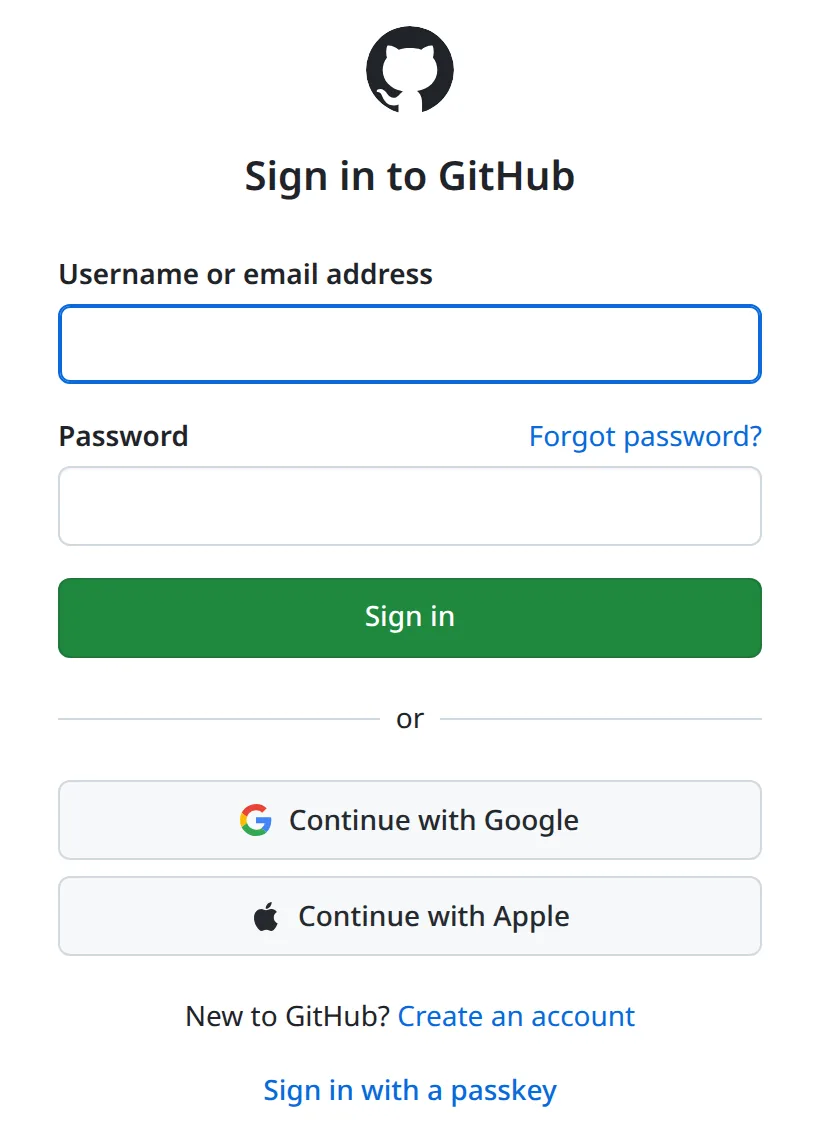
Já tem uma conta? Entre nela. Se estiver desconectado ao clicar no botão da etapa 2, o GitHub mostrará esta página primeiro e abrirá o formulário depois que você entrar. Create an account, na parte inferior, inicia o cadastro.
2. Crie o repositório do seu módulo
Seu módulo ficará em um repositório próprio na sua conta do GitHub, criado a partir do modelo de módulos do Celerp. Você precisa fazer esse clique: o ChatGPT e o Claude não conseguem criar repositórios por meio de seus conectores do GitHub.
Criar o repositório do meu módulo no GitHub
- Clique no botão acima. O GitHub abre Create a new repository com celerp/celerp-module-template já selecionado em Start with a template.
- Em Repository name, digite um nome curto, por exemplo visit-log. Deixe Owner como sua própria conta.
- Em Choose visibility, escolha Public. O Celerp só lista módulos cujo código qualquer pessoa pode ler.
- Clique em Create repository.
O GitHub copia o modelo para o novo repositório e o abre. O endereço, por exemplo github.com/your-name/visit-log, é o que você informará ao chat na etapa 4.
3. Conecte o ChatGPT ou Claude ao GitHub
O chat escreve, testa e corrige seu módulo pelo conector do GitHub. Ative-o uma única vez no serviço que usar.
ChatGPT
- Acesse chatgpt.com e entre na conta. No topo da barra lateral, mude de Chat para Work.
- Na barra lateral esquerda, clique em Plugins, depois em GitHub, e siga as etapas para conectar sua conta do GitHub. Quando o GitHub perguntar quais repositórios o ChatGPT pode acessar, escolha All repositories, para que ele trabalhe nos repositórios que você criar para o módulo.
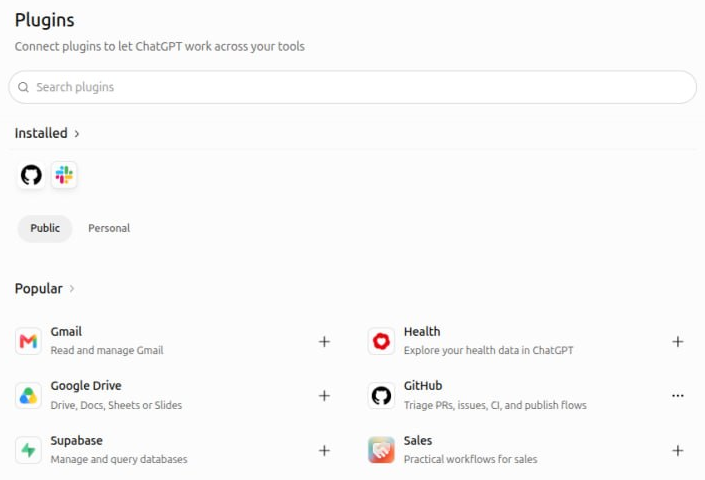
- No chat, digite @github no início da mensagem para que o ChatGPT use o GitHub.
Claude
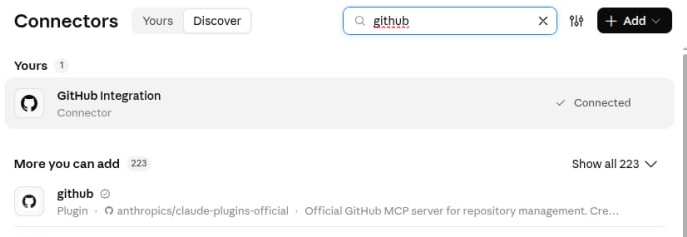
- Acesse claude.ai e entre na conta. Clique em + ao lado da caixa de chat, depois em Connectors, Add connectors e Browse connectors.
- Escolha GitHub Integration e conecte sua conta do GitHub.
Se o Claude disser que não consegue fazer commits no seu repositório, use o Claude Code no navegador. Ele também funciona diretamente no GitHub, sem instalar nada. Clique no ícone </> ao lado do ícone de chat, no canto superior esquerdo, crie um projeto no repositório do módulo e cole lá a instrução da etapa 4.

4. Descreva o recurso de ERP de que você precisa
Inicie um novo chat e cole o texto abaixo. Substitua o trecho entre colchetes pela sua ideia e o endereço do repositório pelo da etapa 2. No ChatGPT, use Work e digite @github no começo da mensagem. Faça todo o desenvolvimento neste mesmo chat.
Crie um módulo do Celerp que [descreva o que deve fazer, por exemplo: registre visitas a clientes com data, cliente e observação, da mais recente para a mais antiga]. O repositório do meu módulo é https://github.com/[your-name]/[repository-name]. Eu o criei no GitHub com o modelo https://github.com/celerp/celerp-module-template, portanto ele já existe: não crie um repositório. Trabalhe nele no GitHub por meio do seu conector do GitHub. Leia o AGENTS.md e siga "Building for someone with an idea", etapas 1 a 4. Pergunte antes de escolher o nome ou a licença do módulo. Faça commit de todos os arquivos na branch main e confira o resultado das verificações do GitHub no commit. Se alguma falhar, leia o log, corrija a causa e faça outro commit até que todas passem. Nunca diga que uma verificação passou sem ver esse resultado. Não me forneça arquivos para baixar ou enviar: se não puder fazer uma etapa no GitHub, diga qual e por quê, e pare.Descreva o recurso com suas palavras: o que quer ver, o que vai digitar e o que deve acontecer. O chat lê as instruções no repositório, pergunta o que cabe a você decidir, escreve o módulo e faz o commit. Peça alterações do mesmo jeito, em linguagem simples, até funcionar como deseja.
O GitHub verifica o módulo sempre que o chat faz um commit. Para ver o resultado, abra seu repositório no GitHub: uma marca verde ao lado do último commit indica que todas as verificações passaram; um X vermelho indica que alguma falhou. O chat lê o mesmo resultado e corrige as falhas antes de prosseguir.
Se o chat disser que não consegue realizar uma etapa no GitHub, ele informará qual. No ChatGPT, verifique se está no Work e se a mensagem começa com @github. No Claude, use Claude Code, como descrito na etapa 3. Se o chat oferecer criar um repositório, peça que use o que você criou na etapa 2. O chat não precisa fornecer arquivos: o módulo é criado e listado somente no GitHub.
5. Envie para o Celerp Community Modules
A lista de módulos da comunidade do Celerp fica em github.com/celerp/community-modules. Um módulo precisa estar listado lá antes que alguém, inclusive você, possa baixá-lo no Celerp. Para listá-lo, você envia um pull request que acrescenta a entrada do módulo e não altera mais nada. O GitHub só aceita esse pull request de uma cópia sua da lista, chamada fork. Como o chat não consegue criar um fork, você terá de fazer mais um clique.
Criar um fork do Celerp Community Modules no GitHub
- Clique no botão acima. O GitHub abre Create a new fork. Deixe tudo como está e clique em Create fork. Faça isso só uma vez: todas as versões futuras usarão o mesmo fork.
- Cole o texto abaixo no mesmo chat e substitua os colchetes pelo seu nome de usuário do GitHub.
Envie meu módulo do Celerp ao Celerp Community Modules, https://github.com/celerp/community-modules. Fiz um fork no GitHub em https://github.com/[your-name]/community-modules, então ele já existe: não crie fork nem outro repositório. Pelo seu conector do GitHub, siga a etapa 6 de "Building for someone with an idea" no AGENTS.md do repositório do meu módulo: obtenha o identificador completo do último commit da branch main do repositório do módulo, crie uma branch nova no meu fork a partir de main e, nessa branch, adicione a entrada do módulo a index-v2.json sem alterar outros arquivos. Depois abra um pull request dessa branch para main de celerp/community-modules, preenchido com base em .github/PULL_REQUEST_TEMPLATE.md, e me dê o link. Se não puder abrir o pull request, forneça este link com OWNER substituído pelo meu usuário do GitHub e BRANCH pelo nome da branch que você criou, e pare: https://github.com/celerp/community-modules/compare/main...OWNER:community-modules:BRANCH?expand=1. Não me forneça arquivos para baixar ou enviar: se não puder cumprir uma etapa, diga qual e pare. - O chat faz commit da sua entrada em uma nova branch do fork e abre o pull request. Se não conseguir abrir um pull request para celerp/community-modules, fornecerá um link. Abra-o, confira que apenas index-v2.json foi alterado e clique em Create pull request.
O pull request abre na aba Conversation. Uma verificação automática publica um comentário com o título Listing check: passed, Listing check: changes needed ou Listing check: waiting for the maintainer, mantendo-o atualizado. Para encontrá-lo depois, abra Pull requests em github.com/celerp/community-modules.
O que a verificação analisa
- O módulo está em um repositório público seu no GitHub, e o pull request foi aberto pela mesma conta.
- Ele declara uma licença, que corresponde à licença no repositório.
- Tem um nome próprio: não é Celerp, não parece ser Celerp nem usa um nome já escolhido por outro módulo.
- Seus arquivos seguem a estrutura esperada pelo Celerp, e as configurações passam na mesma verificação usada pelo modelo.
- É pequeno o bastante para instalar: no máximo 50 MB para baixar e 200 MB descompactados.
- Informa quais dados da sua empresa acessa e se se conecta à internet. Os dois dados aparecem na listagem.
Alguns módulos, por exemplo os que fazem chamadas de rede próprias, são revisados por alguém do Celerp antes de aparecerem na lista.
O que significa o comentário
- Listing check: passed: o pull request é incorporado automaticamente e seu módulo aparece na aba Community Modules do Celerp na próxima atualização da lista pelo Celerp. Vá para a etapa 6.
- Listing check: changes needed: o comentário lista cada correção. Cole a instrução abaixo no mesmo chat, depois copie e cole o comentário inteiro do GitHub. O chat corrige o módulo, atualiza o mesmo pull request e a verificação roda novamente de forma automática.
- Listing check: waiting for the maintainer: todas as verificações obrigatórias passaram e alguém do Celerp revisará o módulo antes da publicação. Você não precisa fazer nada, a menos que o comentário solicite uma alteração; nesse caso, trate como em changes needed.
A verificação de listagem do Celerp pediu alterações no meu pull request para celerp/community-modules. O comentário está abaixo. Seguindo o AGENTS.md do repositório do meu módulo, corrija cada item no GitHub pelo seu conector: faça commit das correções na branch main do repositório do módulo e consulte as verificações até passarem. Depois, na branch do meu fork usada pelo pull request, altere o campo commit da entrada do módulo em index-v2.json para o identificador do novo último commit. Não abra outro pull request. Diga claramente se ainda preciso fazer algo. Comentário:O comentário também pode apontar falha em uma verificação no próprio repositório do módulo. Isso não impede a listagem, mas peça ao chat que corrija. Se pedir para fechar e reabrir o pull request, clique em Close pull request no fim da aba Conversation e depois em Reopen pull request.
Novas versões
Peça a alteração ao chat em linguagem simples, como fez ao criar o módulo. Ele aumenta a versão, faz o commit e consulta as verificações. Quando passarem, abra seu fork no GitHub e clique em Sync fork e depois em Update branch, se o GitHub oferecer, para atualizar a lista. Cole então o texto abaixo no mesmo chat. Toda versão é listada da mesma forma, com um novo pull request.
Meu módulo do Celerp tem uma nova versão na branch main do repositório e todas as verificações passaram. Atualizei meu fork https://github.com/[your-name]/community-modules com celerp/community-modules no GitHub. Por meio do seu conector do GitHub, siga a etapa 8 de "Building for someone with an idea" no AGENTS.md do repositório do meu módulo: crie uma nova branch no meu fork a partir de main, defina o campo commit da entrada do módulo em index-v2.json como o identificador completo do último commit da branch main do repositório do módulo, não altere mais nenhum arquivo e abra um novo pull request dessa branch para main de celerp/community-modules. Forneça o link. Se não puder abri-lo, forneça este link substituindo OWNER pelo meu usuário do GitHub e BRANCH pela sua branch: https://github.com/celerp/community-modules/compare/main...OWNER:community-modules:BRANCH?expand=1.Quando a nova versão é listada, substitui a anterior na lista Community Modules. O Celerp não atualiza automaticamente os módulos já instalados. Para usar a versão nova, na aba Installed Modules, clique em Disable no módulo e em Restart Now, depois clique em × e escolha Delete module. Baixe e importe a nova versão como na etapa 6. Delete module preserva os dados do módulo, que são reconectados na importação; só Delete and purge data os remove.
6. Instale no Celerp
Depois de listado, o módulo fica na aba Community Modules da página Modules em todas as instalações do Celerp, inclusive a sua. Só o proprietário da instalação, a conta usada na configuração inicial do Celerp, pode instalar, remover ou reiniciar módulos.
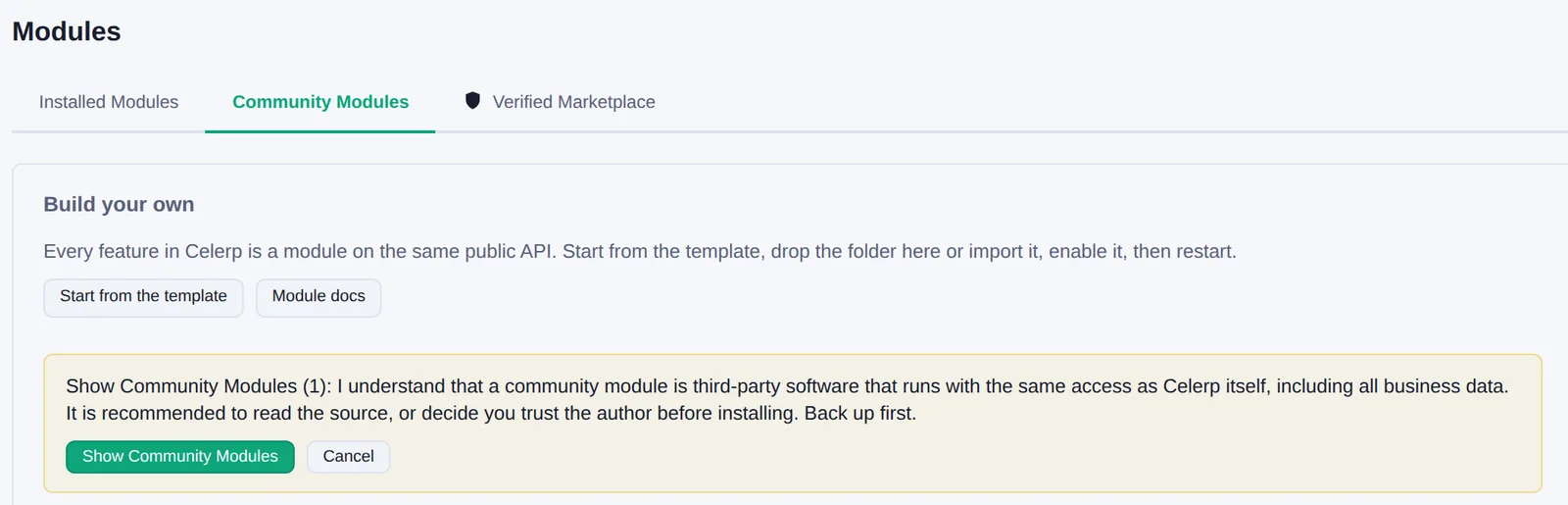
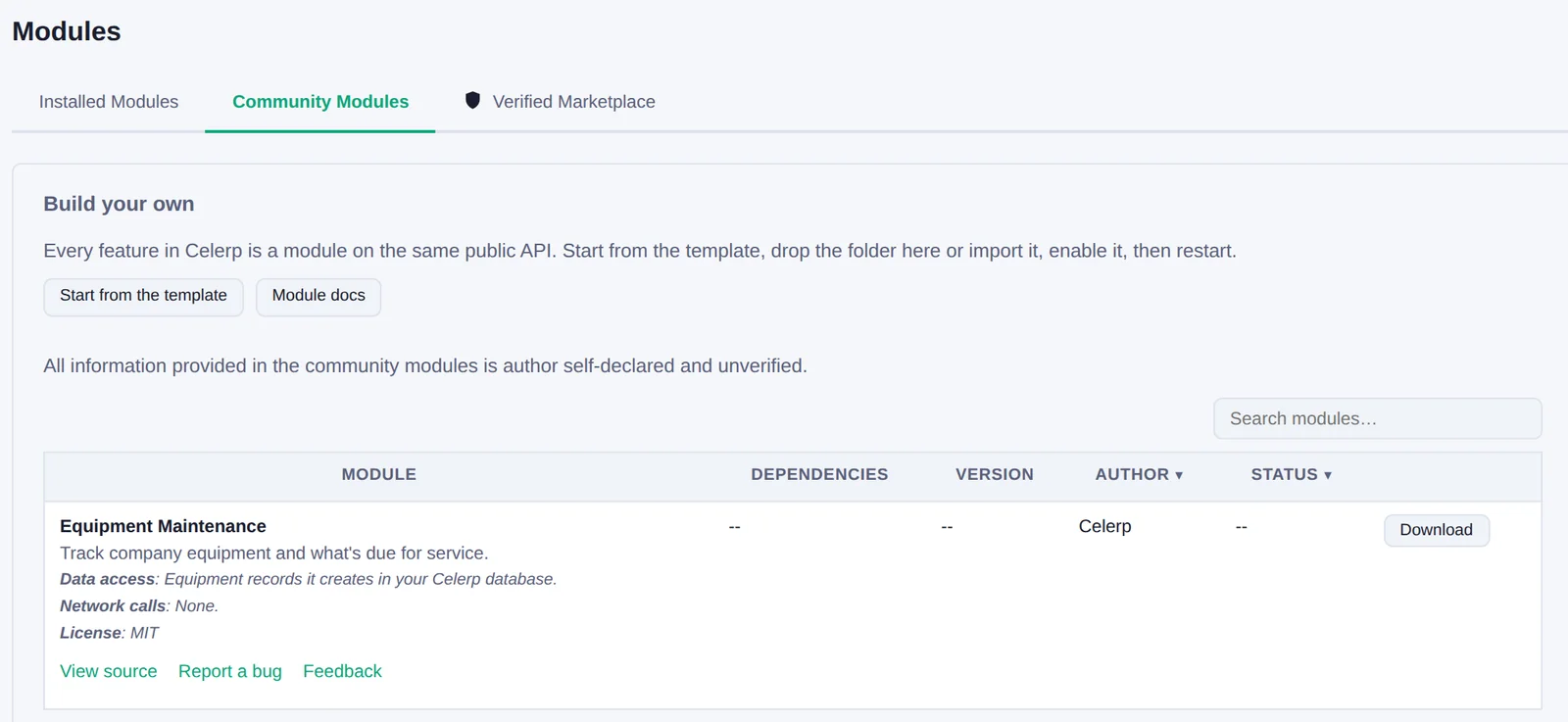
- Abra Modules e depois a aba Community Modules. Na primeira vez, leia o aviso sobre módulos de terceiros e clique em Show Community Modules.
- Encontre seu módulo e clique em Download. A listagem mostra quais dados ele declara acessar e inclui um link para o código.
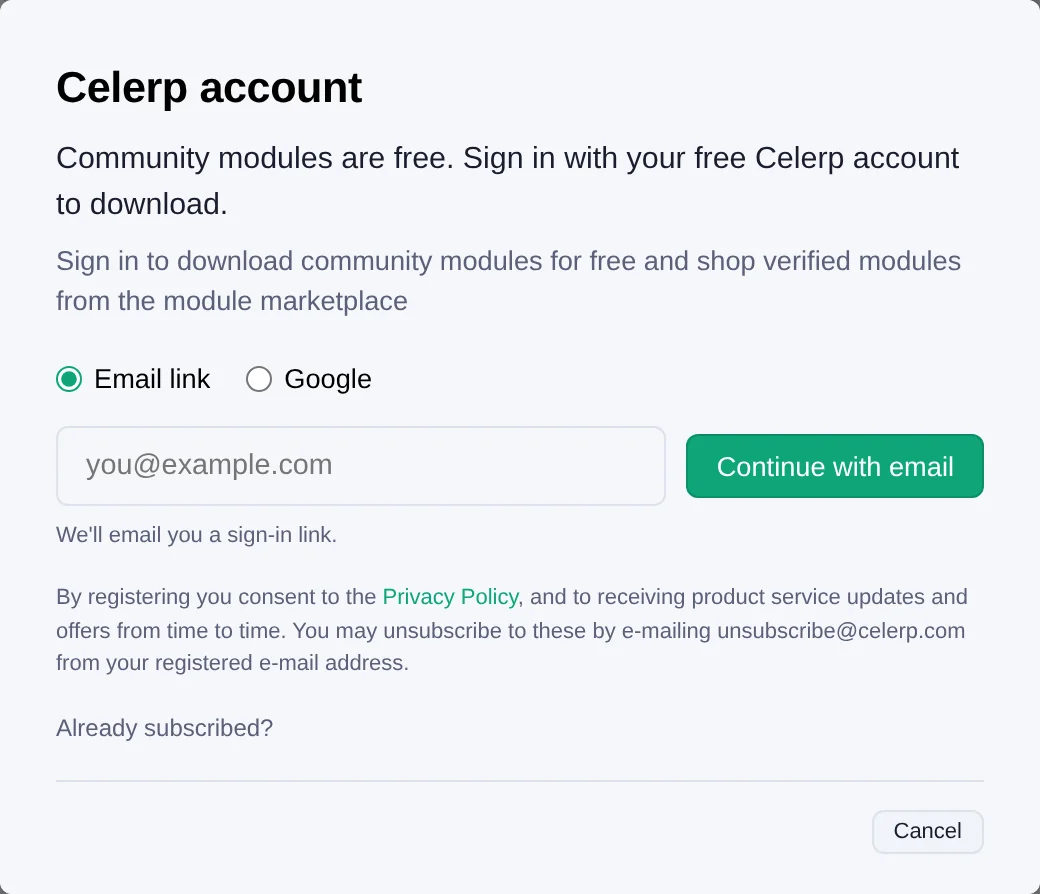
- No primeiro download, você precisará entrar com uma conta gratuita do Celerp. Informe seu e-mail e abra o link enviado pelo Celerp, ou use o Google.
- Quando o status mostrar Downloaded, clique em Import.

- O Celerp abre Installed Modules. Clique em Enable no seu módulo e depois em Restart Now.

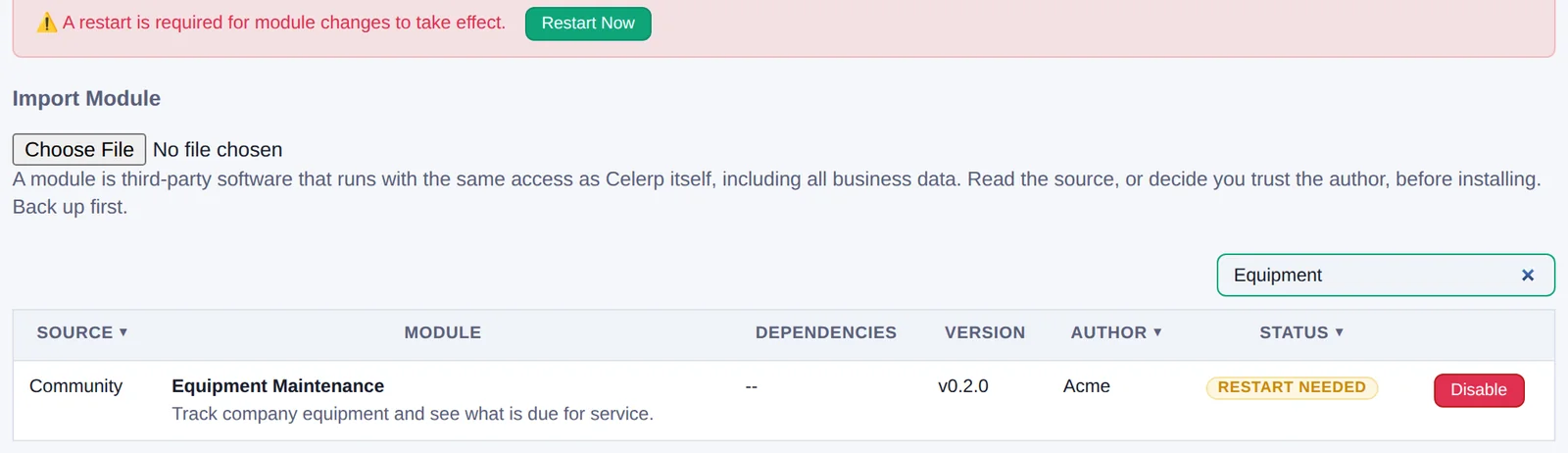
Após reiniciar, o módulo estará funcionando. Para desativá-lo, clique em Disable na mesma linha.
Exemplos de recursos de ERP que você pode pedir
Copie um deles no lugar do texto entre colchetes da instrução da etapa 4, como está ou adaptado ao seu trabalho.
Registro de visitas a clientes
mantém um histórico de visitas a clientes, com data, cliente, quem visitou e uma observação, das mais recentes às mais antigasManutenção de equipamentos
acompanha nossos equipamentos e sua manutenção: cada máquina, a data e as observações de cada serviço e quando o próximo venceHistórico de preços dos fornecedores
guarda todas as tabelas de preços enviadas por cada fornecedor, para ver quanto um item custava em qualquer data e como o preço mudouRoteiro de entregas
cria uma folha de roteiro de entregas para imprimir: as paradas em ordem, com cliente, endereço e o que entregar em cada umaLista de tarefas da equipe
fornece a cada funcionário uma lista diária de tarefas para marcar quando concluídas, registra quando cada tarefa foi feita e mostra as pendentesPerguntas sobre criar módulos com ChatGPT ou Claude
Preciso instalar alguma coisa?
Só o Celerp, para usar o módulo. Você faz alguns cliques no GitHub pelo navegador e o ChatGPT ou Claude cria, testa e corrige o módulo lá. Não precisa abrir terminal, baixar ou enviar arquivos.
De quais planos preciso?
O plano gratuito do GitHub é suficiente. Para o chat, consulte os planos do ChatGPT e os planos do Claude. Cada serviço decide quais planos incluem Work e o conector do GitHub.
Meu módulo será público?
Sim. O Celerp só lista módulos cujo código qualquer pessoa pode ler, por isso você escolhe Public ao criar o repositório na etapa 2. Só o código é público: os registros do módulo ficam no seu próprio Celerp.
O chat pode ver os dados da minha empresa?
Não. Ele trabalha no código do módulo no GitHub e nunca se conecta ao seu Celerp.
Isso é vibe coding?
É parecido: você descreve o recurso e o chat escreve o código. A diferença são as verificações. O GitHub executa a análise estática e os testes do Celerp em cada commit, e a verificação de listagem examina o módulo antes de chegar ao catálogo.
Quem pode usar meu módulo?
Depois da listagem, qualquer pessoa que use o Celerp pode instalá-lo pela aba Community Modules. Ele é um dos módulos de código aberto do Celerp, sob a licença que você escolheu quando o chat perguntou.
Posso alterá-lo depois?
Sim. Peça a alteração ao chat e envie a nova versão como descrito em Novas versões, na etapa 5. Quem instalou a versão antiga precisa atualizar por conta própria.