Cosa ti serve
- Un account GitHub. Basta il piano gratuito.
- Un account ChatGPT o Claude. Lo collegherai a GitHub al passaggio 3.
- Celerp sul tuo computer per usare il modulo. Scarica Celerp.
Vuoi scrivere il codice da solo? Leggi invece la guida per sviluppatori di moduli.
1. Crea un account GitHub
GitHub ospita il codice del tuo modulo. Vai su github.com/signup e segui i passaggi. Il tuo nome utente diventerà parte dell'indirizzo web del modulo.
Durante la registrazione dovrai verificare la tua e-mail. Senza un indirizzo verificato non potrai completare alcune operazioni di base su GitHub, come creare un repository.
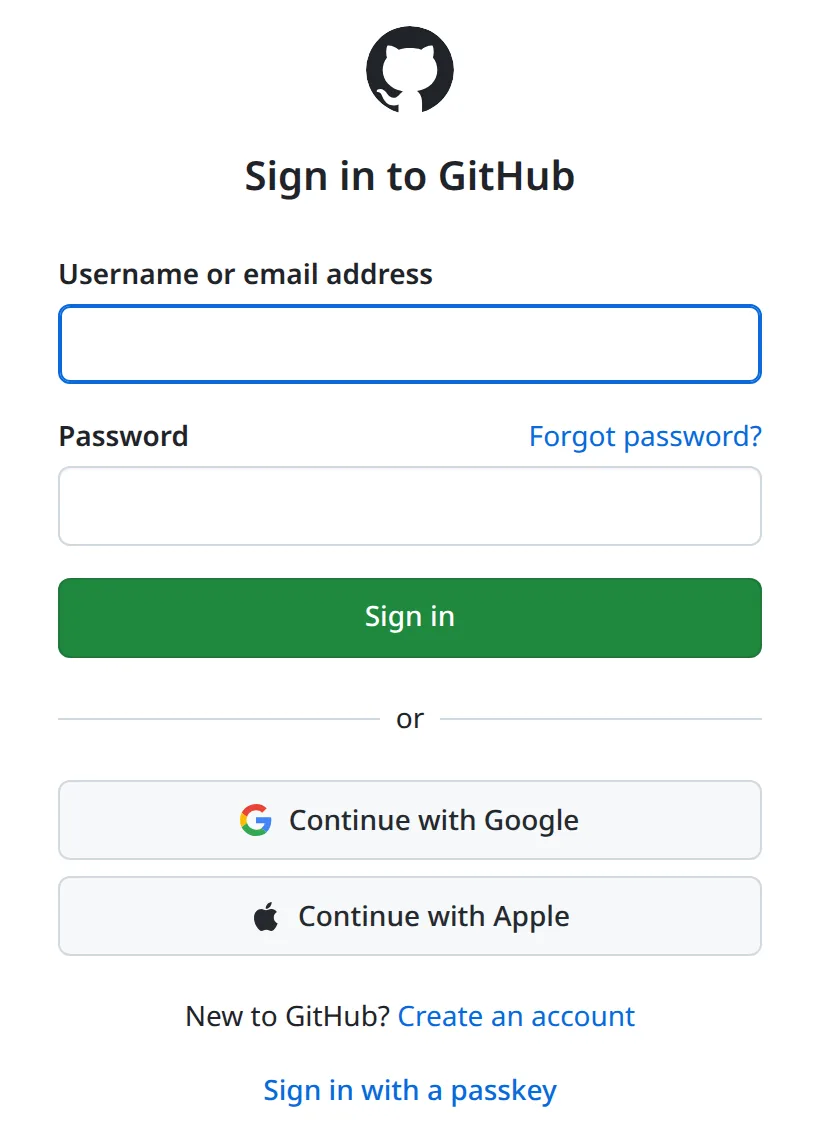
Hai già un account? Accedi. Se sei disconnesso quando premi il pulsante al passaggio 2, GitHub mostra prima questa pagina e apre il modulo dopo l'accesso. Create an account, in basso, avvia la registrazione.
2. Crea il repository del modulo
Il modulo avrà un repository dedicato nel tuo account GitHub, creato dal modello di modulo Celerp. Devi fare tu questo clic: ChatGPT e Claude non possono creare un repository tramite i rispettivi connettori GitHub.
Crea il repository del mio modulo su GitHub
- Fai clic sul pulsante sopra. GitHub apre Create a new repository con celerp/celerp-module-template già selezionato in Start with a template.
- In Repository name inserisci un nome breve per il modulo, per esempio visit-log. Lascia Owner impostato sul tuo account.
- In Choose visibility seleziona Public. Celerp elenca solo moduli il cui codice è leggibile da chiunque.
- Fai clic su Create repository.
GitHub copia il modello nel nuovo repository e lo apre. L'indirizzo, ad esempio github.com/your-name/visit-log, è quello da dare alla chat al passaggio 4.
3. Collega ChatGPT o Claude a GitHub
La chat scrive, testa e corregge il modulo tramite il connettore GitHub. Attivalo una sola volta nel servizio che usi.
ChatGPT
- Apri chatgpt.com e accedi. In alto nella barra laterale passa da Chat a Work.
- Nella barra laterale sinistra fai clic su Plugins, poi su GitHub, e segui i passaggi per collegare il tuo account GitHub. Quando GitHub chiede quali repository può usare ChatGPT, scegli All repositories, così potrà lavorare su quelli che crei per il modulo.
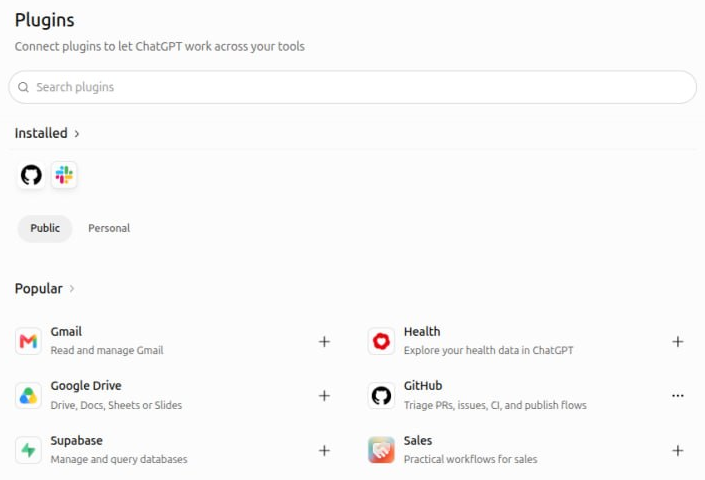
- Nella chat inizia il messaggio con @github in modo che ChatGPT usi GitHub.
Claude
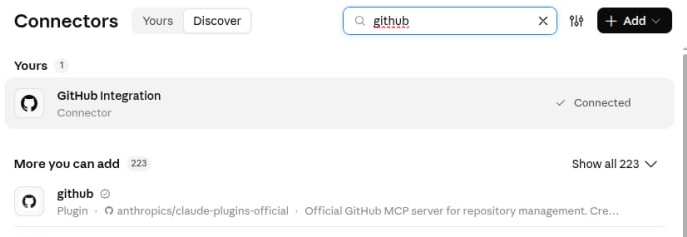
- Apri claude.ai e accedi. Fai clic su + accanto al campo della chat, poi su Connectors, Add connectors e Browse connectors.
- Scegli GitHub Integration e collega il tuo account GitHub.
Se Claude dice che non riesce a creare commit nel tuo repository, usa Claude Code nel browser. Funziona direttamente su GitHub, senza installare nulla. Fai clic sull'icona </> accanto all'icona della chat in alto a sinistra, crea un progetto sul repository del modulo e incolla lì l'istruzione del passaggio 4.

4. Descrivi la funzione ERP che ti serve
Avvia una nuova chat e incolla il testo seguente. Sostituisci la parte tra parentesi quadre con la tua idea e l'indirizzo del repository con quello del passaggio 2. In ChatGPT usa Work e scrivi @github all'inizio del messaggio. Porta avanti tutto lo sviluppo in questa chat.
Crea per me un modulo Celerp che [descrivi cosa deve fare, per esempio: tiene un registro delle visite ai clienti con data, cliente e nota, dalle più recenti alle più vecchie]. Il repository del mio modulo è https://github.com/[your-name]/[repository-name]. L'ho creato su GitHub dal modello https://github.com/celerp/celerp-module-template, quindi esiste già: non creare un repository. Lavoraci su GitHub tramite il tuo connettore GitHub. Leggi AGENTS.md e segui "Building for someone with an idea", passaggi da 1 a 4. Chiedimi prima di scegliere il nome o la licenza del modulo. Esegui il commit di ogni file sul branch main, poi leggi l'esito dei controlli GitHub sul tuo commit. Se un controllo fallisce, leggi il log, correggi la causa e crea un altro commit, finché non passano tutti. Non dirmi mai che un controllo è passato senza averne visto l'esito. Non fornirmi file da scaricare o caricare: se non puoi eseguire un passaggio su GitHub, dimmi quale e perché, poi fermati.Descrivi la funzione con parole tue: cosa vuoi vedere, cosa inserisci e cosa deve succedere. La chat legge le istruzioni nel repository, ti chiede le decisioni che spettano a te, scrive il modulo e fa il commit. Chiedi modifiche allo stesso modo, con parole semplici, finché non fa ciò che vuoi.
GitHub controlla il modulo ogni volta che la chat fa un commit. Per vedere i risultati, apri il repository su GitHub: una spunta verde accanto all'ultimo commit indica che tutti i controlli sono passati, una croce rossa indica che uno è fallito. La chat legge lo stesso risultato e corregge gli errori prima di procedere.
Se la chat dice che non può fare un passaggio su GitHub, ti dice quale. In ChatGPT verifica di essere in Work e che il messaggio inizi con @github. In Claude passa a Claude Code come spiegato al passaggio 3. Se la chat propone di creare un repository, chiedile di usare quello che hai creato al passaggio 2. Non deve mai darti file: il modulo viene creato ed elencato solo su GitHub.
5. Invia il modulo a Celerp Community Modules
L'elenco dei moduli della comunità Celerp si trova su github.com/celerp/community-modules. Il modulo deve comparire lì prima che chiunque, te compreso, possa scaricarlo da Celerp. Per aggiungerlo, apri una pull request che inserisca soltanto la voce del modulo nell'elenco. GitHub accetta questa pull request solo da una tua copia dell'elenco, chiamata fork. La chat non può creare il fork, quindi devi fare tu un altro clic.
Crea un fork di Celerp Community Modules su GitHub
- Fai clic sul pulsante sopra. GitHub apre Create a new fork. Lascia tutto com'è e fai clic su Create fork. Basta farlo una volta: le versioni successive useranno lo stesso fork.
- Incolla questo testo nella stessa chat, sostituendo la parte tra parentesi quadre con il tuo nome utente GitHub.
Invia il mio modulo Celerp a Celerp Community Modules, https://github.com/celerp/community-modules. Ho creato un fork su GitHub in https://github.com/[your-name]/community-modules, quindi esiste già: non creare un fork o altri repository. Tramite il tuo connettore GitHub, segui il passaggio 6 di "Building for someone with an idea" in AGENTS.md nel repository del mio modulo: ottieni l'ID completo dell'ultimo commit del branch main del repository del modulo, crea un nuovo branch nel mio fork a partire da main e, su quel branch, aggiungi la voce del modulo a index-v2.json senza modificare altri file. Poi apri una pull request da quel branch verso main di celerp/community-modules, compilata secondo .github/PULL_REQUEST_TEMPLATE.md, e dammi il link. Se non riesci ad aprirla, dammi questo link sostituendo OWNER con il mio nome utente GitHub e BRANCH con il tuo branch, poi fermati: https://github.com/celerp/community-modules/compare/main...OWNER:community-modules:BRANCH?expand=1. Non fornirmi file da scaricare o caricare; se non riesci a fare un passaggio, dimmi quale e fermati. - La chat salva la voce del modulo in un nuovo branch del tuo fork e apre la pull request. Se non riesce ad aprirla verso celerp/community-modules, ti fornisce un link. Aprilo, verifica che il solo file modificato sia index-v2.json e fai clic su Create pull request.
La pull request si apre nella scheda Conversation. Un controllo automatico pubblica un commento, sempre aggiornato, intitolato Listing check: passed, Listing check: changes needed oppure Listing check: waiting for the maintainer. Per ritrovare la pull request apri Pull requests su github.com/celerp/community-modules.
Che cosa verifica il controllo
- Il modulo è nel tuo repository GitHub pubblico e la pull request proviene dallo stesso account.
- Dichiara una licenza che corrisponde a quella nel repository.
- Ha un nome proprio: non Celerp, non simile a Celerp e non già usato da un altro modulo.
- I file sono organizzati come previsto da Celerp e le impostazioni superano lo stesso controllo del modello.
- È abbastanza piccolo da installare: massimo 50 MB da scaricare e 200 MB dopo l'estrazione.
- Indica quali dati aziendali usa e se si connette a Internet. Entrambe le informazioni compaiono nella scheda del modulo.
Alcuni moduli, per esempio quelli che effettuano chiamate di rete proprie, vengono esaminati da una persona di Celerp prima di essere pubblicati.
Cosa significa il commento
- Listing check: passed: la pull request viene unita automaticamente e il modulo appare nella scheda Community Modules di Celerp al successivo aggiornamento dell'elenco da parte di Celerp. Vai al passaggio 6.
- Listing check: changes needed: il commento elenca le correzioni necessarie. Incolla l'istruzione qui sotto nella stessa chat, poi copia e incolla l'intero commento di GitHub. La chat corregge il modulo, aggiorna la stessa pull request e il controllo riparte automaticamente.
- Listing check: waiting for the maintainer: tutti i controlli obbligatori sono passati e una persona di Celerp esaminerà il modulo prima della pubblicazione. Non devi fare nulla, a meno che il commento chieda di modificare la voce; in quel caso procedi come per changes needed.
Il controllo dell'elenco Celerp ha chiesto modifiche alla mia pull request verso celerp/community-modules. Il commento è qui sotto. Seguendo AGENTS.md nel repository del mio modulo, correggi ogni punto su GitHub tramite il tuo connettore: fai il commit delle correzioni sul branch main del repository del modulo e leggi i controlli finché non passano; poi, sul branch del mio fork da cui proviene la pull request, imposta il campo commit della voce del mio modulo in index-v2.json all'ID del nuovo ultimo commit. Non aprire una nuova pull request. Dimmi chiaramente se devo ancora fare qualcosa. Commento:Il commento può anche segnalare che un controllo nel repository del modulo è fallito. Questo non blocca l'inserimento nell'elenco, ma chiedi alla chat di correggerlo. Se il commento chiede di chiudere e riaprire la pull request, fai clic su Close pull request in fondo alla scheda Conversation e poi su Reopen pull request.
Nuove versioni
Chiedi la modifica alla chat con parole semplici, come durante la creazione del modulo. Aumenterà il numero di versione, farà il commit e leggerà i controlli. Quando passano, apri il tuo fork su GitHub e fai clic su Sync fork, poi su Update branch se GitHub lo propone, per aggiornare l'elenco. Incolla quindi il testo qui sotto nella stessa chat. Ogni versione viene inserita allo stesso modo con una nuova pull request.
Il mio modulo Celerp ha una nuova versione nel branch main del suo repository e tutti i controlli sono passati. Ho aggiornato il mio fork https://github.com/[your-name]/community-modules con celerp/community-modules su GitHub. Tramite il tuo connettore GitHub, seguendo il passaggio 8 di "Building for someone with an idea" in AGENTS.md del repository del mio modulo: crea un nuovo branch nel mio fork da main, imposta il campo commit della voce del modulo in index-v2.json all'ID completo dell'ultimo commit del branch main del repository del modulo, non modificare altri file e apri una nuova pull request da quel branch verso main di celerp/community-modules. Dammi il link. Se non puoi aprirla, dammi questo link sostituendo OWNER con il mio nome utente GitHub e BRANCH con il nome del tuo branch: https://github.com/celerp/community-modules/compare/main...OWNER:community-modules:BRANCH?expand=1.Quando la nuova versione viene pubblicata, sostituisce la precedente nell'elenco Community Modules. Celerp non aggiorna i moduli già installati. Per passare alla nuova versione, nella scheda Installed Modules fai clic su Disable sul modulo e poi su Restart Now; quindi fai clic su × e scegli Delete module. Scarica e importa la nuova versione come nel passaggio 6. Delete module conserva i dati del modulo, che si ricollegano dopo l'importazione; solo Delete and purge data li elimina.
6. Installa il modulo in Celerp
Una volta pubblicato, il modulo compare nella scheda Community Modules della pagina Modules di ogni installazione Celerp, compresa la tua. Solo il proprietario dell'installazione, ossia l'account che ha configurato Celerp, può installare, rimuovere o riavviare moduli.
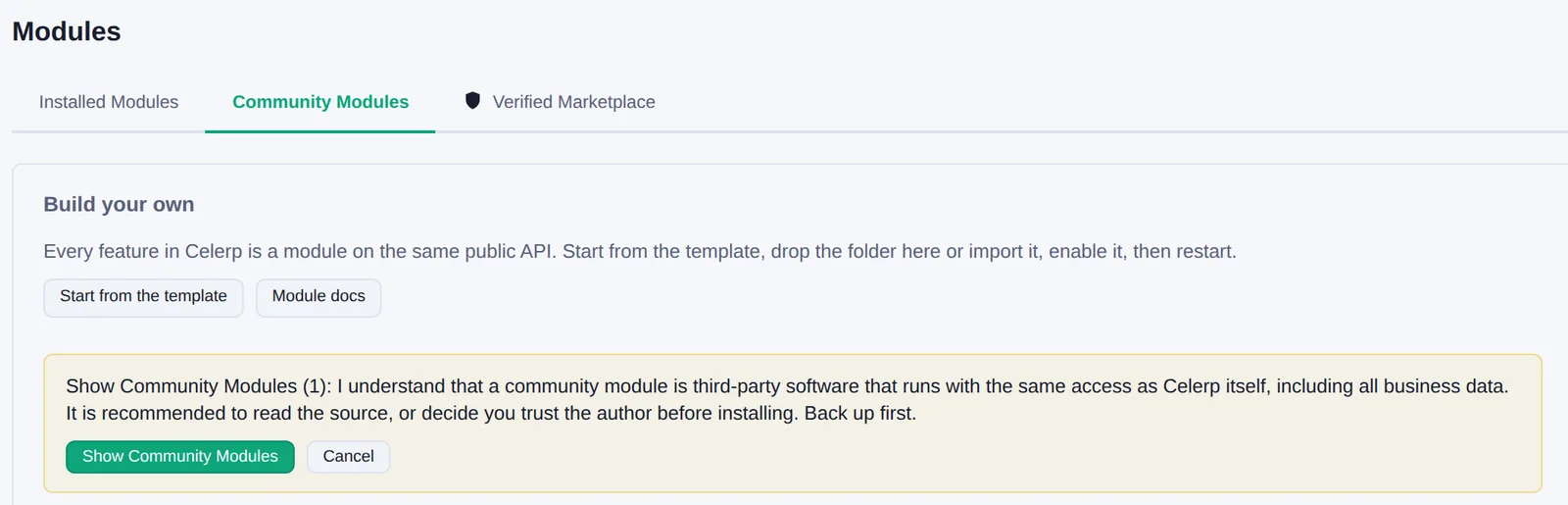
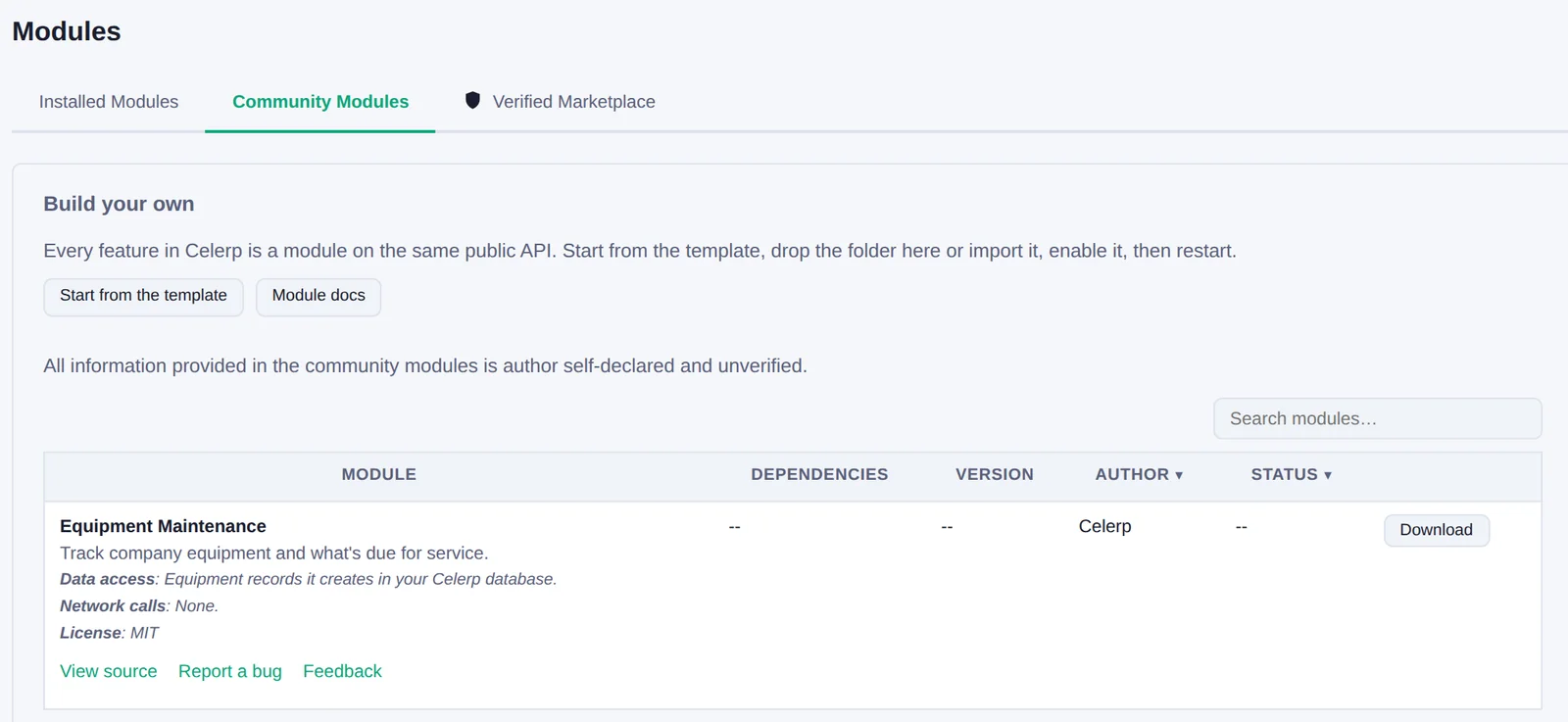
- Apri Modules, poi la scheda Community Modules. La prima volta leggi la nota sui moduli di terze parti e fai clic su Show Community Modules.
- Trova il tuo modulo e fai clic su Download. La scheda indica i dati ai quali dichiara di accedere e rimanda al codice.
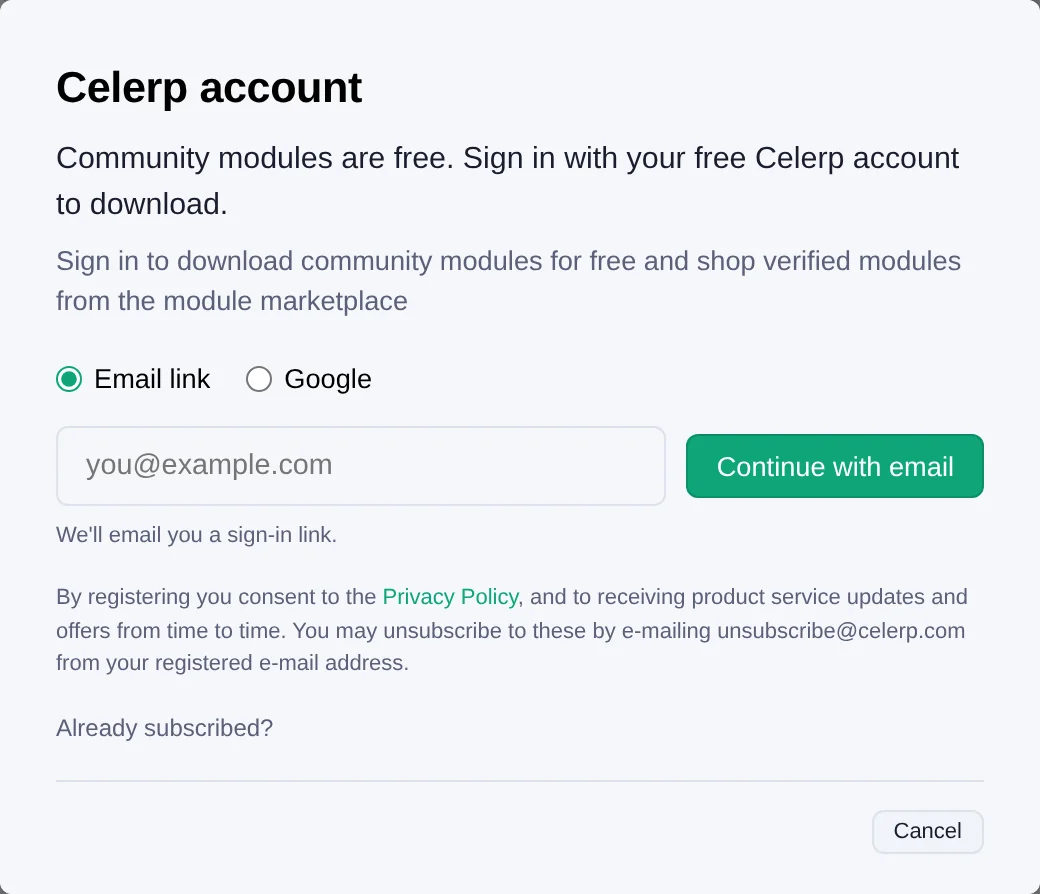
- Al primo download devi accedere con un account Celerp gratuito. Inserisci l'e-mail e apri il link che Celerp ti invia, oppure usa Google.
- Quando lo stato mostra Downloaded, fai clic su Import.

- Celerp apre Installed Modules. Fai clic su Enable sul tuo modulo e poi su Restart Now.

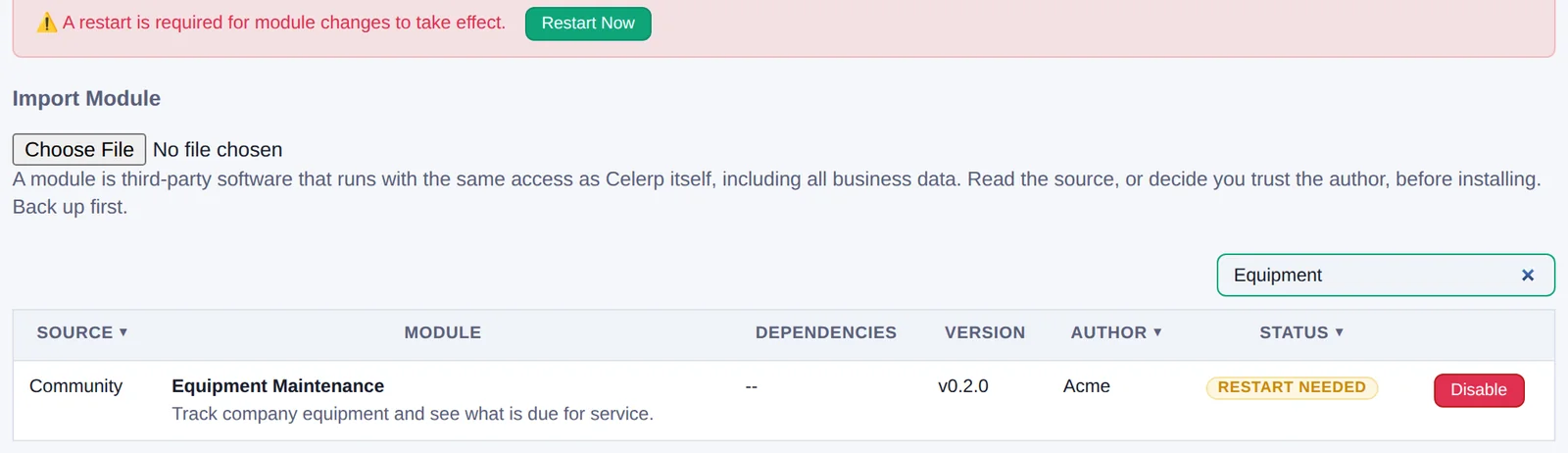
Dopo il riavvio, il modulo è attivo. Per disattivarlo, fai clic su Disable nella stessa riga.
Esempi di funzioni ERP che puoi richiedere
Copiane una al posto del testo tra parentesi quadre nell'istruzione del passaggio 4, così com'è o adattata al tuo lavoro.
Registro delle visite ai clienti
tiene un registro delle visite ai clienti con data, cliente, chi ha effettuato la visita e una nota, dalle più recenti alle più vecchieManutenzione delle attrezzature
monitora le nostre attrezzature e la loro manutenzione: ogni macchina, data e note di ogni intervento e quando è previsto il prossimoStorico dei listini fornitori
conserva ogni listino che ci invia ciascun fornitore per vedere quanto costava un articolo in una data qualsiasi e come è cambiato il prezzoFoglio di percorso consegne
crea un foglio stampabile per le consegne del giorno, con le fermate in ordine, cliente, indirizzo e cosa consegnare a ciascunaLista delle attività del personale
assegna a ogni dipendente una lista giornaliera di attività da spuntare, registra quando vengono completate e mostra quelle ancora aperteDomande sulla creazione di moduli con ChatGPT o Claude
Devo installare qualcosa?
Solo Celerp per utilizzare il modulo. Fai pochi clic su GitHub nel browser e ChatGPT o Claude crea, testa e corregge il modulo lì: non devi aprire un terminale né scaricare o caricare file.
Quali piani mi servono?
Basta il piano gratuito di GitHub. Per la chat consulta i piani ChatGPT e i piani Claude. Ciascun servizio decide quali piani includono Work e il connettore GitHub.
Il mio modulo è pubblico?
Sì. Celerp elenca solo moduli il cui codice è visibile a tutti, quindi al passaggio 2 scegli Public. Solo il codice è pubblico: i dati conservati dal modulo restano nel tuo Celerp.
La chat può vedere i dati della mia azienda?
No. Lavora sul codice del modulo su GitHub e non si collega mai al tuo Celerp.
È vibe coding?
Gli somiglia: descrivi la funzione e la chat scrive il codice. La differenza sono i controlli. GitHub esegue controlli di stile e test di Celerp a ogni commit, mentre il controllo di pubblicazione verifica il modulo prima che entri nel catalogo.
Chi può usare il mio modulo?
Una volta elencato, chiunque usi Celerp può installarlo dalla scheda Community Modules. È uno dei moduli open source di Celerp, con la licenza che hai scelto quando la chat te l'ha chiesto.
Posso modificarlo in seguito?
Sì. Chiedi alla chat la modifica e invia la nuova versione come spiegato in Nuove versioni, al passaggio 5. Chi ha installato la vecchia versione dovrà aggiornare da solo.