Alternativa gratuita alla contabilità Peachtree
Peachtree era un programma di contabilità desktop, poi rinominato Sage 50. Se preferisci tenere i conti sul tuo computer, Celerp offre partita doppia, fatture attive e passive e magazzino, gratuitamente e senza account.
Celerp non apre direttamente i file aziendali di Peachtree, ma importa la contabilità Sage 50, comprese le registrazioni di prima nota, dai file esportati da Sage 50. Puoi anche trasferire soltanto gli elenchi come file CSV seguendo i passaggi qui sotto.
Dove ritrovare il lavoro Peachtree in Celerp
I nomi cambiano un po'. Il lavoro è lo stesso.
| In Peachtree | In Celerp |
|---|---|
| Clienti | Clienti |
| Fornitori | Fornitori |
| Articoli di magazzino | Magazzino |
| Piano dei conti | Impostazioni contabili, Piano dei conti |
| Libro giornale | Contabilità, Giornale |
Come migrare da Sage 50 / Peachtree a Celerp
Celerp legge i file generati dai modelli di esportazione e dai report di Sage 50 o Peachtree, edizione USA 2010 o successiva. Le edizioni britannica e canadese non sono supportate.
Esporta elenchi e registri
In Sage 50 apri File > Select Import/Export. Per ogni modello seleziona Export, spunta Include Headings nella scheda Options, imposta l'intervallo di date su All e salva il file: gli elenchi Chart of Accounts, Customer, Vendor, Inventory Item ed Employee e i registri General, Sales, Cash Receipts, Purchase e Cash Disbursements.
Esporta i report
In Reports & Forms esporta in Excel un General Ledger Trial Balance alla fine di ogni esercizio e alla data dell'ultima transazione, oltre che al giorno precedente la prima transazione se la contabilità comprende saldi iniziali. Esporta i report Aged Receivables e Aged Payables alla data dell'ultima transazione.
Caricali su Celerp
Installa Celerp, scegli Trasferisci i tuoi conti da un altro sistema, seleziona Sage 50 / Peachtree come sistema attuale e aggiungi i file, uno alla volta oppure in un unico ZIP. I file esportati non indicano la valuta in cui è tenuta la contabilità, quindi devi sceglierla.
Guarda cosa viene trasferito
Prima di importare qualsiasi cosa, Celerp elenca ogni tipo di registrazione nel file o nei file e mostra cosa viene trasferito, cosa in parte e cosa non può ancora trasferire.
Scegli storico completo o una data di passaggio
Lo storico completo ricrea ogni transazione. Il passaggio parte da una data che scegli tu: i saldi a quella data diventano saldi di apertura e vengono ricreati fatture aperte, fatture di acquisto aperte e magazzino.
Controlla il risultato
Celerp confronta i suoi totali con quelli del tuo file o dei tuoi file e mostra ogni differenza. Scarica il pacchetto di riconciliazione per i tuoi archivi o per il tuo commercialista.
La tua azienda in Sage 50 rimane invariata. Celerp legge soltanto i file esportati, quindi puoi continuare a lavorare in Sage 50 finché il risultato non ti soddisfa.
Cosa si trasferisce da Sage 50 / Peachtree
Celerp te lo mostra per il tuo file prima di importare qualsiasi cosa.
Viene trasferito
Piano dei conti, clienti, fornitori, articoli di magazzino, fatture di vendita e note di credito, acquisti e note di credito fornitori, incassi e pagamenti, registrazioni di prima nota generale e imposte sulle vendite. Un bilancio di verifica datato prima della prima transazione diventa un'unica registrazione di apertura.
Verificato con il tuo file
Il bilancio di verifica per ogni data di esportazione e il saldo di ciascun cliente e fornitore, confrontato con gli scadenzari clienti e fornitori.
Elencato, non trasferito
I preventivi non generano scritture contabili e non vengono importati. I saldi iniziali di clienti e fornitori non vengono importati come fatture o acquisti. Le transazioni annullate, le ritenute a garanzia, gli acquisti ricevuti prima della fattura, i rimborsi applicati a note di credito, gli incassi e i pagamenti non associati a fatture o acquisti (come gli anticipi) e le transazioni che compilano un campo di Sage 50 non letto da Celerp vengono importati tramite le scritture contabili che hanno prodotto, così che ogni saldo continui a corrispondere a Sage 50. Non è possibile includerli in un'importazione dell'intero storico: scegli una data di passaggio successiva al pagamento dei saldi iniziali di clienti e fornitori, all'utilizzo degli anticipi, alla registrazione delle fatture relative agli acquisti ricevuti e alle altre transazioni sopra indicate.
Non ancora supportato
Sage 50 non esporta le quantità disponibili: effettua un inventario in Celerp dopo l'importazione. Non vengono esportati neanche gli assegni delle paghe, le rettifiche di magazzino e il costo del venduto registrato per gli articoli di magazzino; il controllo indica come influiscono sul bilancio di verifica. Celerp non conserva schede dei dipendenti.
Oppure importa soltanto gli elenchi come file CSV
Esporta gli elenchi da Peachtree
In Peachtree apri il menu File e scegli Select Import/Export. Esporta elenchi di clienti, fornitori, articoli di magazzino e piano dei conti in file CSV.
Crea la tua azienda in Celerp
Scarica Celerp, crea la tua azienda e scegli la valuta contabile.
Importa ogni file
Importa clienti e fornitori come contatti, articoli con giacenze e piano dei conti. In ogni schermata abbina le colonne Peachtree a Celerp e controlla le righe prima di salvare. Celerp parte da un piano standard e aggiunge i conti mancanti.
Inserisci i saldi iniziali
Scegli una data iniziale e registra gli altri saldi, come banca, prestiti e patrimonio netto, con un’unica scrittura. Celerp contabilizza le giacenze importate come apertura, quindi escludile da quella scrittura. Le fatture aperte possono essere importate come documenti già inclusi nei saldi iniziali.
Cosa resta uguale e cosa guadagni
La tua contabilità resta sul tuo computer
Celerp si installa sul tuo computer e vi conserva il database. Per tenere la contabilità non servono un account né una connessione Internet.
La partita doppia come la conosci
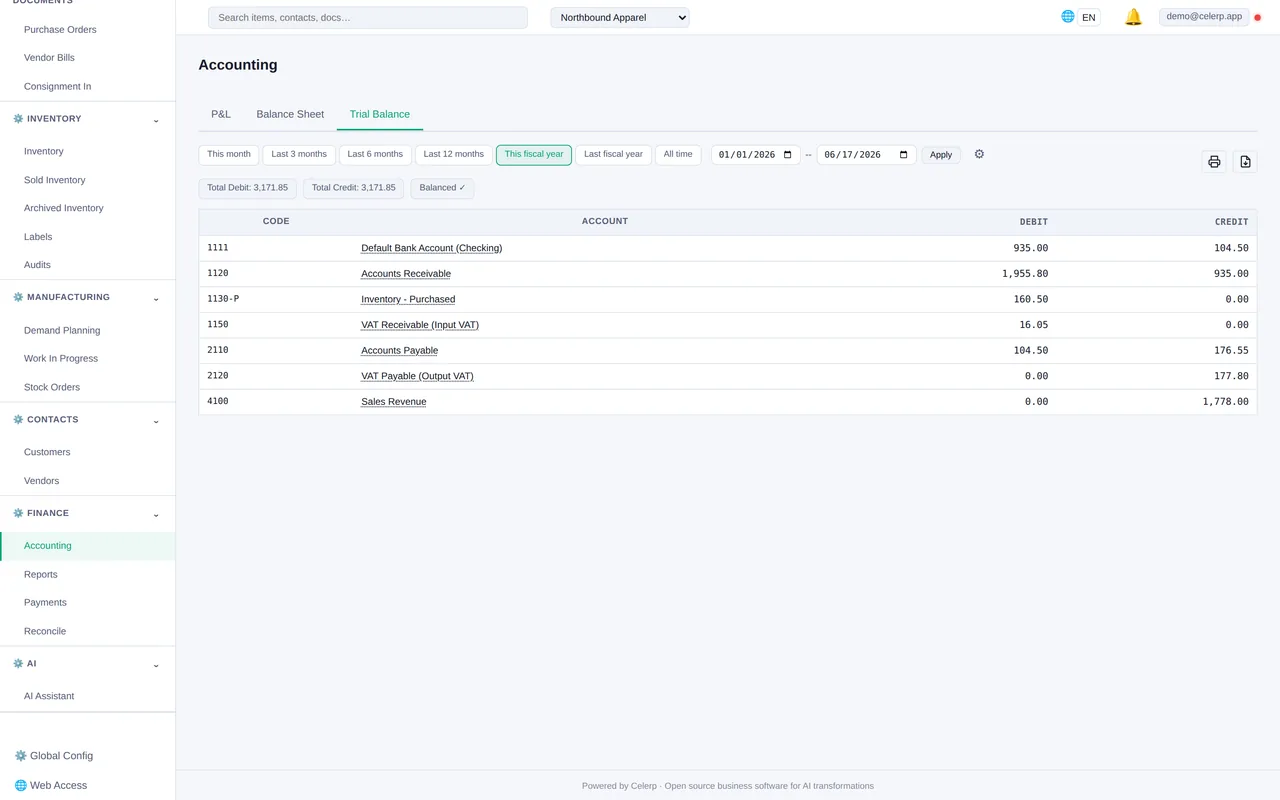
Piano dei conti, giornale, libro mastro e bilancio di verifica. Fatture attive e passive e pagamenti generano automaticamente registrazioni in pareggio.
Magazzino e contabilità insieme
Carica le scorte con una fattura del fornitore e vendile con una fattura di vendita. Il valore e il costo delle scorte vengono contabilizzati senza scritture separate.
Gratis, senza limiti di tempo
L'app desktop è gratuita, senza limiti di tempo o costi per utente. Il piano a pagamento Connect aggiunge servizi sui nostri server, come accesso remoto e backup crittografati.
Domande sulla migrazione da Peachtree
Celerp può aprire il mio file aziendale Peachtree?
No. Celerp importa invece gli elenchi, i registri e i report esportati da Sage 50: scegli Trasferisci i tuoi conti da un altro sistema, seleziona Sage 50 / Peachtree e aggiungi i file richiesti da Celerp.
Celerp è davvero gratuito?
Sì. L’app desktop è gratuita senza limiti di tempo né costi per utente. Il piano a pagamento Connect aggiunge servizi sui nostri server, come accesso remoto e backup crittografati. Attivare i pagamenti online delle fatture è gratis: paghi l’1% più la commissione di elaborazione di Stripe quando una fattura viene pagata.
Funziona senza Internet?
Sì. Contabilità e database sono sul tuo computer, quindi puoi lavorare offline. L'invio di documenti via email da Celerp e i link di condivisione richiedono la connessione.
Celerp è disponibile in amarico?
Sì. Puoi impostare l'app in amarico o in altre 11 lingue e tenere la contabilità in birr (ETB) o qualsiasi altra valuta.
Cosa serve per usarlo?
Windows 10 o successivo (64 bit), macOS 12 Monterey o successivo (Intel e Apple Silicon), oppure Ubuntu 20.04+ / Debian 11+ (64 bit). Celerp include il proprio database, quindi non devi installare altro.
Trasferisci la tua contabilità da Peachtree a Celerp
Scarica Celerp, scegli Trasferisci i tuoi conti da un altro sistema e aggiungi i file di Sage 50.