Software di contabilità gratuito per il tuo studio e i tuoi clienti.
Scarica. Installa. Inizia in pochi minuti. Gestisci più aziende clienti in un'unica applicazione sul computer dello studio. Funziona offline e senza server dedicato, i dati restano sui tuoi computer e puoi provare tutto prima su una contabilità di esempio.
Scarica e installa Celerp, poi seleziona l'azienda di esempio durante la configurazione.
Gratuito per uso locale
Nessun costo di licenza e nessun limite di tempo.
Nessun server dedicato
Installalo su un computer del tuo studio. Funziona anche offline.
Dati sul tuo computer
Ogni azienda è memorizzata sul computer su cui è installato Celerp. Quando invii a un cliente una copia della sua azienda tramite link, una copia crittografata resta sui server di Celerp finché il link non scade dopo 14 giorni o non lo revochi.
Importa la contabilità dei tuoi clienti
Importa i clienti da Manager.io, Odoo, Xero, QuickBooks Online e Sage 50 / Peachtree, poi verifica i saldi.
I clienti lavorano in autonomia. Tu resti aggiornato.
Un elenco unico delle aziende che gestisci, dello stato di sincronizzazione di ciascuna e degli elementi che richiedono attenzione.
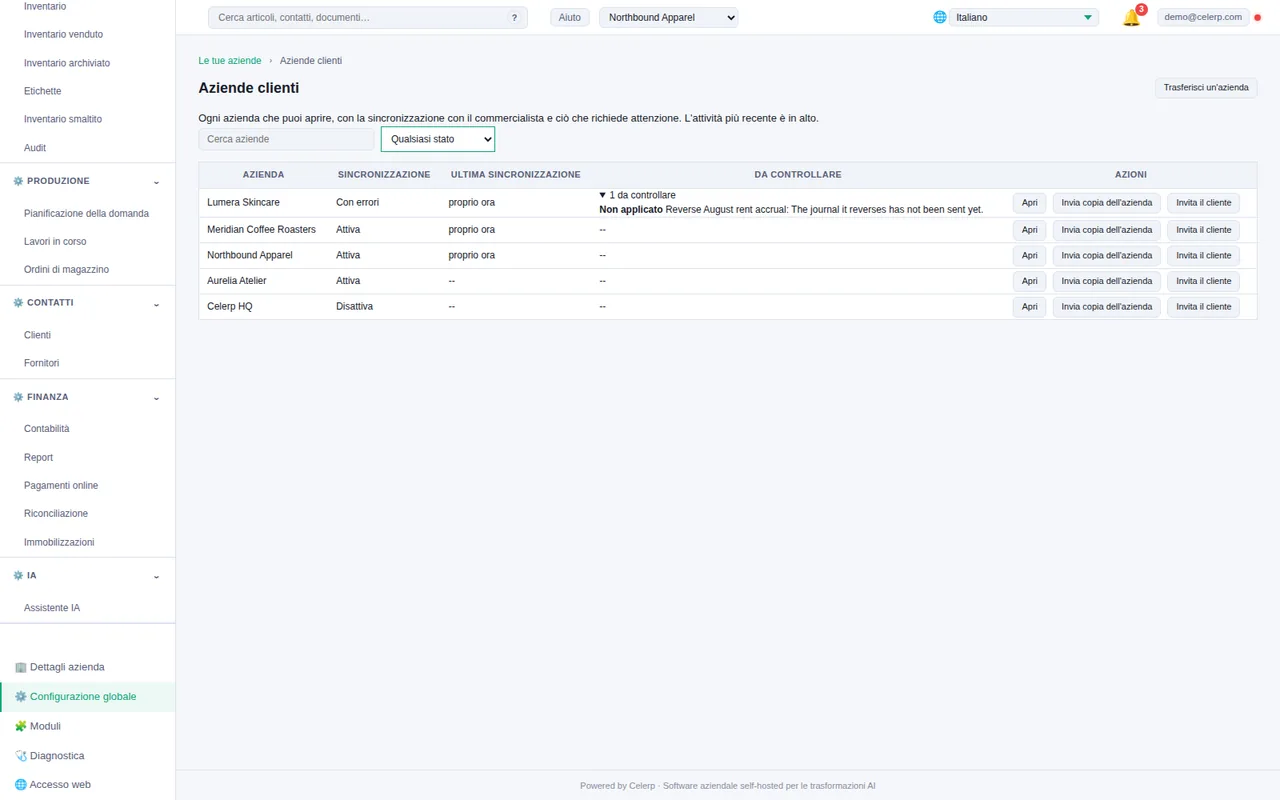
Ognuna con la propria contabilità e i propri permessi di accesso.
Controlla quando il Celerp di ogni cliente si è connesso per l'ultima volta al tuo studio.
Controlla le modifiche non applicate, le chiavi di sincronizzazione in scadenza e le copie aziendali non ancora aperte.
L'azienda del cliente risiede nella tua installazione e ne gestisci direttamente la contabilità. Non serve alcun abbonamento.
Il cliente utilizza Celerp autonomamente e Accountant Sync invia le modifiche al tuo studio. Per sincronizzare due installazioni, entrambe devono avere Connect.
Lo stato della sincronizzazione e gli elementi da verificare sono visibili al proprietario di ciascuna azienda, non a tutto il personale.
Importa i clienti. Verifica i numeri.
Celerp confronta i saldi principali nel file del cliente con gli stessi saldi in Celerp e mostra la differenza per ogni riga. I dati non diventano l'azienda del cliente finché non li accetti.
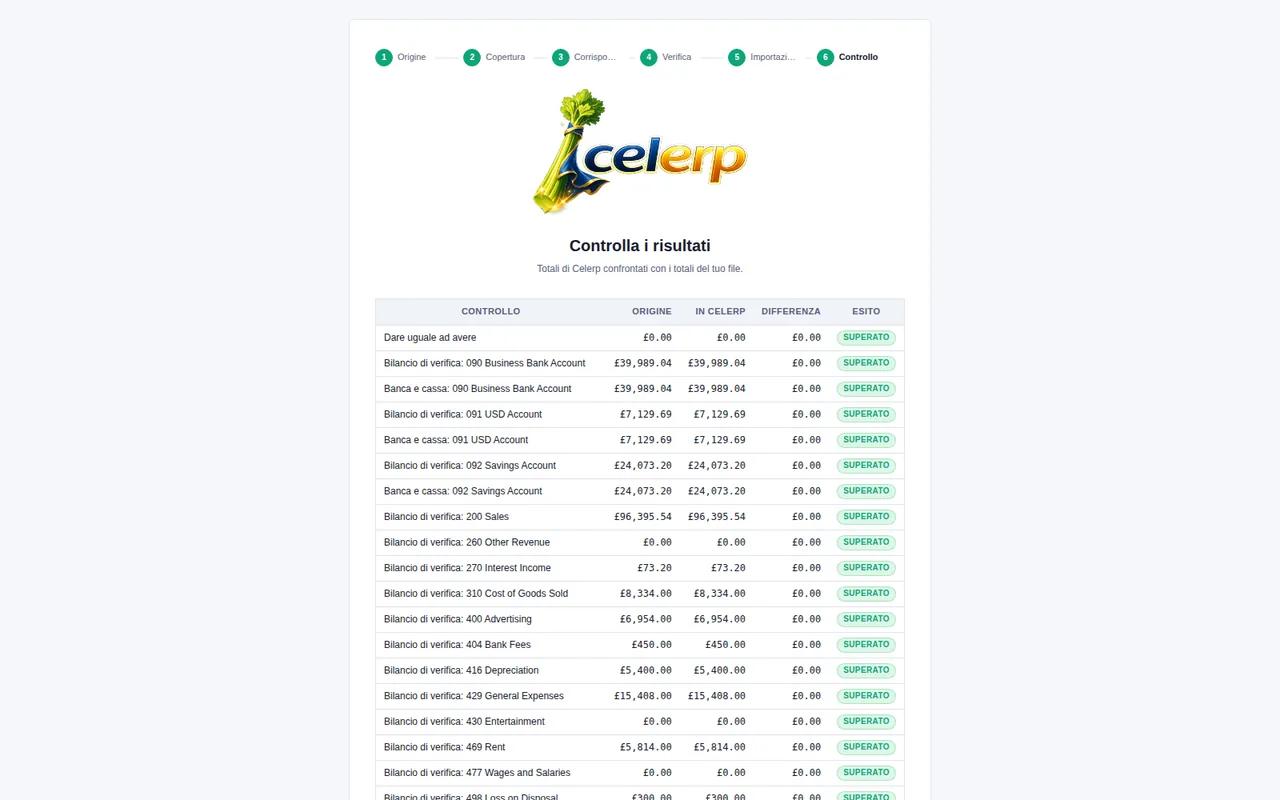
Prima di trasferire qualsiasi cosa, puoi vedere cosa contiene il file del cliente, sezione per sezione.
Tutto ciò che Celerp non riesce a trasferire viene elencato: niente viene omesso senza avviso.
Dal file aziendale del cliente (.manager). Passare da Manager.io
Da un backup ZIP del database Odoo dalla versione 13 alla 17 del cliente, comprensivo del filestore, un'azienda alla volta. Passare da Odoo
Dai file esportati da Xero, aggiunti insieme o in un unico ZIP. Passare da Xero
Dagli elenchi e report esportati da QuickBooks Online, insieme o in un unico ZIP. Passare da QuickBooks Online
Dagli elenchi, dai registri e dai report esportati dal Sage 50 del cliente (edizione USA, 2010 o successiva), caricati separatamente o in un unico ZIP. Passare da Sage 50 / Peachtree
Un altro gestionale? Dicci quale.
Aggiungiamo sistemi in base alla domanda. Spunta la casella per richiedere l'accesso anticipato.
Grazie.
Aggiungiamo sistemi di origine in base alla richiesta. Se hai chiesto l'accesso anticipato, ti contatteremo qualora si presenti un'opportunità.
Ogni registrazione, fino all'operazione di origine.
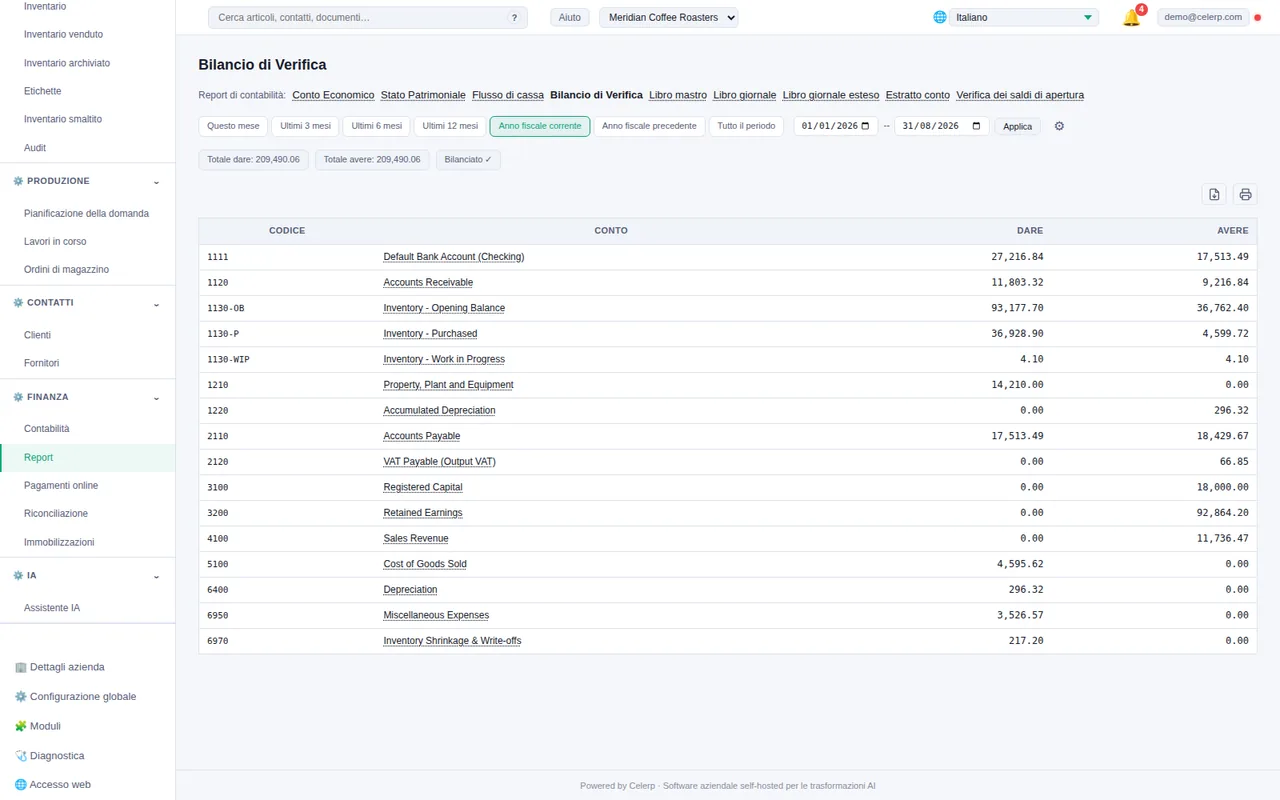
Cerca nel libro giornale per conto, importo o testo, poi risali da ogni registrazione alla transazione originale e consulta i relativi report. L'esempio utilizza i conti di una torrefazione fittizia. Seleziona una schermata per ingrandirla.
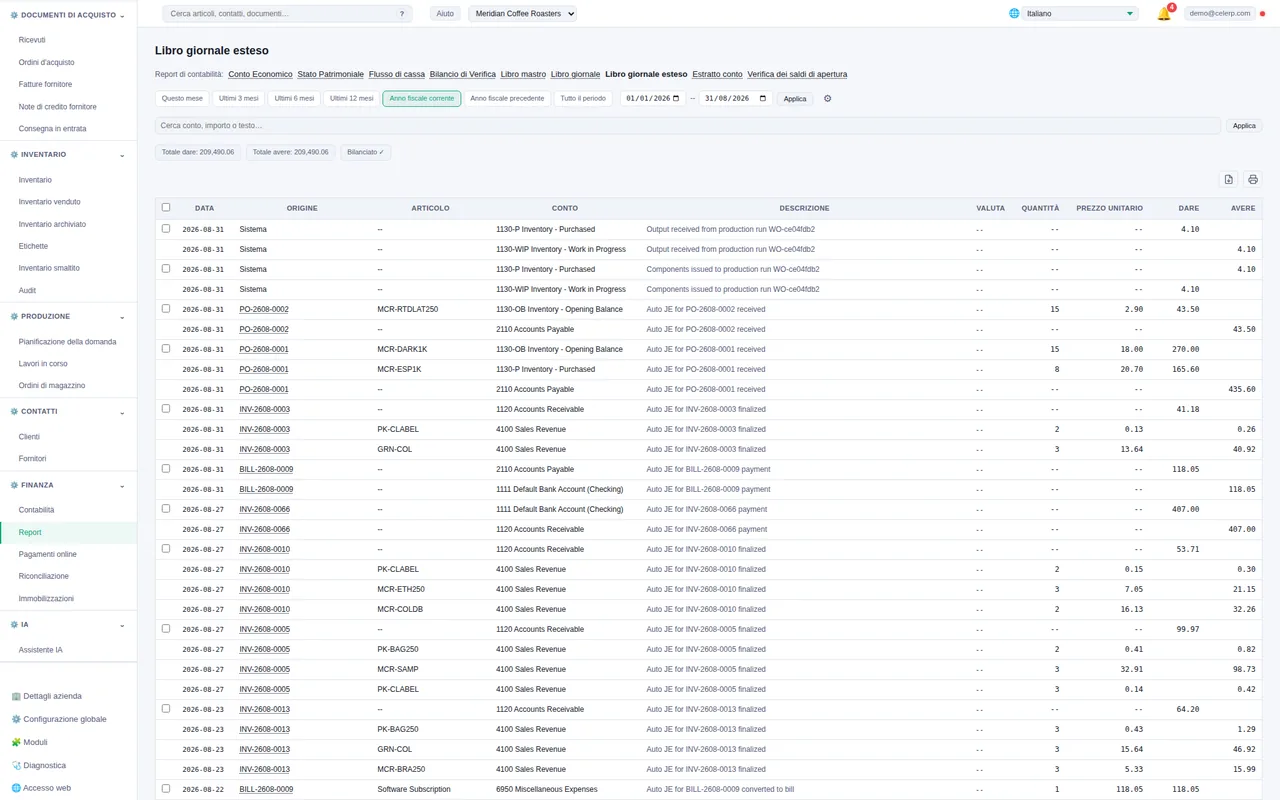
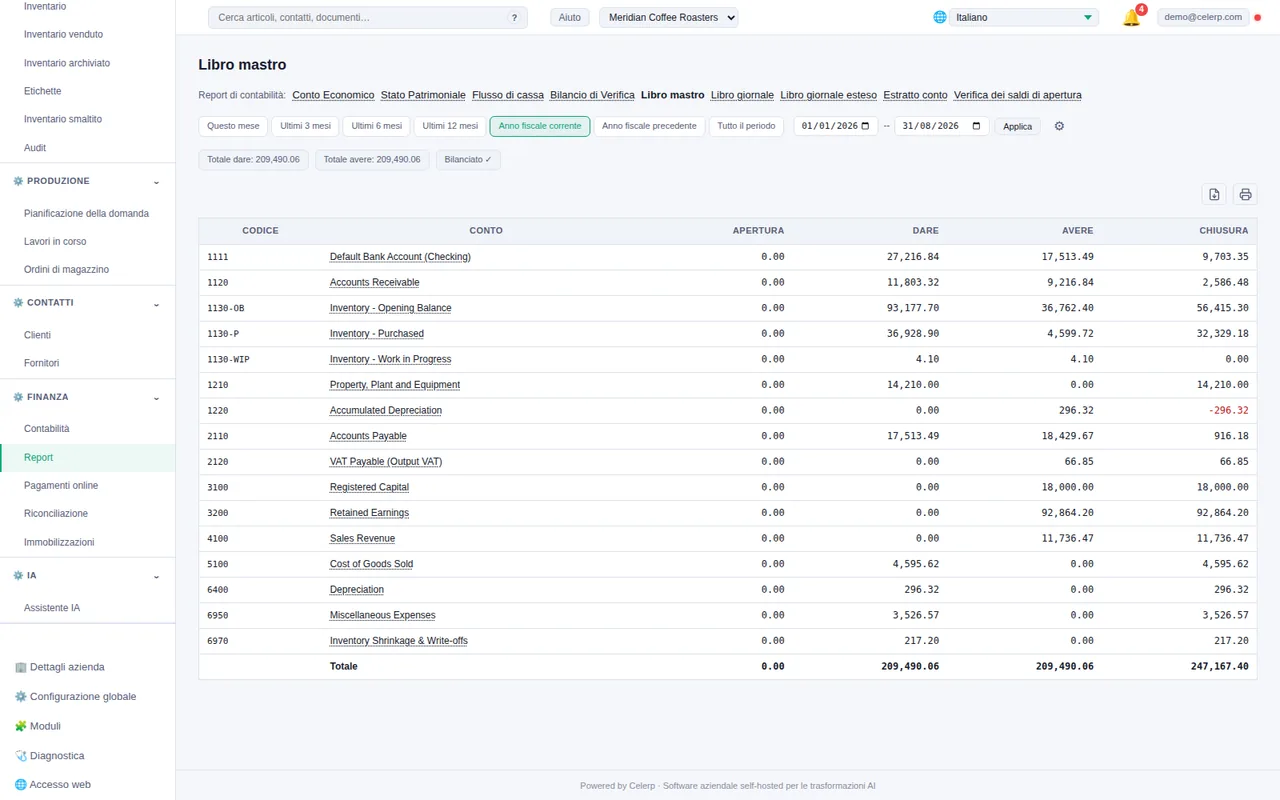
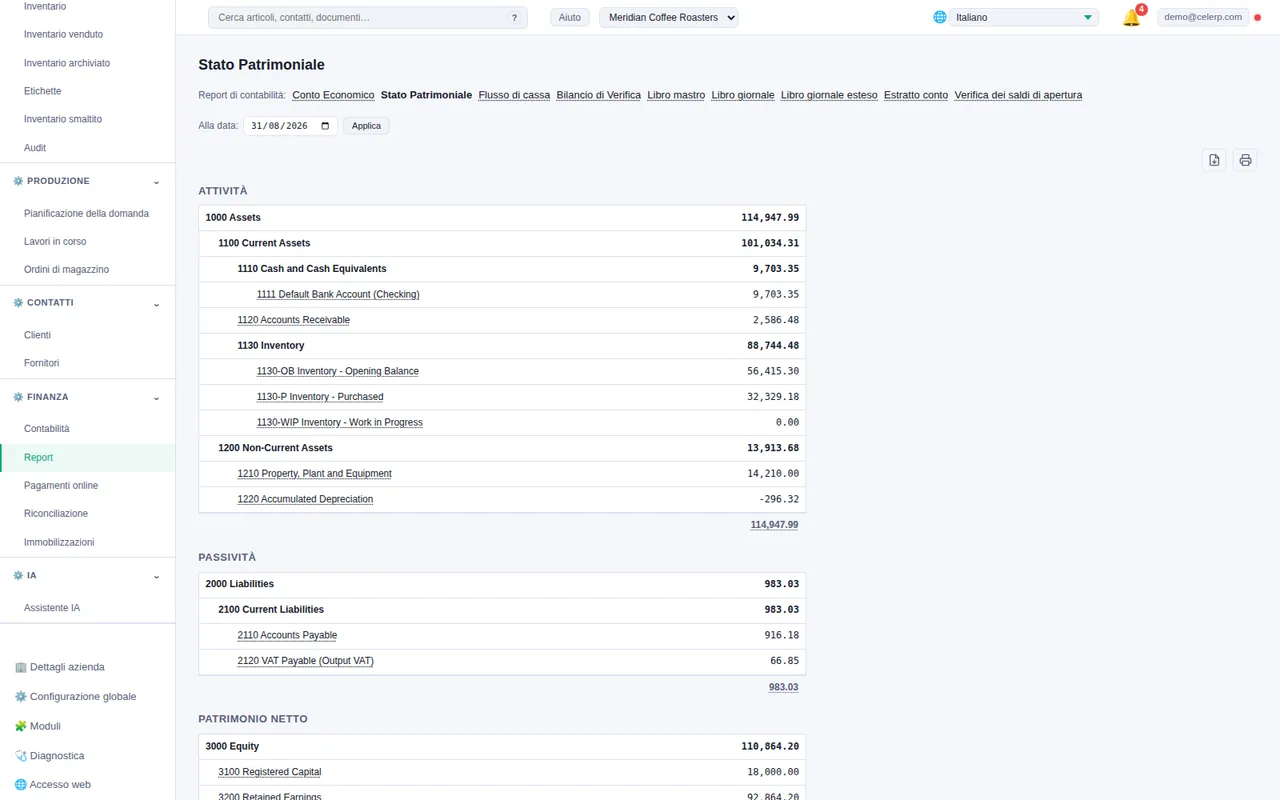
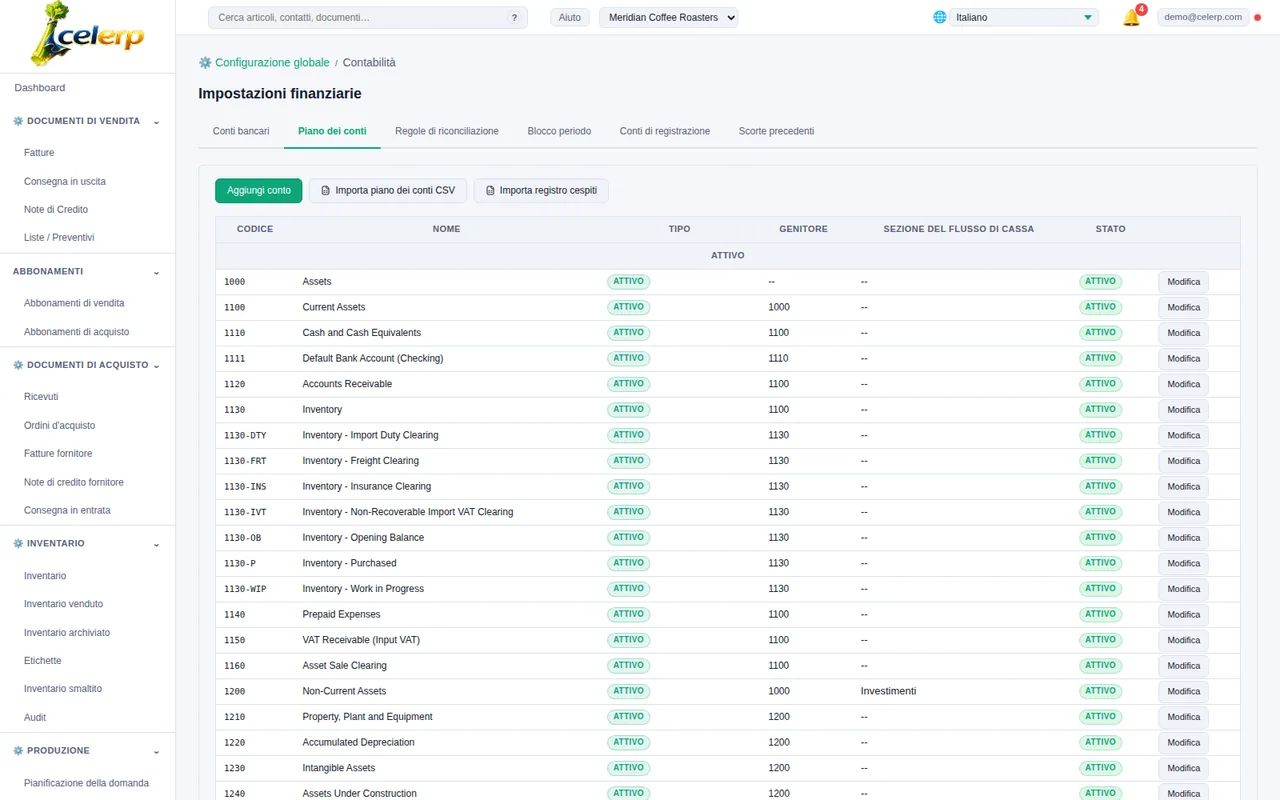
Inoltre: conto economico, flussi di cassa, giornale e estratto conto.
Una contabilità completa, oltre le fatture.
Cespiti, ammortamenti e riconciliazione bancaria, insieme alle registrazioni di magazzino e produzione.
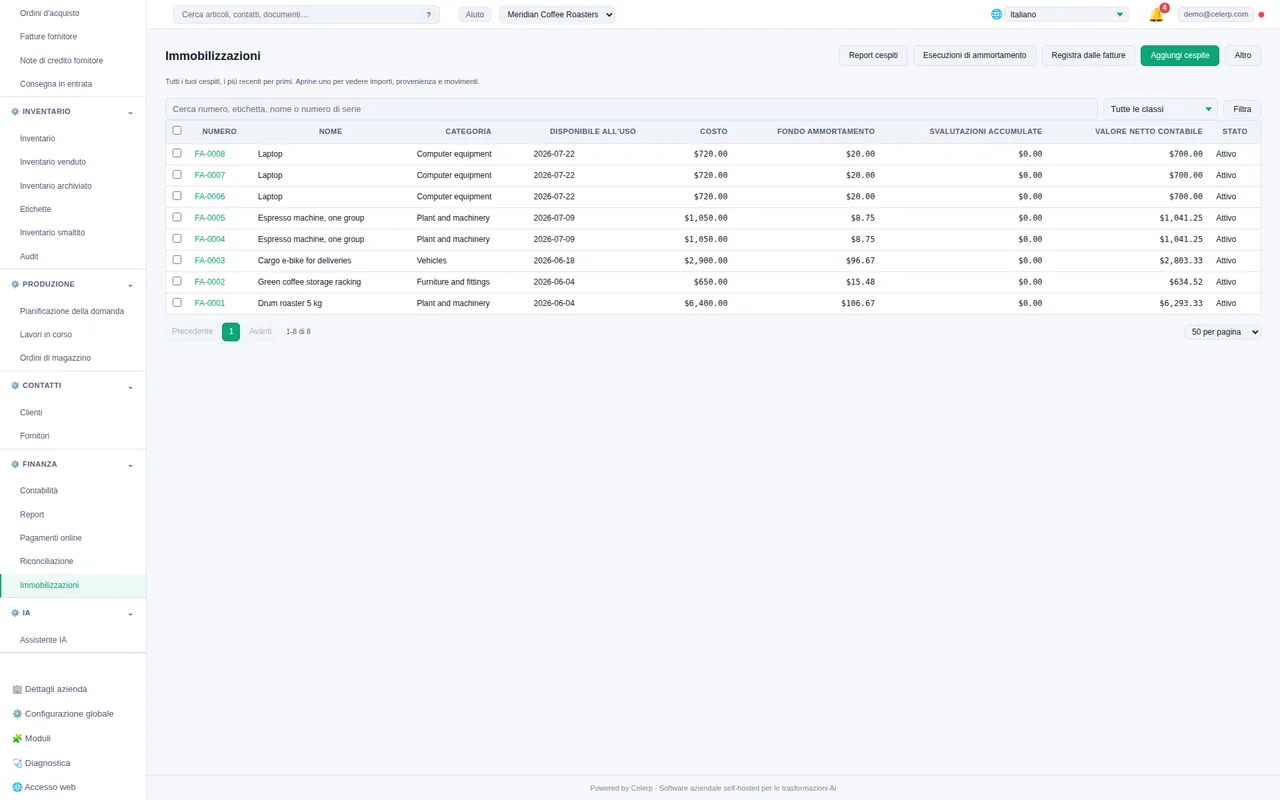
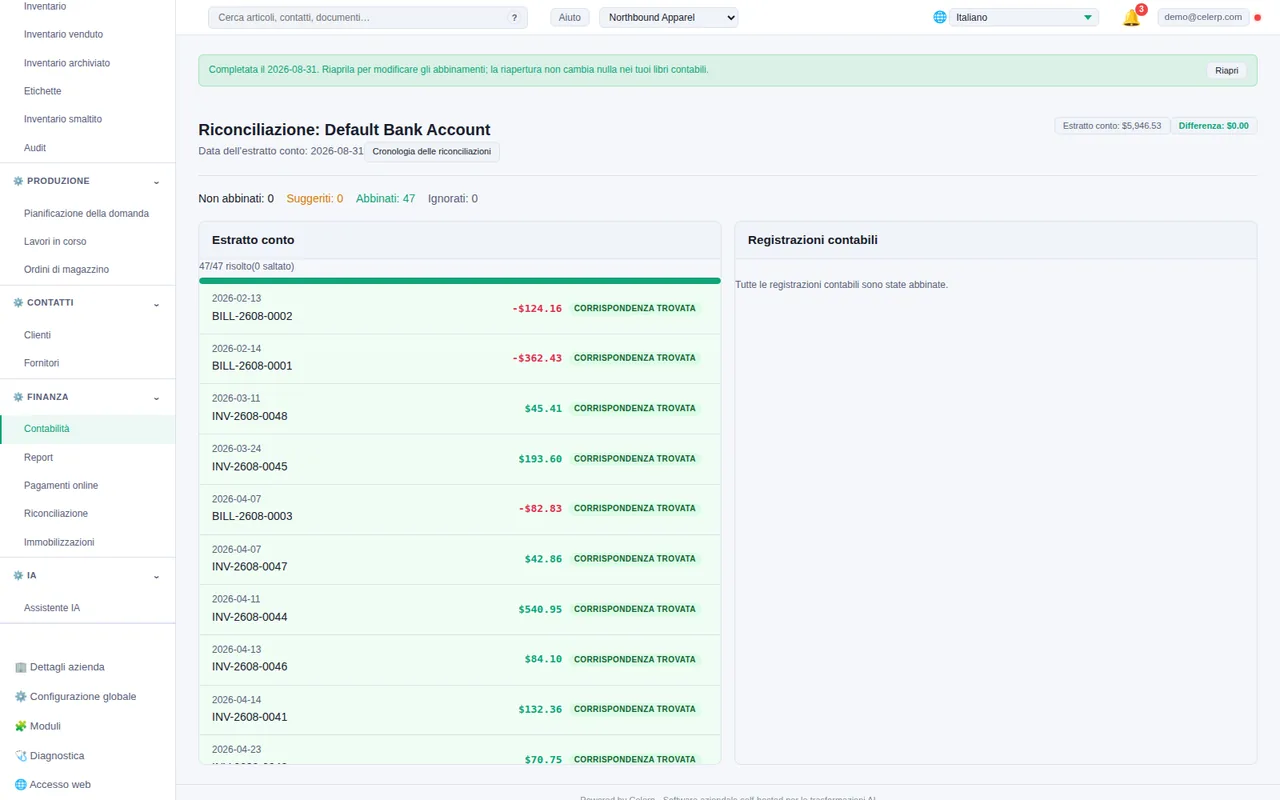
Acquisti, movimenti di magazzino e produzione generano le relative scritture contabili. I numeri sono dati di esempio.
Meno inserimento dati. Più tempo per i clienti.
L'IA di Celerp legge ricevute e fatture dei fornitori e prepara una proposta da verificare.
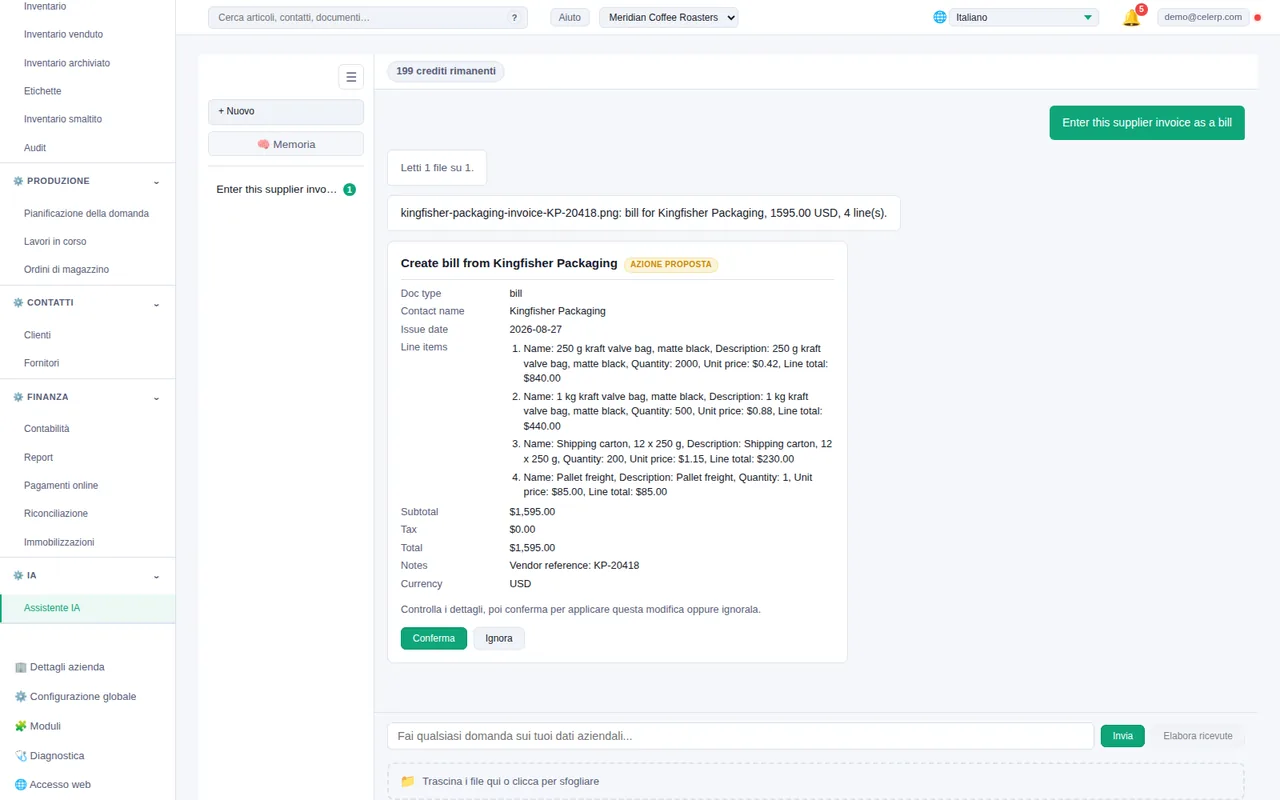
Le approvazioni restano sotto il controllo dello studio
- ✓ Carica una ricevuta o una fattura fornitore
- ✓ Celerp prepara una proposta di fattura d'acquisto
- ✓ Conferma o rifiuta. Nulla viene registrato finché non confermi.
L'IA è facoltativa. Richiede Connect, consuma crediti IA e ogni documento inviato viene elaborato dal servizio IA.
Un solo studio. Accessi controllati. Costi prevedibili.
Un'unica installazione per tutto lo studio, con ruoli del personale, accesso simultaneo opzionale e nessun costo per utente.
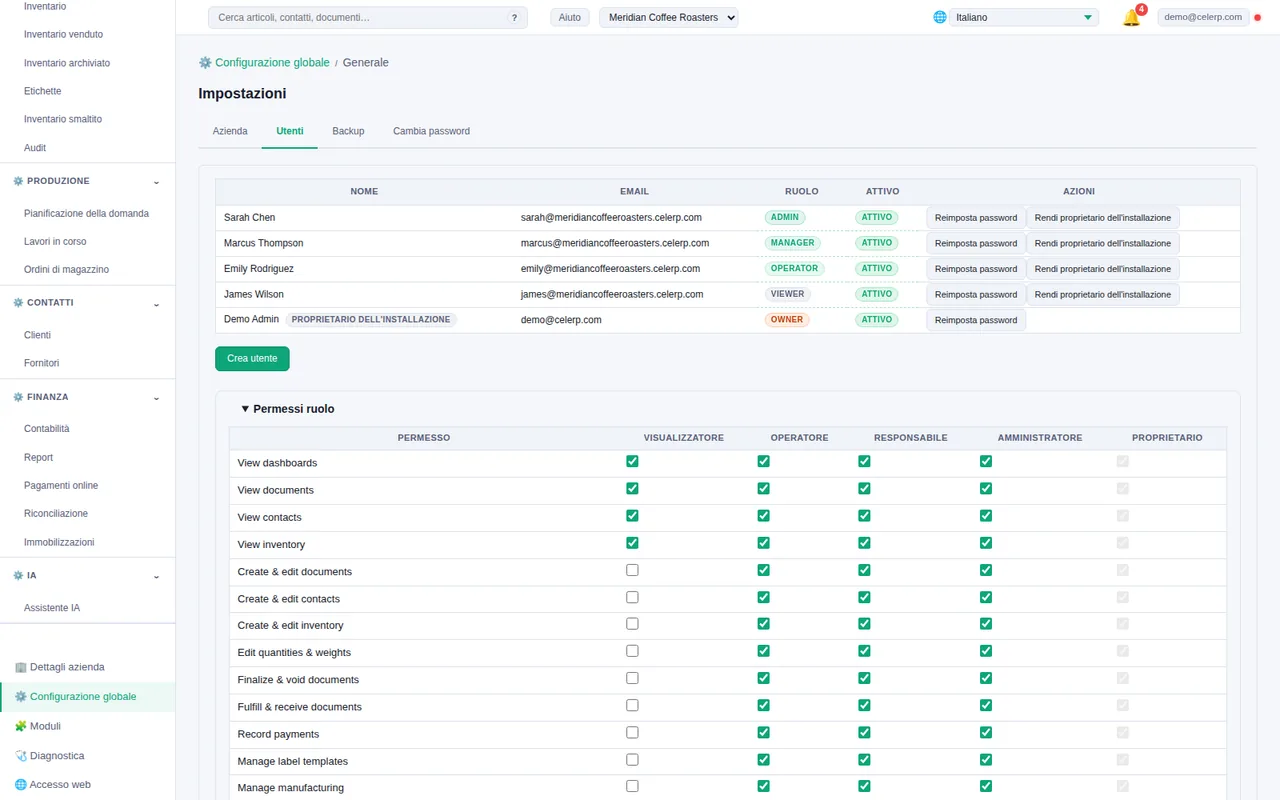
Documenti e controlli
- ✓ Fatture, preventivi, ordini di acquisto, fatture fornitori e note di credito
- ✓ Cronologia delle attività su ogni documento, articolo e contatto
- ✓ Ogni modifica viene attribuita all'utente che l'ha eseguita
- ✓ Cinque ruoli, da visualizzatore a proprietario, con permessi modificabili dal proprietario
- ✓ Ogni cliente ha la propria azienda e la propria contabilità
Aziende illimitate. Un solo utente connesso alla volta.
$290/anno. Si paga per installazione, non per utente. Tutto il personale può accedere contemporaneamente.
Un cliente che sincronizza dalla propria installazione deve avere il proprio Connect.
Clienti diversi. Un'unica piattaforma integrata.
Aggiungi ciò che serve a ogni azienda. Le sue operazioni restano collegate alla contabilità.
Acquisti, movimenti di magazzino e vendite
Materiali, lavorazione e costi
Ammortamenti e dismissioni
Parti dalla contabilità. Aggiungi i processi man mano che ogni cliente cresce.
Domande
Che cos'è Celerp?
Software gratuito di contabilità e gestione aziendale che funziona sul tuo computer. Oltre alla partita doppia e ai report finanziari, gestisce fatturazione, acquisti, magazzino, produzione e contatti. Scopri tutte le funzioni di Celerp.
Quali dati escono dal mio computer?
Celerp funziona offline e i dati di ogni azienda sono memorizzati dove Celerp è installato. I dati aziendali vengono inviati all'esterno quando qualcuno usa una funzione connessa: Accountant Sync, elaborazione di documenti tramite IA, invio di una copia aziendale tramite link (prima cifrata), backup tramite Connect oppure un altro servizio connesso facoltativo attivato dall'utente.
Il mio cliente deve usare Celerp?
No. Puoi continuare a gestire tu la contabilità del cliente. Se vuole una propria installazione, scarica il backup aziendale perché possa ripristinarlo gratuitamente in Celerp.
Il mio cliente deve pagare?
No. Le funzioni di base sono gratuite anche per chi usa una propria installazione. Un'installazione del cliente che si sincronizza con la tua tramite Accountant Sync deve avere il proprio Connect.
Che cosa conserva Celerp quando invio una copia aziendale?
Celerp crittografa la copia sul tuo computer prima del caricamento e memorizza soltanto il file crittografato. La chiave per aprirlo fa parte del link che Celerp invia al cliente via e-mail durante la trasmissione, senza conservarne la chiave. Il file viene eliminato quando il link scade dopo 14 giorni o lo revochi.
Che cosa succede ai dati dei miei clienti se Celerp cessa l'attività?
Ogni azienda è salvata sul computer in cui è installato Celerp e puoi scaricarne un backup in qualsiasi momento. Il codice sorgente è pubblico su GitHub con licenza Business Source License 1.1, che diventerà Apache License 2.0 il 1° gennaio 2029.
Quanto tempo richiede la migrazione di un cliente?
Dipende dalla dimensione della contabilità del cliente. L'azienda di esempio segue gli stessi passaggi con pochi dati, così puoi stimare il tempo prima di migrare un cliente reale.
Inizia con l'azienda di esempio.
Esplora una contabilità completa prima di importare un cliente reale.
Esplora
Apri la contabilità e i report di esempio.
Verifica l'idoneità
Ripercorri il flusso di lavoro di uno dei tuoi clienti reali.
Scegli come installarlo
Gestisci l'azienda nel tuo studio oppure invia al cliente una copia da usare autonomamente.
Scarica e installa Celerp, poi seleziona l'azienda di esempio durante la configurazione.