Qué necesitas
- Una cuenta de GitHub. El plan gratuito es suficiente.
- Una cuenta de ChatGPT o Claude. En el paso 3 la conectarás a GitHub.
- Celerp en tu ordenador para usar el módulo. Descargar Celerp.
¿Prefieres escribir el código tú mismo? Lee la guía de desarrollo de módulos.
1. Crea una cuenta de GitHub
GitHub es donde se almacena el código de tu módulo. Entra en github.com/signup y sigue los pasos. Tu nombre de usuario pasará a formar parte de la dirección web del módulo.
Durante el registro tendrás que verificar tu dirección de correo electrónico. Sin verificarla, no podrás completar algunas tareas básicas de GitHub, como crear un repositorio.
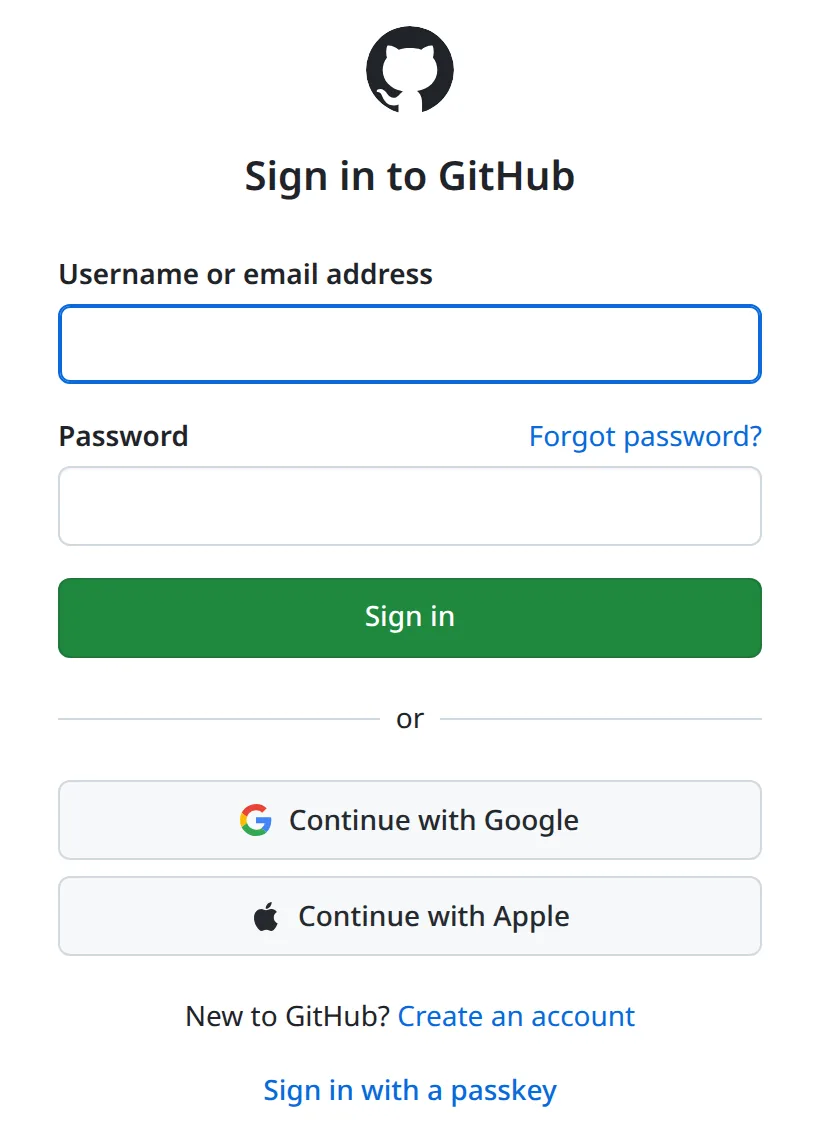
¿Ya tienes cuenta? Inicia sesión. Si no has iniciado sesión al pulsar el botón del paso 2, GitHub muestra primero esta página y abre el formulario cuando inicias sesión. Create an account, abajo, inicia el registro.
2. Crea el repositorio de tu módulo
Tu módulo se guarda en su propio repositorio de tu cuenta de GitHub, creado a partir de la plantilla de módulos de Celerp. Tienes que hacerlo tú con un clic: ChatGPT y Claude no pueden crear un repositorio mediante sus conectores de GitHub.
Crear el repositorio de mi módulo en GitHub
- Pulsa el botón de arriba. GitHub abre Create a new repository con celerp/celerp-module-template ya elegido en Start with a template.
- En Repository name, escribe un nombre corto para el módulo, por ejemplo visit-log. Deja Owner como tu propia cuenta.
- En Choose visibility, elige Public. Celerp solo incluye módulos cuyo código puede consultar cualquiera.
- Pulsa Create repository.
GitHub copia la plantilla a tu nuevo repositorio y lo abre. Su dirección, por ejemplo github.com/your-name/visit-log, es la que le darás al chat en el paso 4.
3. Conecta ChatGPT o Claude con GitHub
El chat escribe, prueba y corrige tu módulo mediante su conector de GitHub. Actívalo una vez en el servicio que uses.
ChatGPT
- Abre chatgpt.com e inicia sesión. En la parte superior de la barra lateral, cambia de Chat a Work.
- En la barra lateral izquierda, pulsa Complementos, después GitHub y sigue los pasos para conectar tu cuenta de GitHub. Cuando GitHub te pregunte a qué repositorios puede acceder ChatGPT, elige Todos los repositorios para que pueda trabajar en los que crees para tu módulo.
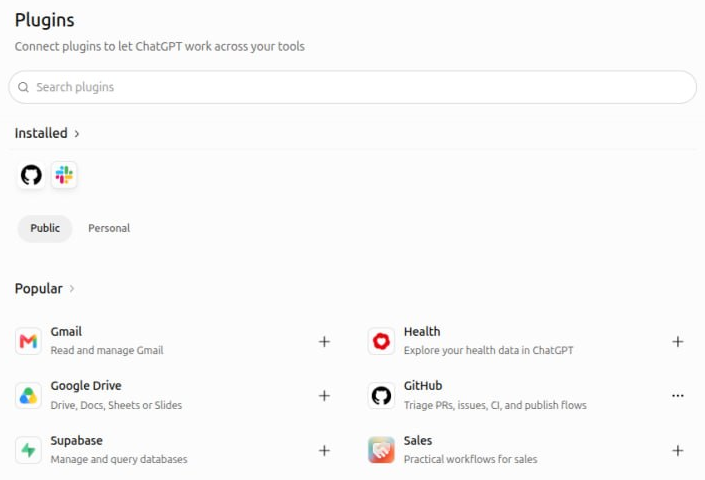
- Al comenzar tu mensaje en el chat, escribe @github para que ChatGPT utilice GitHub.
Claude
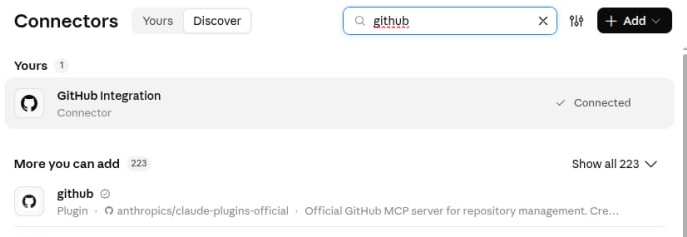
- Abre claude.ai e inicia sesión. Pulsa + junto al cuadro de chat, luego Connectors, Add connectors y Browse connectors.
- Elige GitHub Integration y conecta tu cuenta de GitHub.
Si Claude dice que no puede guardar cambios en tu repositorio, utiliza Claude Code en el navegador. También trabaja directamente en GitHub, sin instalar nada. Pulsa el icono </> junto al icono de chat arriba a la izquierda, crea un proyecto en el repositorio de tu módulo y pega allí la instrucción del paso 4.

4. Describe la función de ERP que necesitas
Inicia un chat nuevo y pega lo siguiente. Sustituye el texto entre corchetes por tu idea y la dirección del repositorio por la tuya del paso 2. En ChatGPT, utiliza Work y escribe @github al principio del mensaje. Haz todo el desarrollo en este mismo chat.
Crea un módulo de Celerp que [describe lo que debe hacer, por ejemplo: lleve un registro de visitas a clientes, con fecha, cliente y nota, mostrando primero las más recientes]. El repositorio de mi módulo es https://github.com/[your-name]/[repository-name]. Lo creé en GitHub a partir de la plantilla https://github.com/celerp/celerp-module-template, así que ya existe: no crees ningún repositorio. Trabaja en él en GitHub a través de tu conector de GitHub. Lee su AGENTS.md y sigue «Building for someone with an idea», pasos 1 a 4. Consúltame antes de elegir el nombre o la licencia del módulo. Confirma cada archivo en la rama main y después consulta el resultado de las comprobaciones de GitHub para tu commit. Si alguna falla, lee su registro, corrige la causa y crea otro commit, hasta que todas pasen. Nunca me digas que una comprobación ha pasado sin haber visto su resultado. No me des archivos para descargar o subir: si no puedes completar un paso en GitHub, dime cuál es y por qué, y detente.Describe la función con tus propias palabras: qué quieres ver, qué datos introducirás y qué debe ocurrir. El chat lee las instrucciones del repositorio, te pregunta lo que debes decidir tú y después escribe el módulo y confirma los cambios. Pide más cambios del mismo modo, con palabras sencillas, hasta que haga lo que necesitas.
GitHub comprueba el módulo cada vez que el chat confirma cambios. Para ver el resultado, abre tu repositorio en GitHub: una marca verde junto al último commit significa que todas las comprobaciones pasaron y una cruz roja que alguna falló. El chat consulta el mismo resultado y corrige los errores antes de seguir.
Si el chat dice que no puede hacer algo en GitHub, te indicará qué paso falta. En ChatGPT, comprueba que estás en Work y que tu mensaje empieza por @github. En Claude, cambia a Claude Code como se explica en el paso 3. Si el chat propone crear un repositorio, dile que use el que creaste en el paso 2. El chat nunca tiene que darte archivos: un módulo se crea y publica únicamente en GitHub.
5. Envíalo a Celerp Community Modules
La lista de módulos de la comunidad de Celerp está en github.com/celerp/community-modules. Antes de que alguien, incluido tú, pueda descargarlo desde Celerp, el módulo debe aparecer en esa lista. Para incluirlo, se envía una solicitud de incorporación (pull request) que añade la entrada de tu módulo a la lista sin modificar nada más. GitHub solo acepta esa solicitud desde tu propia copia de la lista, llamada fork. Como el chat no puede crear el fork, tendrás que hacer otro clic.
Crear mi fork de Celerp Community Modules en GitHub
- Pulsa el botón de arriba. GitHub abre Create a new fork. Deja todo como está y pulsa Create fork. Solo lo harás una vez; las siguientes versiones usarán el mismo fork.
- Pega lo siguiente en el mismo chat y sustituye el texto entre corchetes por tu nombre de usuario de GitHub.
Envía mi módulo de Celerp a Celerp Community Modules, https://github.com/celerp/community-modules. Creé un fork en GitHub en https://github.com/[your-name]/community-modules, así que ya existe: no crees un fork ni ningún otro repositorio. A través de tu conector de GitHub, sigue el paso 6 de «Building for someone with an idea» del AGENTS.md del repositorio de mi módulo: obtén el identificador completo del último commit de la rama main del repositorio del módulo, crea una rama nueva en mi fork a partir de main y, en esa rama, añade la entrada de mi módulo a index-v2.json sin modificar ningún otro archivo. Después abre un pull request desde esa rama hacia main de celerp/community-modules, rellenándolo según .github/PULL_REQUEST_TEMPLATE.md, y dame el enlace. Si no puedes abrirlo, dame este enlace sustituyendo OWNER por mi nombre de usuario de GitHub y BRANCH por el nombre de la rama, y detente: https://github.com/celerp/community-modules/compare/main...OWNER:community-modules:BRANCH?expand=1. No me des archivos para descargar o subir: si no puedes completar algún paso, dime cuál y detente. - El chat confirma tu entrada en una rama nueva de tu fork y abre el pull request. Si no puede abrirlo hacia celerp/community-modules, te proporciona un enlace. Ábrelo, comprueba que solo cambia un archivo, index-v2.json, y pulsa Create pull request.
El pull request se abre en la pestaña Conversation. Una comprobación automática publica allí un comentario con el encabezado Listing check: passed, Listing check: changes needed o Listing check: waiting for the maintainer, y lo mantiene actualizado. Para encontrar después el pull request, abre Pull requests en github.com/celerp/community-modules.
Qué comprueba la revisión
- El módulo está en tu propio repositorio público de GitHub y el pull request procede de esa misma cuenta.
- Declara una licencia y esta coincide con la del repositorio.
- Tiene un nombre propio: no es Celerp, no se parece al nombre Celerp ni utiliza el nombre de otro módulo.
- Los archivos están organizados como espera Celerp y la configuración supera la misma comprobación que usa la plantilla.
- Tiene un tamaño apto para instalarse: como máximo 50 MB de descarga y 200 MB descomprimido.
- Indica a qué datos de tu empresa accede y si se conecta a Internet. Ambas cosas aparecen en la ficha del módulo.
Algunos módulos, por ejemplo los que hacen sus propias peticiones de red, son revisados por una persona de Celerp antes de aparecer en la lista.
Qué significa el comentario
- Listing check: passed: el pull request se integra automáticamente y tu módulo aparece en la pestaña Community Modules de Celerp la próxima vez que Celerp actualice la lista. Ve al paso 6.
- Listing check: changes needed: el comentario enumera lo que debes corregir. Pega la instrucción siguiente en el mismo chat y, a continuación, copia y pega el comentario completo de GitHub. El chat corrige el módulo, actualiza el mismo pull request y la comprobación se vuelve a ejecutar automáticamente.
- Listing check: waiting for the maintainer: todas las comprobaciones obligatorias han pasado y una persona de Celerp revisará el módulo antes de publicarlo. No tienes que hacer nada salvo que el comentario te pida modificar la entrada; en ese caso, haz lo mismo que si se necesitan cambios.
La comprobación de Celerp pidió cambios en mi pull request a celerp/community-modules. El comentario aparece a continuación. Siguiendo el AGENTS.md del repositorio de mi módulo, corrige cada punto en GitHub a través de tu conector: confirma los cambios en la rama main de mi repositorio y consulta las comprobaciones hasta que pasen; después, en la rama de mi fork de la que procede el pull request, actualiza el campo commit de la entrada de mi módulo en index-v2.json con el identificador del último commit. No abras otro pull request. Dime claramente si tengo que hacer algo más. Comentario:El comentario también puede indicar que falló alguna comprobación del repositorio de tu módulo. Eso no impide que se publique, pero pide al chat que lo corrija. Si el comentario te pide cerrar y reabrir el pull request, pulsa Close pull request al final de la pestaña Conversation y después Reopen pull request.
Nuevas versiones
Pide al chat el cambio con palabras sencillas, igual que cuando creaste el módulo. El chat aumenta el número de versión, confirma los cambios y consulta las comprobaciones. Cuando pasen, abre tu fork en GitHub y pulsa Sync fork y luego Update branch si GitHub ofrece esa opción, para actualizar tu copia de la lista. Después pega lo siguiente en el mismo chat. Cada versión se publica del mismo modo, con un pull request nuevo.
Mi módulo de Celerp tiene una versión nueva en la rama main del repositorio del módulo y todas sus comprobaciones han pasado. He sincronizado en GitHub mi fork https://github.com/[your-name]/community-modules con celerp/community-modules. Mediante tu conector de GitHub y siguiendo el paso 8 de «Building for someone with an idea» del AGENTS.md del repositorio de mi módulo: crea una rama nueva en mi fork a partir de main, establece el campo commit de la entrada de mi módulo en index-v2.json con el identificador completo del último commit de la rama main del repositorio del módulo, no cambies ningún otro archivo y abre un pull request nuevo desde esa rama hacia main de celerp/community-modules. Dame su enlace. Si no puedes abrirlo, dame este enlace sustituyendo OWNER por mi nombre de usuario de GitHub y BRANCH por tu rama: https://github.com/celerp/community-modules/compare/main...OWNER:community-modules:BRANCH?expand=1.Cuando se publica la nueva versión, reemplaza a la anterior en Community Modules. Celerp no actualiza automáticamente un módulo ya instalado. Para pasar a la nueva versión, en la pestaña Installed Modules pulsa Disable en el módulo y luego Restart Now; después pulsa × y selecciona Delete module. Descarga e importa la nueva versión como se explica en el paso 6. Delete module conserva los datos del módulo, que se vuelven a conectar al importarlo; solo Delete and purge data los elimina.
6. Instálalo en Celerp
Una vez publicado, el módulo aparece en la pestaña Community Modules de la página Modules de todas las instalaciones de Celerp, incluida la tuya. Solo el propietario de la instalación, la cuenta que configuró Celerp, puede instalar, eliminar o reiniciar módulos.
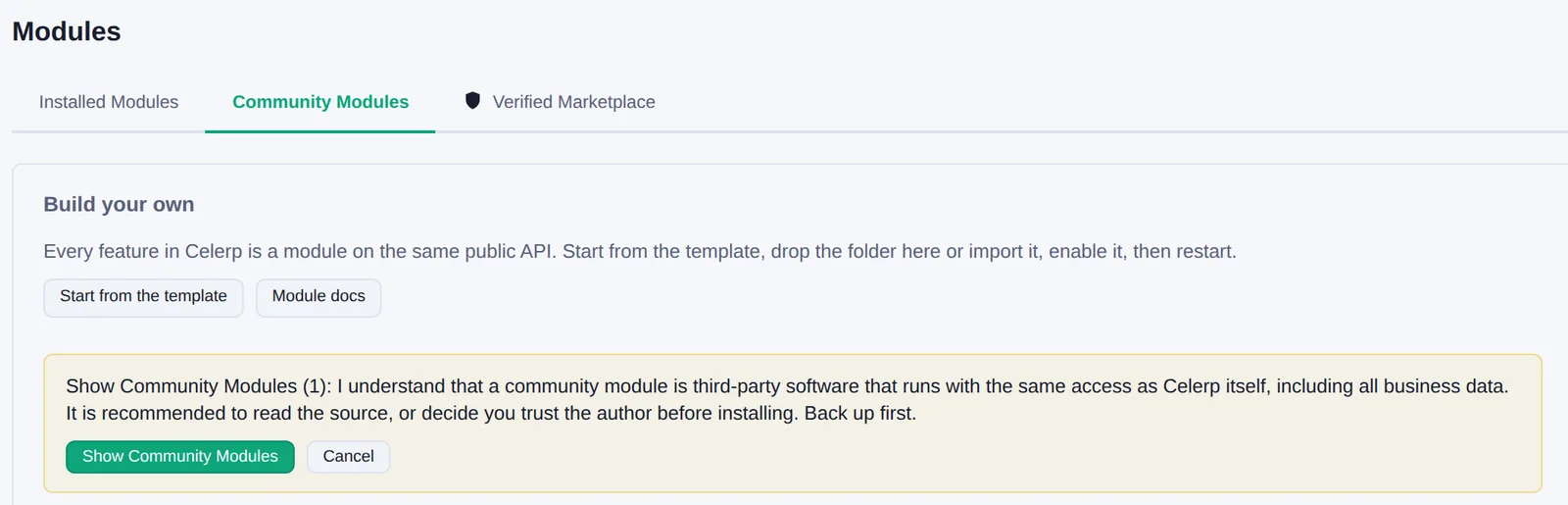
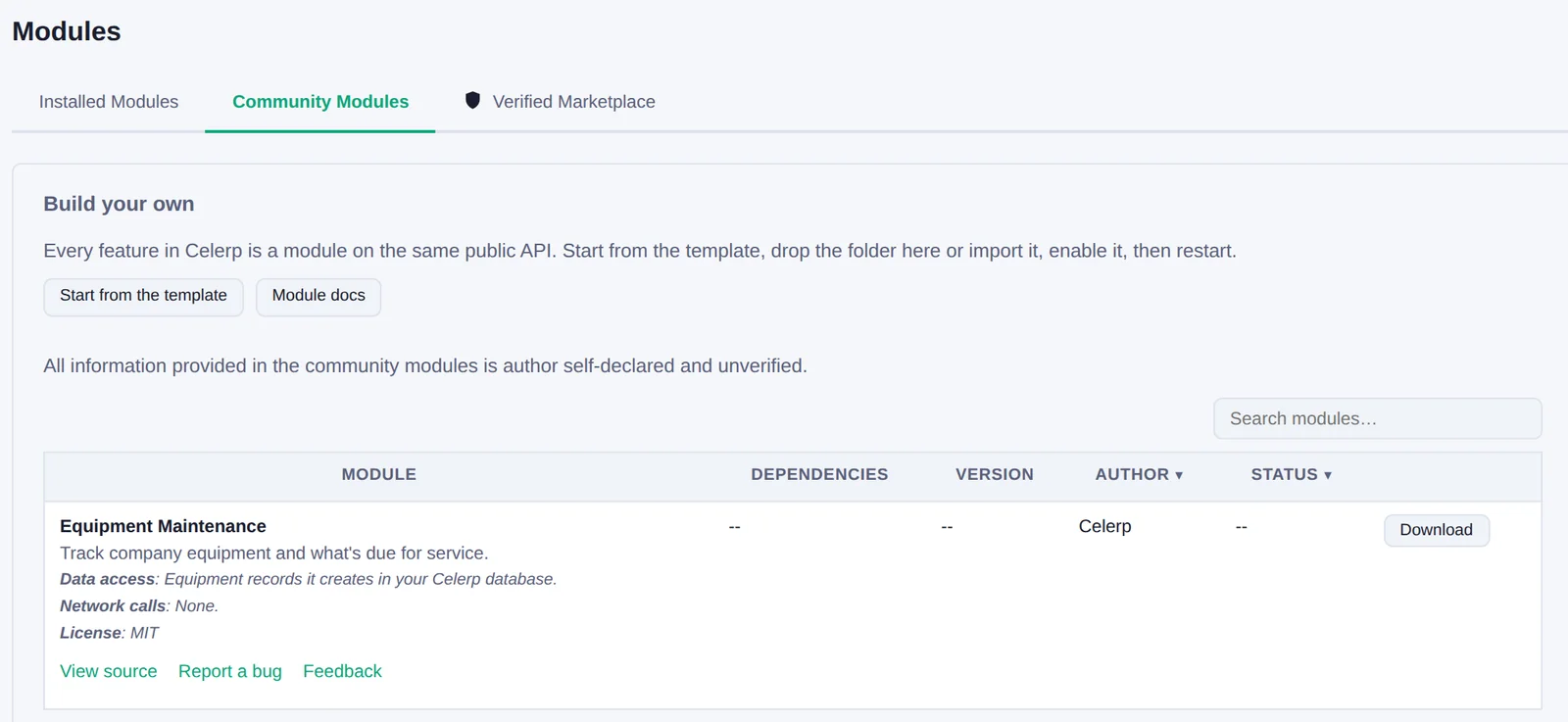
- Abre Modules y luego la pestaña Community Modules. La primera vez, lee el aviso sobre módulos de terceros y pulsa Show Community Modules.
- Busca tu módulo y pulsa Download. Su ficha muestra los datos a los que declara acceder y enlaza a su código.
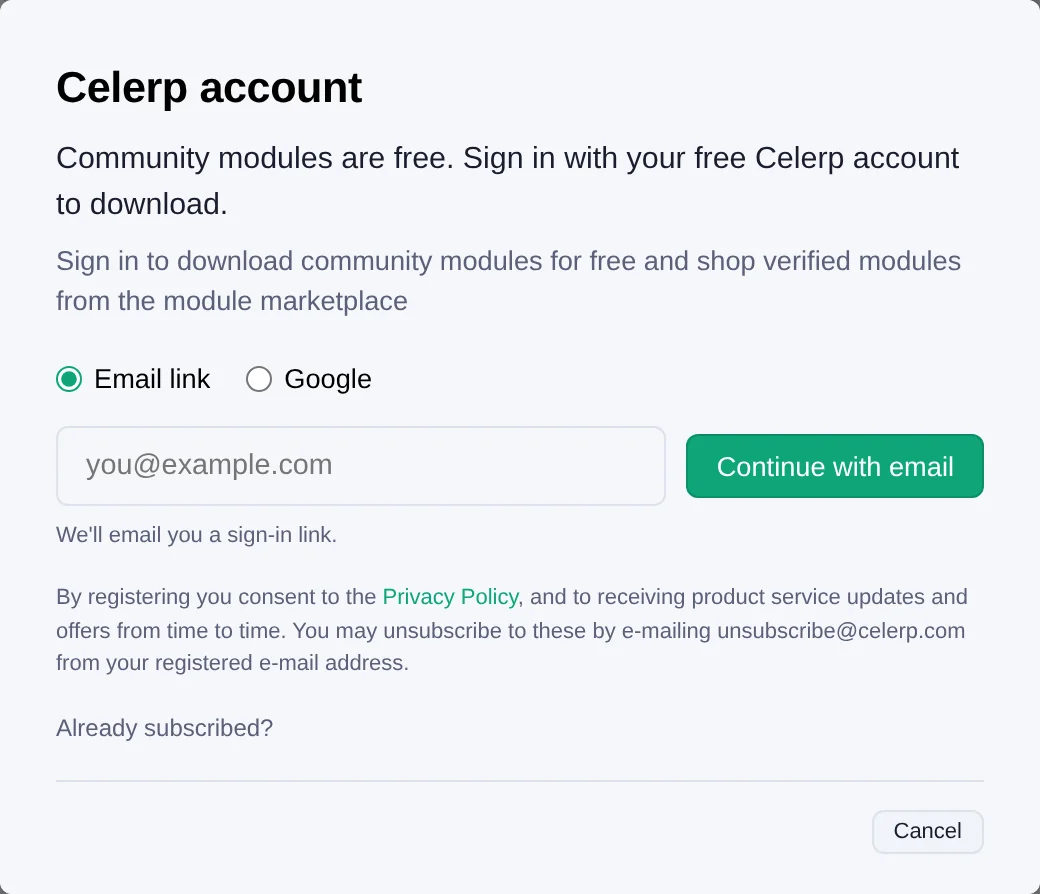
- La primera descarga te pide iniciar sesión con una cuenta gratuita de Celerp. Introduce tu correo y abre el enlace que te envía Celerp, o utiliza Google.
- Cuando el estado muestre Downloaded, pulsa Import.

- Celerp abre Installed Modules. Pulsa Enable en tu módulo y después Restart Now.

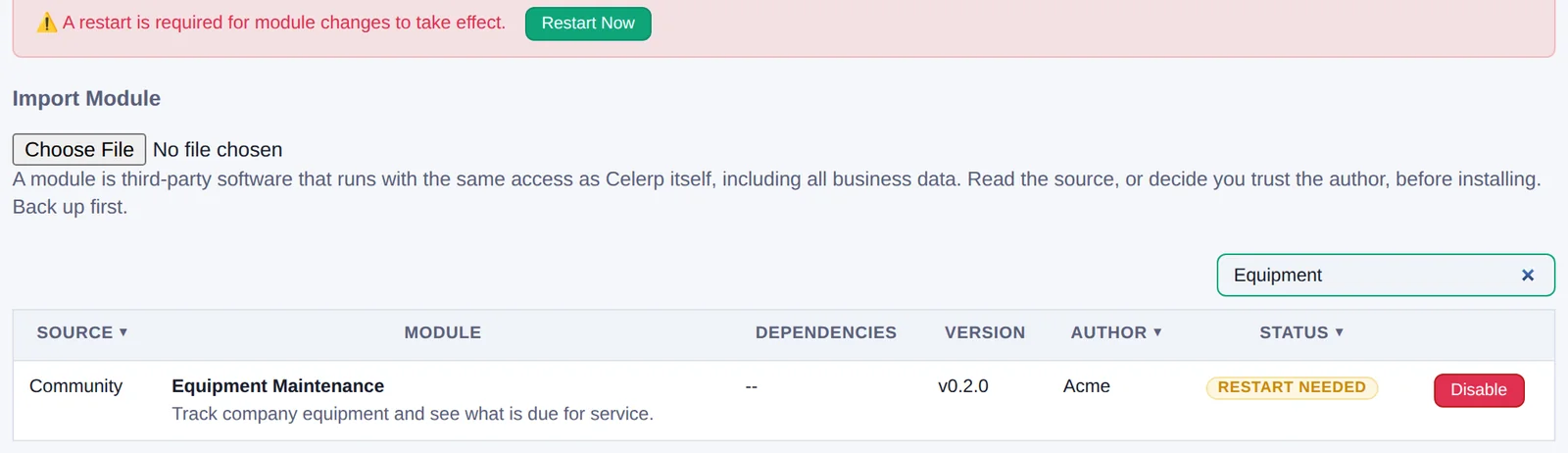
Después de reiniciar, el módulo ya funciona. Para desactivarlo, pulsa Disable en la misma fila.
Ejemplos de funciones de ERP que puedes solicitar
Copia uno en lugar del texto entre corchetes de la instrucción del paso 4, tal cual o adaptándolo a tu forma de trabajar.
Registro de visitas a clientes
lleva un registro de visitas a clientes, con la fecha, el cliente, quién realizó la visita y una nota, ordenadas de más reciente a más antiguaMantenimiento de equipos
hace un seguimiento de nuestros equipos y su mantenimiento: cada máquina, la fecha y las notas de cada revisión y cuándo toca la siguienteHistorial de tarifas de proveedores
conserva todas las listas de precios que nos envía cada proveedor, para ver cuánto costaba un artículo de ese proveedor en cualquier fecha y cómo cambióHoja de ruta de entregas
genera una hoja de ruta imprimible para las entregas de un día: las paradas en orden, con el cliente, la dirección y qué hay que entregar en cada unaLista de tareas del personal
asigna a cada empleado una lista diaria de tareas que puede marcar como completadas, registra cuándo las hizo y muestra las pendientesPreguntas sobre cómo crear módulos con ChatGPT o Claude
¿Tengo que instalar algo?
Solo Celerp, para utilizar el módulo. Harás unos pocos clics en GitHub desde el navegador, y ChatGPT o Claude creará, probará y corregirá el módulo allí: no tendrás que abrir una terminal ni descargar o subir archivos.
¿Qué planes necesito?
El plan gratuito de GitHub es suficiente. Para el chat, consulta los planes de ChatGPT y los planes de Claude. Cada servicio decide qué planes incluyen Work y el conector de GitHub.
¿Mi módulo será público?
Sí. Celerp solo incluye módulos cuyo código puede consultar cualquiera, por eso eliges Public al crear el repositorio en el paso 2. Solo el código es público: los registros del módulo permanecen en tu propia instalación de Celerp.
¿Puede el chat ver los datos de mi empresa?
No. Trabaja con el código del módulo en GitHub y nunca se conecta a tu Celerp.
¿Esto es «vibe coding»?
Se le parece: describes la función y el chat escribe el código. La diferencia está en las comprobaciones. GitHub ejecuta el análisis de estilo y las pruebas de Celerp en cada commit, y la comprobación de publicación revisa el módulo antes de añadirlo al catálogo.
¿Quién puede usar mi módulo?
Una vez publicado, cualquier persona que utilice Celerp puede instalarlo desde la pestaña Community Modules. Es uno de los módulos de código abierto de Celerp y utiliza la licencia que elegiste cuando el chat te la preguntó.
¿Puedo cambiarlo después?
Sí. Pide al chat el cambio y envía la versión nueva como se explica en Nuevas versiones, en el paso 5. Quienes hayan instalado la versión anterior deberán actualizarla por su cuenta.