Alternativa gratuita a la contabilidad Peachtree
Peachtree era un programa de contabilidad de escritorio que Sage pasó a llamar Sage 50. Si prefieres llevar los libros en tu ordenador, Celerp ofrece lo mismo: partida doble, facturas, compras e inventario, gratis y sin necesidad de cuenta.
Celerp no abre directamente los archivos de empresa de Peachtree, pero importa tu contabilidad de Sage 50, incluidos los asientos contables, a partir de los archivos exportados por Sage 50. También puedes trasladar solo las listas como archivos CSV siguiendo los pasos que aparecen a continuación.
Dónde encuentras en Celerp tu trabajo de Peachtree
Los nombres cambian un poco. El trabajo es el mismo.
| En Peachtree | En Celerp |
|---|---|
| Clientes | Clientes |
| Proveedores | Proveedores |
| Artículos de inventario | Inventario |
| Plan de cuentas | Configuración contable, Plan de cuentas |
| Diario general | Contabilidad, Diario |
Cómo migrar de Sage 50 / Peachtree a Celerp
Celerp lee los archivos que Sage 50 genera desde sus plantillas de exportación e informes, en la edición estadounidense de Sage 50 o Peachtree de 2010 o posterior. No admite las ediciones británica ni canadiense.
Exporta las listas y los diarios
En Sage 50, abre File > Select Import/Export. Para cada plantilla, elige Export, marca Include Headings en la pestaña Options, establece el intervalo de fechas en All y guarda el archivo: las listas Chart of Accounts, Customer, Vendor, Inventory Item y Employee, y los diarios General, Sales, Cash Receipts, Purchase y Cash Disbursements.
Exporta los informes
En Reports & Forms, exporta a Excel un General Ledger Trial Balance con fecha del último día de cada ejercicio y de la última operación, además del día anterior a la primera operación si tus libros tienen saldos iniciales. Exporta los informes Aged Receivables y Aged Payables con fecha de la última operación.
Súbelos a Celerp
Instala Celerp, elige «Traer sus libros desde otro sistema», selecciona Sage 50 / Peachtree como sistema actual y añade los archivos uno a uno o en un ZIP. Las exportaciones no indican la moneda de la contabilidad, así que tendrás que elegirla.
Revisa qué se traslada
Antes de importar nada, Celerp enumera cada tipo de registro de tu archivo o tus archivos y muestra qué se traslada, qué se traslada en parte y qué todavía no puede trasladar.
Elige historial completo o una fecha de corte
El historial completo recrea cada transacción. El corte empieza en la fecha que elijas: los saldos de ese día pasan a ser saldos de apertura y se recrean las facturas pendientes, las facturas de compra pendientes y las existencias.
Comprueba el resultado
Celerp compara sus totales con los de tu archivo o tus archivos y muestra cualquier diferencia. Descarga el paquete de conciliación para tus registros o para tu contable.
Tu empresa en Sage 50 no cambia. Celerp solo lee los archivos exportados, por lo que puedes seguir trabajando en Sage 50 hasta que estés satisfecho con el resultado.
Qué se traslada desde Sage 50 / Peachtree
Celerp te lo muestra para tu propio archivo antes de importar nada.
Se traslada
El plan de cuentas, los clientes, los proveedores, los artículos de inventario, las facturas de venta y abonos de clientes, las compras y abonos de proveedores, los cobros y pagos, los asientos del diario general y el impuesto sobre ventas. Un balance de comprobación con fecha anterior a la primera operación se convierte en un único asiento de apertura.
Comprobado con tu archivo
El balance de comprobación en cada fecha para la que lo exportaste y el saldo de cada cliente y proveedor comparado con los informes de antigüedad de cuentas a cobrar y a pagar.
Listado, no trasladado
Los presupuestos no generan asientos y no se importan. Los saldos iniciales de clientes y proveedores no se importan como facturas o compras. Las operaciones anuladas, las retenciones de garantía, las compras recibidas antes de sus facturas, los reembolsos aplicados a abonos, los cobros y pagos sin factura o compra asociada (por ejemplo, anticipos) y las operaciones que utilizan un campo de Sage 50 que Celerp no interpreta se importan como los asientos que generaron, de modo que todos los saldos siguen coincidiendo con Sage 50. Una importación del historial completo no puede incluirlas: elige una fecha de transición posterior al pago de los saldos iniciales, la aplicación de los anticipos, el registro de las facturas de esas compras y las demás operaciones indicadas.
Aún no compatible
Sage 50 no exporta las cantidades disponibles de inventario: haz un recuento en Celerp después de importar. Tampoco se exportan los cheques de nómina, los ajustes de inventario ni el coste de ventas contabilizado por los artículos almacenados. La comprobación muestra dónde provocan diferencias con el balance de comprobación. Celerp no conserva registros de empleados.
O importa solo tus listas como archivos CSV
Exporta tus listas de Peachtree
En Peachtree, abre el menú File y selecciona Select Import/Export. Exporta listas de clientes, proveedores, artículos de inventario y plan contable a archivos CSV.
Crea tu empresa en Celerp
Descarga Celerp, crea tu empresa y elige la moneda de tu contabilidad.
Importa cada archivo
Importa clientes y proveedores como contactos, artículos con existencias y el plan contable. En cada pantalla relaciona las columnas de Peachtree con las de Celerp y revisa las filas antes de guardar. Celerp parte de un plan estándar y añade las cuentas que faltan.
Introduce tus saldos iniciales
Elige una fecha inicial y registra los demás saldos de banco, préstamos y patrimonio en un solo asiento. Celerp contabiliza las existencias importadas como stock inicial, así que no las incluyas en ese asiento. Las facturas pendientes se pueden importar como documentos marcados como ya incluidos en los saldos iniciales.
Lo que permanece y lo que ganas
Tus libros contables permanecen en tu ordenador
Celerp se instala en tu ordenador y guarda allí la base de datos. No necesitas una cuenta ni conexión a Internet para llevar tu contabilidad.
Contabilidad por partida doble, como la conoces
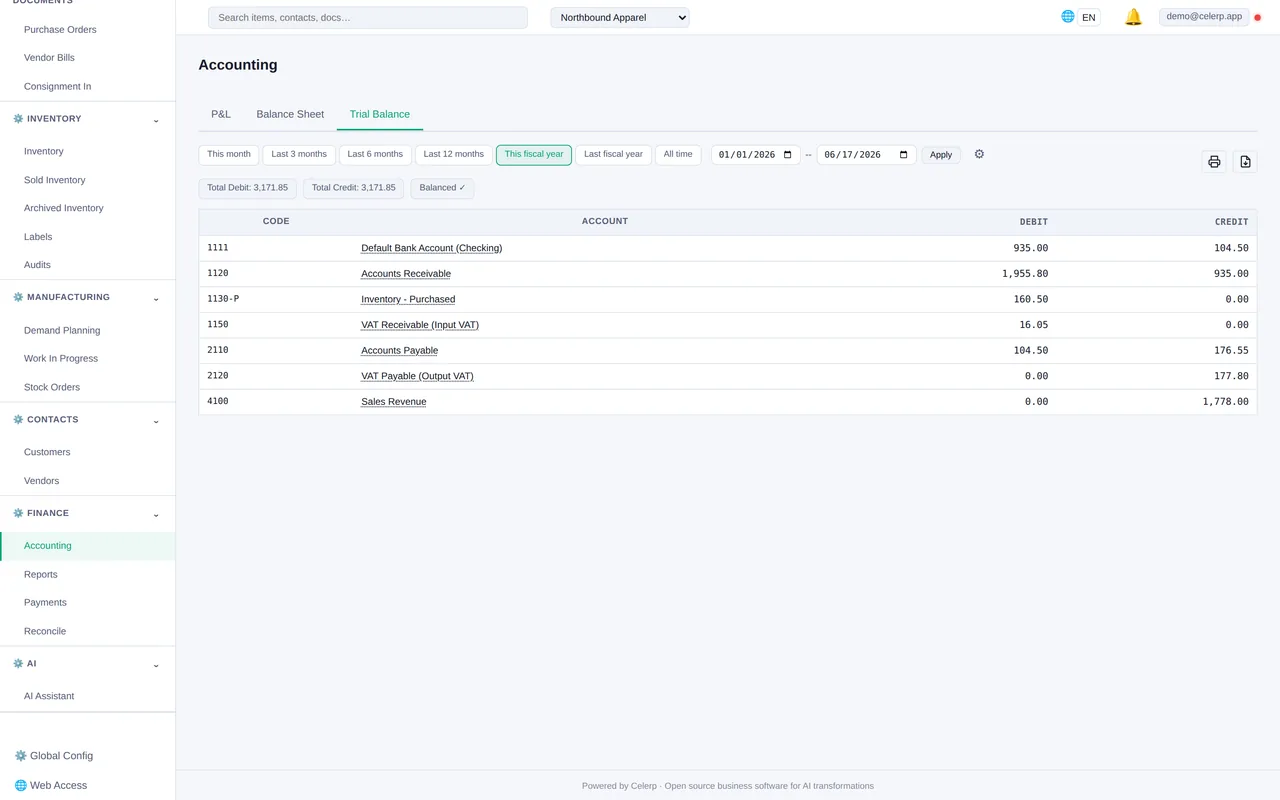
Plan contable, diario, libro mayor y balance de comprobación. Las facturas de venta, las facturas de proveedor y los pagos generan asientos equilibrados automáticamente.
Inventario y contabilidad juntos
Registra la entrada de existencias mediante una factura del proveedor y véndelas con una factura de venta. El valor y el coste de las existencias se contabilizan sin necesidad de un asiento aparte.
Gratis, sin límite de tiempo
La aplicación de escritorio es gratuita, sin límite de tiempo ni cargos por usuario. Connect, el plan de pago, añade funciones que utilizan nuestros servidores, como acceso remoto y copias de seguridad cifradas.
Preguntas sobre migrar desde Peachtree
¿Puede Celerp abrir mi archivo de empresa de Peachtree?
No. En su lugar, Celerp importa las listas, diarios e informes que exporta Sage 50: elige «Traer sus libros desde otro sistema», selecciona Sage 50 / Peachtree y añade los archivos que Celerp solicita.
¿Es Celerp realmente gratuito?
Sí. La aplicación de escritorio es gratuita, sin límite de tiempo ni cargos por usuario. Connect, el plan de pago, añade servicios que funcionan en nuestros servidores, como acceso remoto y copias de seguridad cifradas. Configurar los pagos de facturas en línea es gratis: pagas un 1% más la comisión de procesamiento de Stripe cuando se cobra una factura.
¿Funciona sin conexión a Internet?
Sí. Tus libros y tu base de datos están en tu ordenador, así que puedes trabajar sin conexión. Para enviar documentos por correo desde Celerp y utilizar enlaces compartidos necesitas Internet.
¿Está Celerp disponible en amárico?
Sí. Puedes utilizar la aplicación en amárico o en otros 11 idiomas y llevar tu contabilidad en birres (ETB) o cualquier otra moneda.
¿Qué necesito para ejecutarlo?
Windows 10 o posterior (64 bits), macOS 12 Monterey o posterior (Intel y Apple Silicon), o Ubuntu 20.04+ / Debian 11+ (64 bits). Celerp incluye su propia base de datos, así que no necesitas instalar nada más.
Traslada tu contabilidad de Peachtree a Celerp
Descarga Celerp, elige «Traer sus libros desde otro sistema» y añade tus archivos de Sage 50.