Software de contabilidad gratuito para tu despacho y tus clientes.
Descarga. Instala. Empieza en minutos. Gestiona varias empresas clientes en una sola aplicación en el ordenador de tu oficina. Funciona sin conexión y sin servidor dedicado, los datos se quedan en tus propios ordenadores y puedes probarlo todo primero con una empresa de ejemplo.
Descarga e instala Celerp y selecciona la empresa de ejemplo durante la configuración.
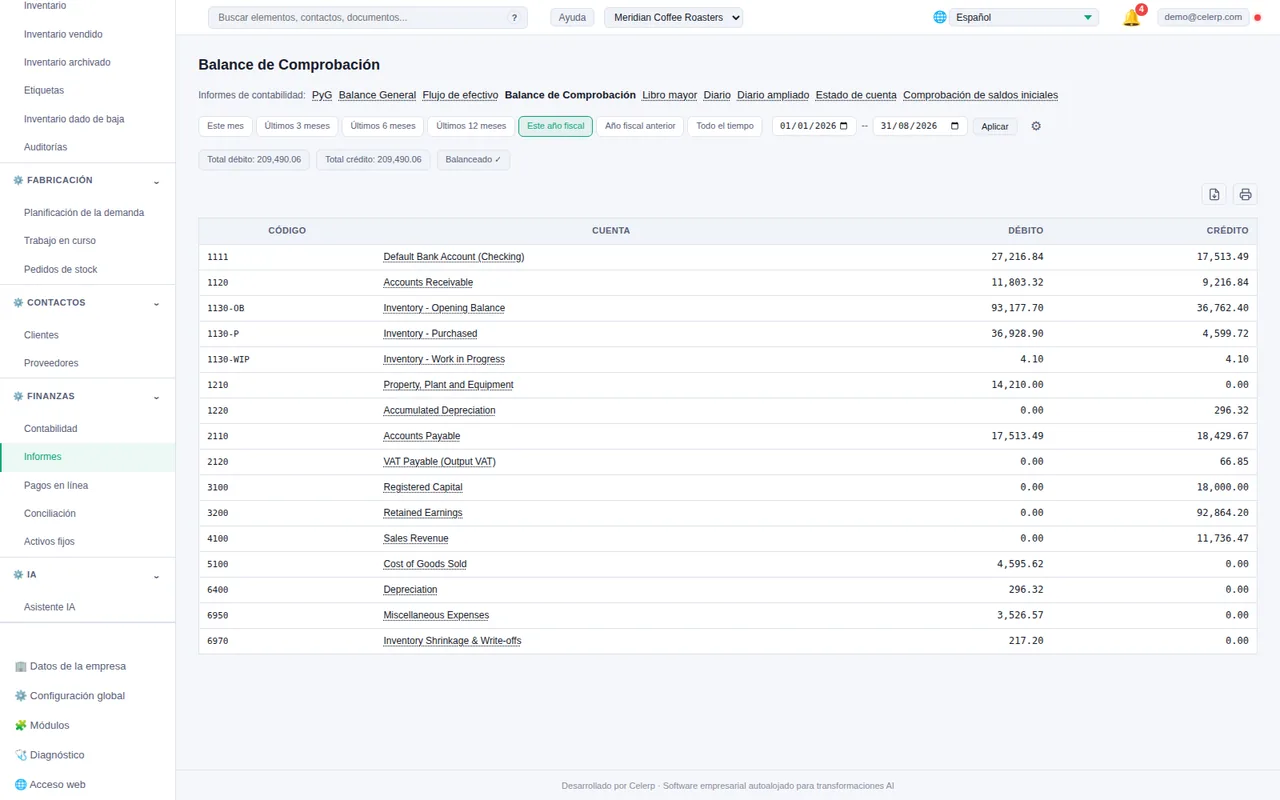
Gratis para uso local
Sin cuotas de licencia ni límite de tiempo.
Sin servidor dedicado
Instálalo en un ordenador de tu oficina. Funciona sin conexión.
Datos en tu ordenador
Cada empresa se almacena en el equipo donde está instalado Celerp. Cuando envías a un cliente una copia de su empresa mediante un enlace, se guarda una copia cifrada en los servidores de Celerp hasta que el enlace caduca a los 14 días o lo revocas.
Importa la contabilidad de tus clientes
Importa clientes desde Manager.io, Odoo, Xero, QuickBooks Online y Sage 50 / Peachtree y después comprueba los saldos.
Tus clientes trabajan de forma independiente. Tú mantienes el control.
Una lista con todas las empresas que gestionas, el estado de sincronización de cada una y lo que requiere tu atención.
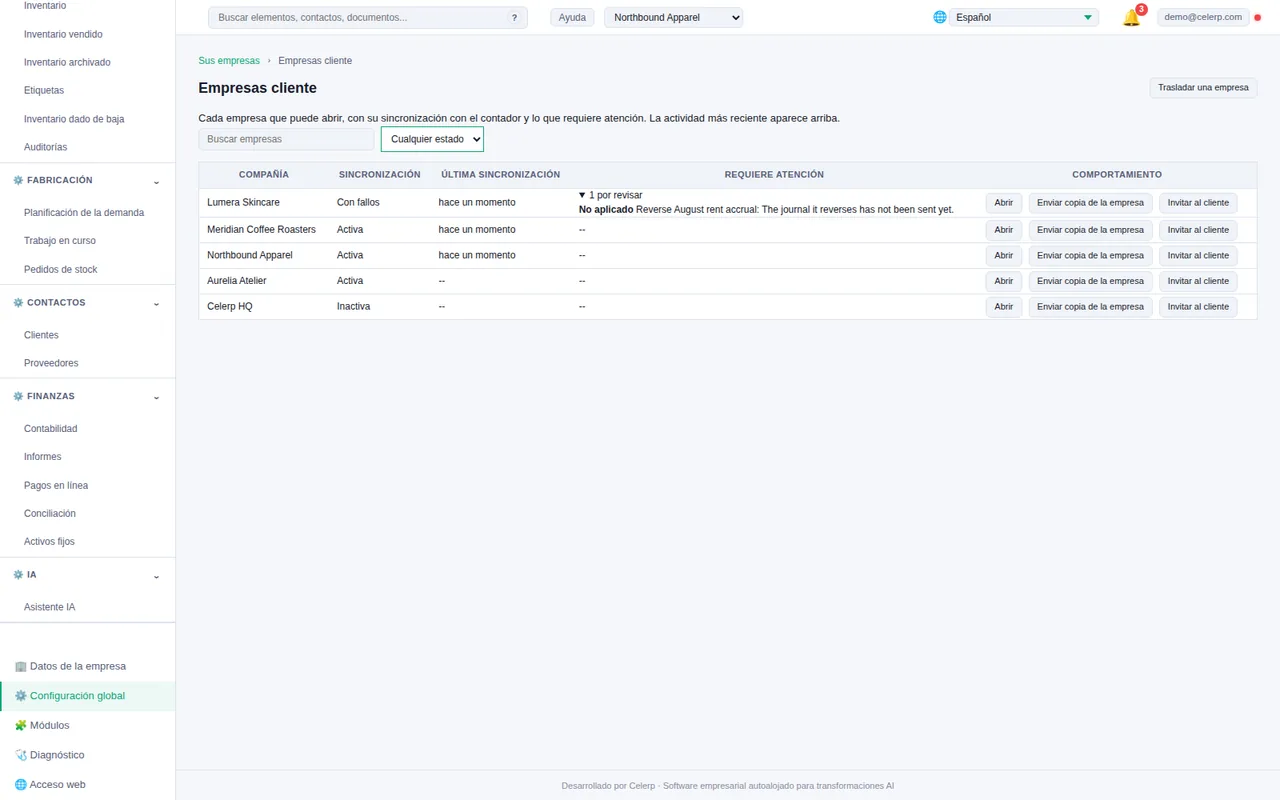
Cada una con su propia contabilidad y sus propios permisos de acceso.
Consulta cuándo se conectó por última vez el Celerp de cada cliente con tu oficina.
Revisa los cambios no aplicados, las claves de sincronización próximas a caducar y las copias de empresas aún sin abrir.
La empresa del cliente se encuentra en tu instalación y tú trabajas directamente en sus libros. No hace falta suscripción.
El cliente utiliza Celerp en su propio equipo y Accountant Sync envía sus cambios a tu oficina. Para sincronizar dos instalaciones, ambas necesitan Connect.
El estado de sincronización y los asuntos pendientes se muestran al propietario de cada empresa, no a todos los empleados.
Importa clientes. Comprueba las cifras.
Celerp compara los saldos clave del archivo del cliente con los correspondientes saldos en Celerp y muestra la diferencia en cada línea. Nada se convierte en la empresa del cliente hasta que tú lo aceptas.
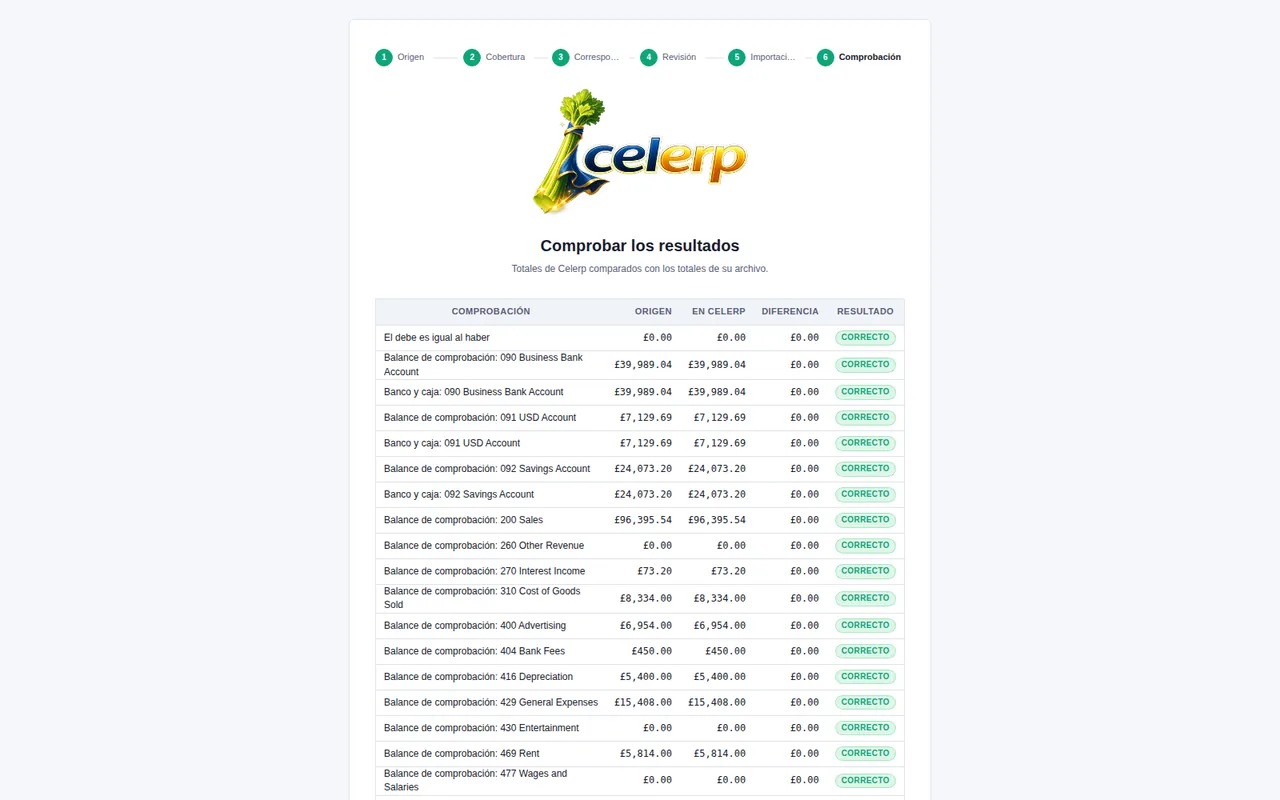
Antes de mover nada, puedes ver qué contiene el archivo del cliente, sección por sección.
Todo lo que Celerp no pueda importar aparecerá en una lista; nada se omitirá sin avisarte.
Desde el archivo de empresa del cliente (.manager). Cómo migrar desde Manager.io
Desde una copia de seguridad ZIP de la base de datos Odoo 13 a 17 del cliente, con su almacén de archivos, una empresa cada vez. Cómo migrar desde Odoo
A partir de los archivos exportados por Xero, añadidos por separado o en un único ZIP. Cómo migrar desde Xero
A partir de las listas e informes exportados por QuickBooks Online, juntos o en un archivo ZIP. Cómo migrar desde QuickBooks Online
Desde las listas, diarios e informes exportados por Sage 50 del cliente (edición estadounidense de 2010 o posterior), por separado o en un ZIP. Cómo migrar desde Sage 50 / Peachtree
¿Utilizas otro sistema? Dinos cuál.
Añadimos sistemas según la demanda. Marca la casilla para solicitar acceso anticipado.
Gracias.
Añadimos sistemas de origen según la demanda. Si solicitaste acceso anticipado, nos pondremos en contacto contigo si surge una oportunidad.
Cada asiento, hasta su origen.
Busca en el libro diario por cuenta, importe o texto y sigue cada asiento hasta su operación original y hasta los informes correspondientes. Se muestra con la contabilidad de una tostadora de café ficticia. Selecciona cualquier pantalla para ampliarla.
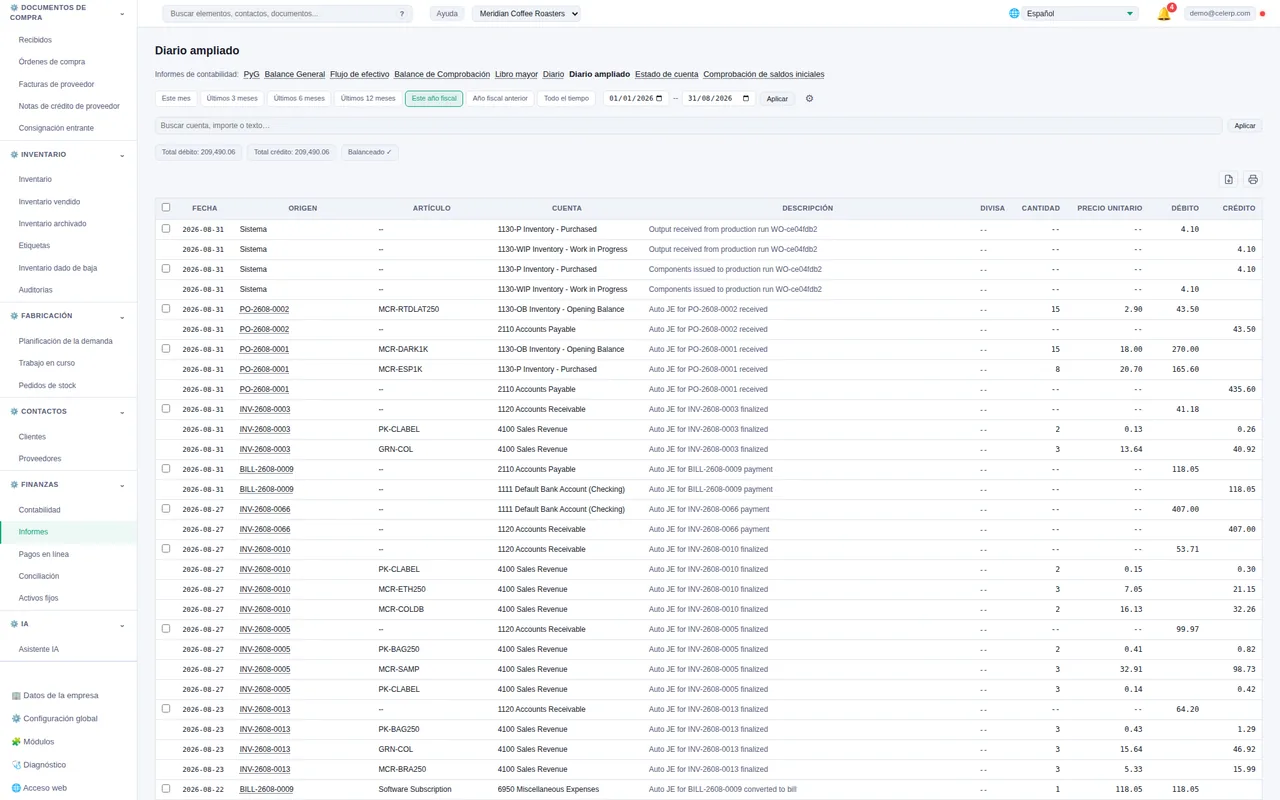
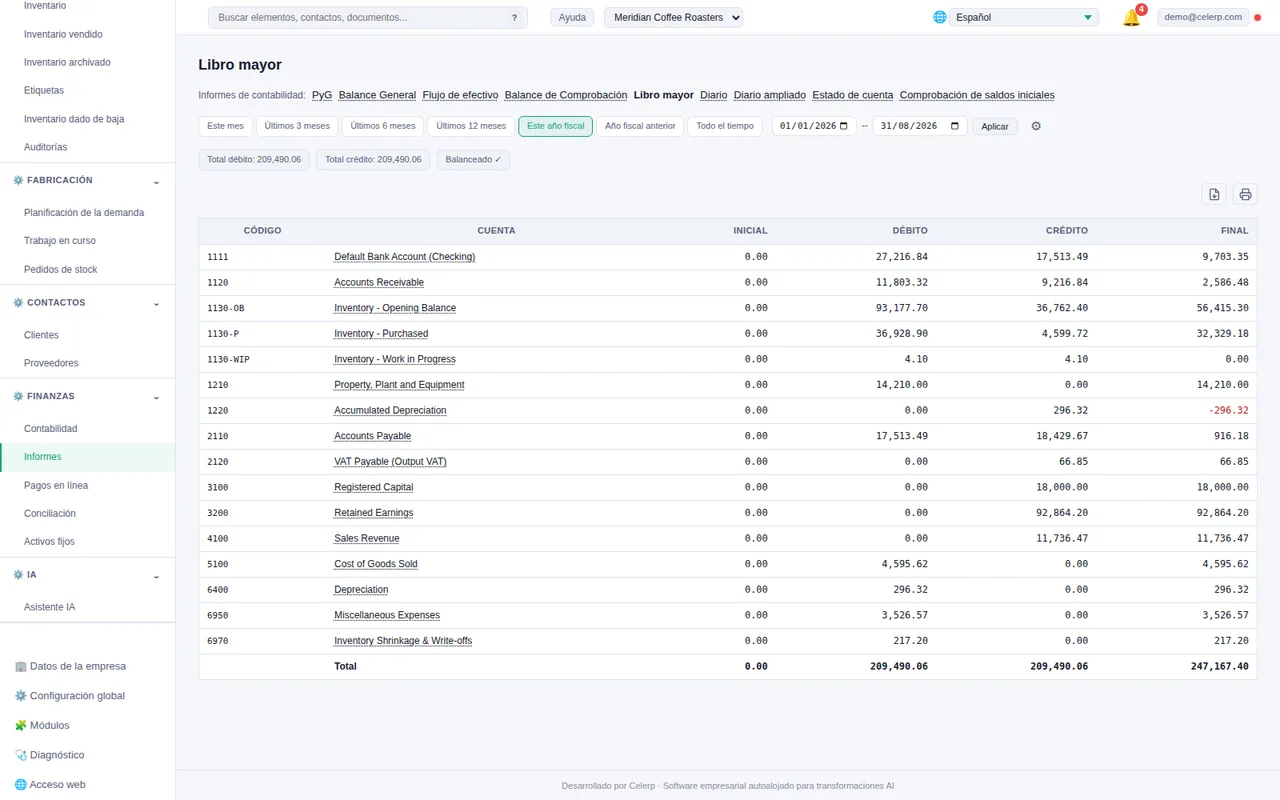
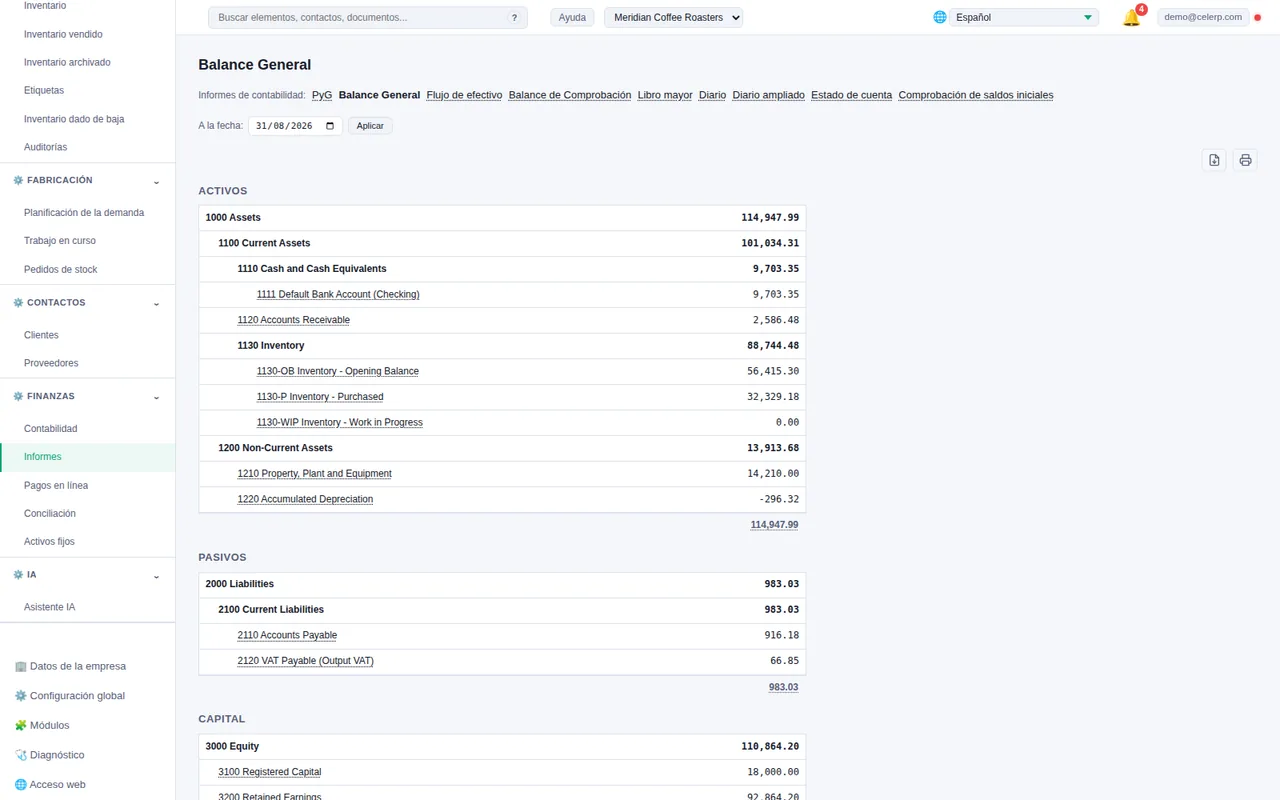
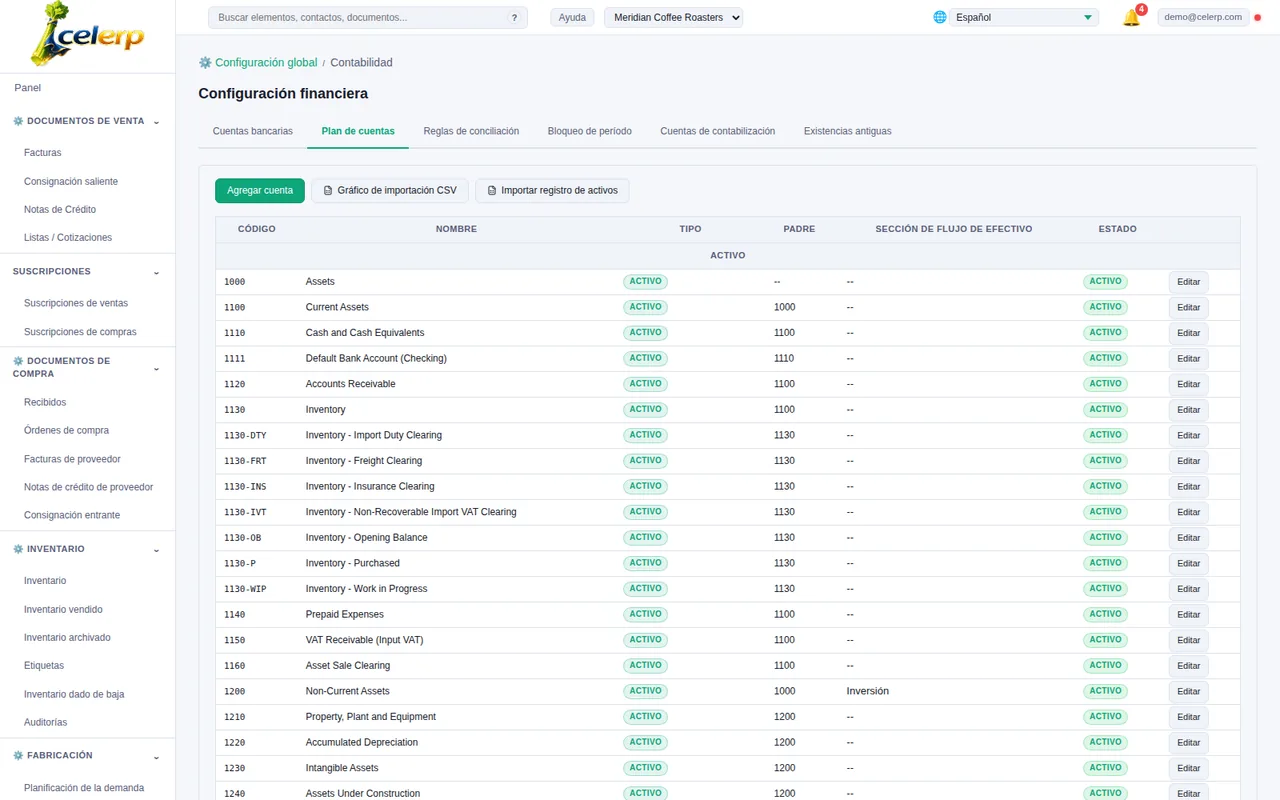
También incluye: cuenta de pérdidas y ganancias, flujo de caja, libro diario y extracto de cuenta.
Contabilidad completa, más allá de la facturación.
Activos fijos, depreciación y conciliación bancaria, además de asientos de inventario y fabricación.
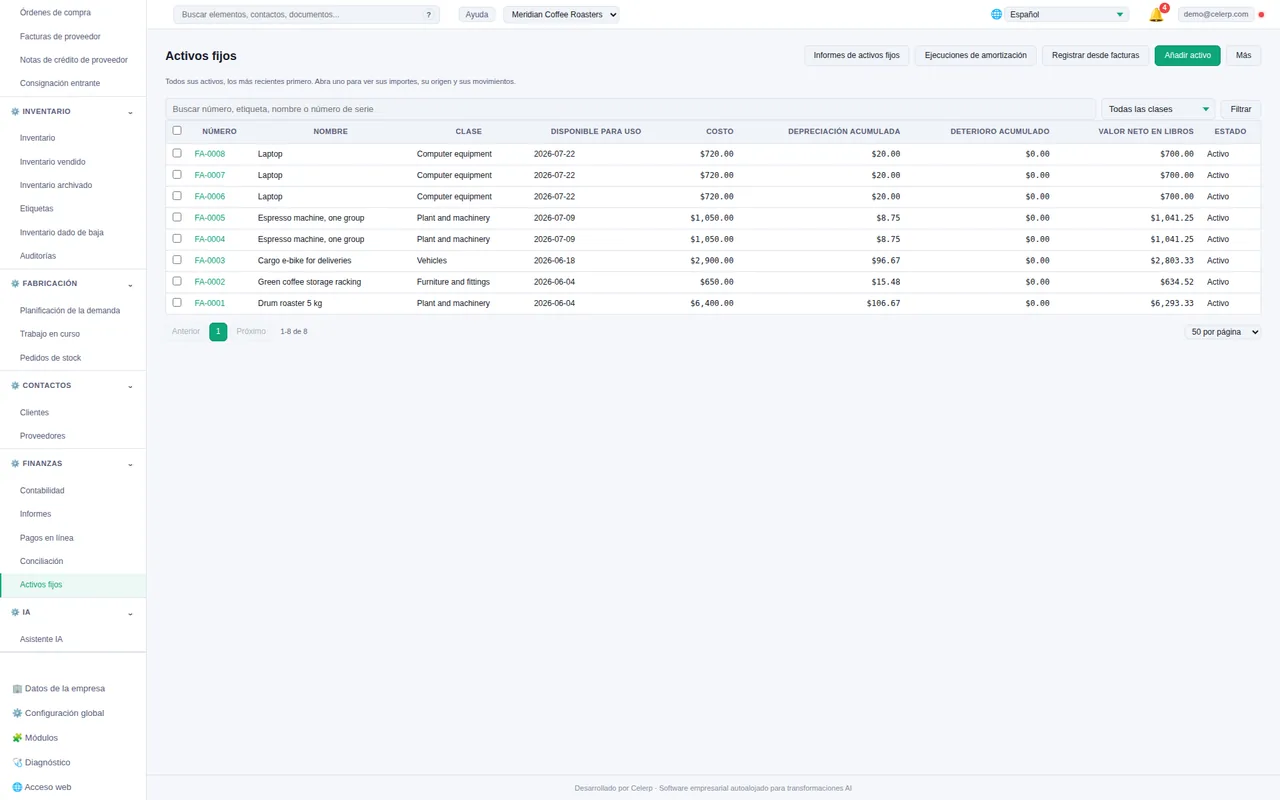
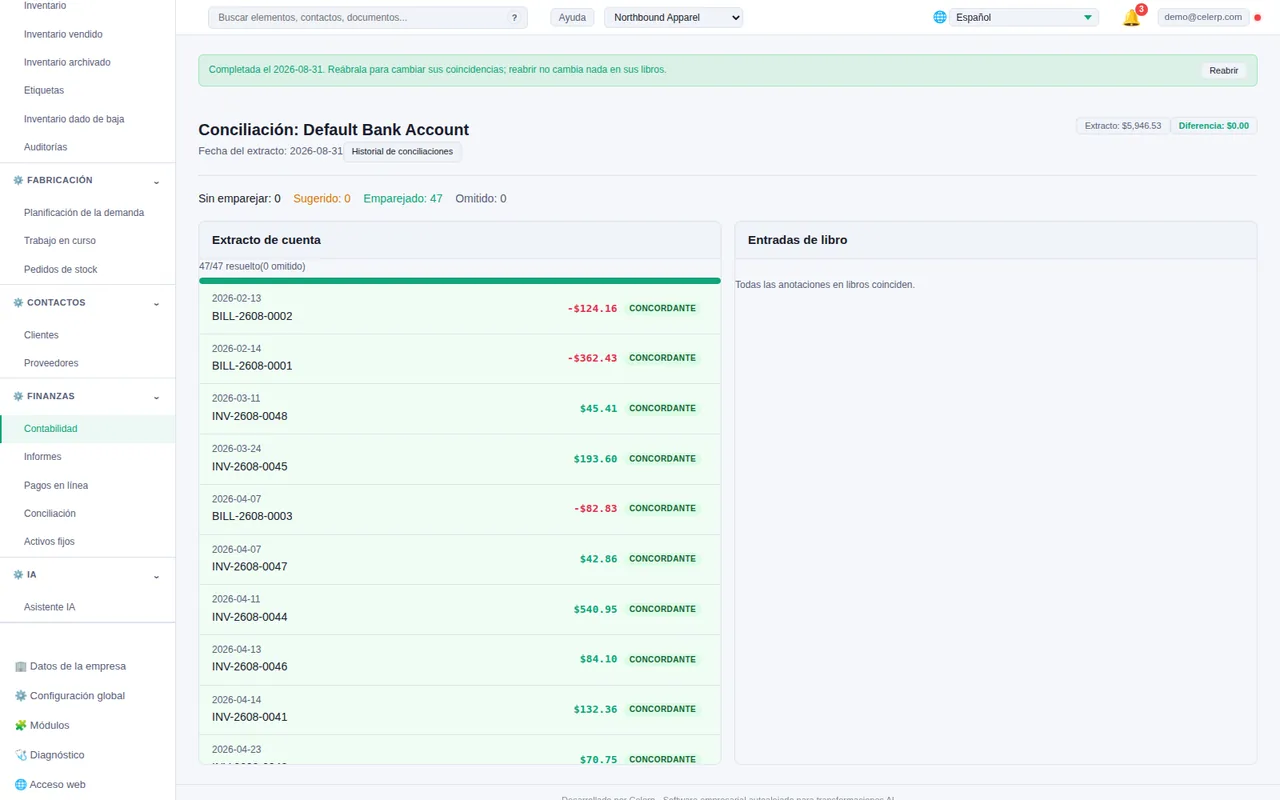
Las compras, los movimientos de existencias y la producción generan sus asientos contables. Las cifras son datos de ejemplo.
Menos introducción de datos. Más tiempo para tus clientes.
La IA de Celerp lee recibos y facturas de proveedores y prepara una propuesta para que la revises.
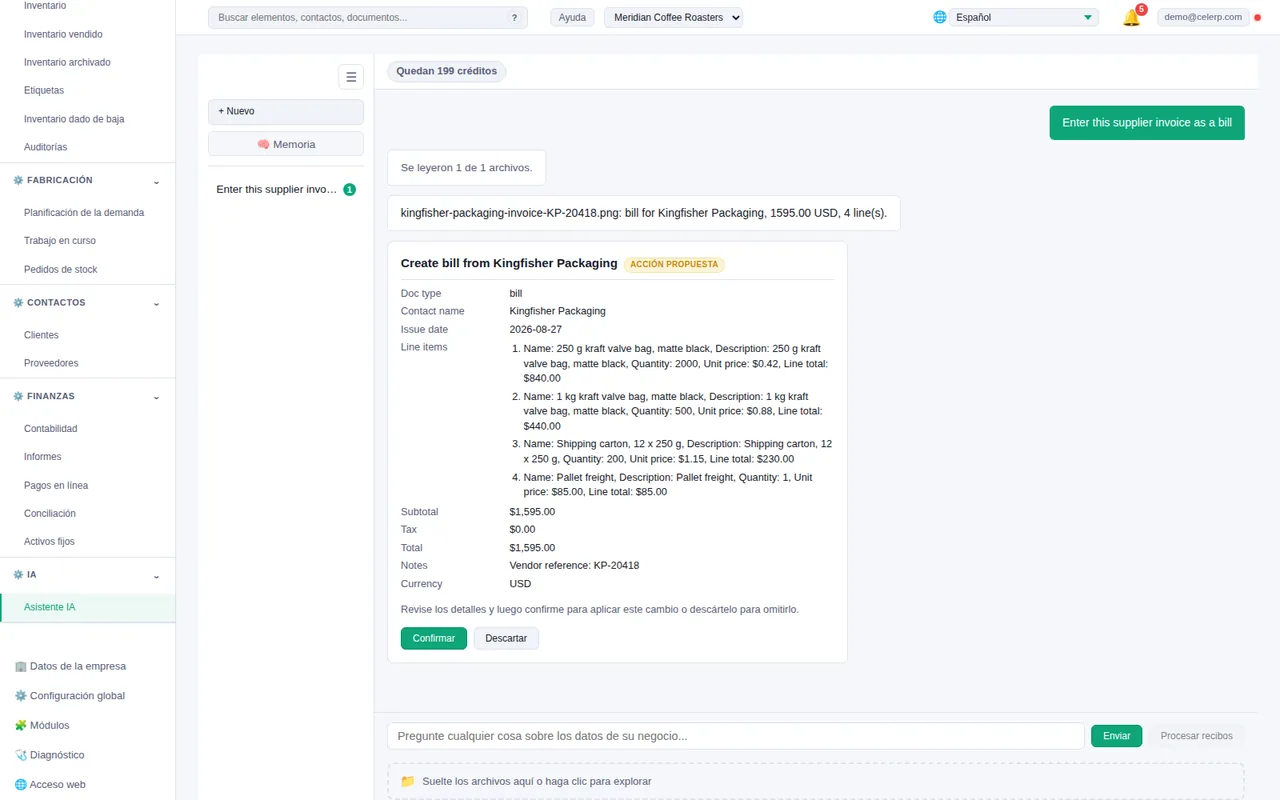
Tu despacho conserva el control de las aprobaciones
- ✓ Sube un recibo o una factura de proveedor
- ✓ Celerp prepara una propuesta de factura de compra
- ✓ Confírmala o descártala. No se registra nada hasta que confirmes.
La IA es opcional. Requiere Connect, consume créditos de IA y cada documento enviado es procesado por el servicio de IA.
Una oficina. Acceso controlado. Costes previsibles.
Una instalación para todo el despacho, con roles de empleados, acceso simultáneo opcional y sin cargos por usuario.
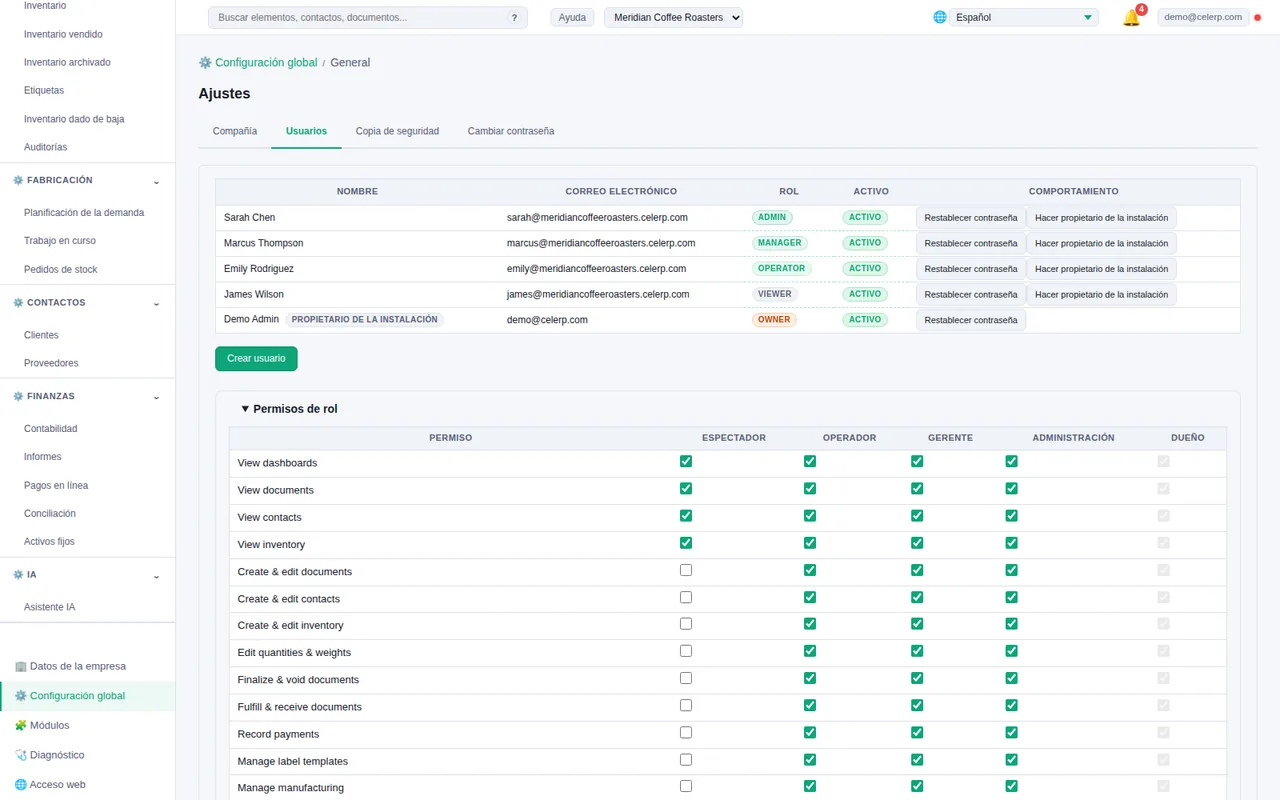
Documentos y controles
- ✓ Facturas, presupuestos, órdenes de compra, facturas de proveedores y notas de crédito
- ✓ Historial de actividad de cada documento, artículo y contacto
- ✓ Cada cambio queda registrado a nombre del usuario que lo realizó
- ✓ Cinco roles, desde lector hasta propietario, con permisos modificables por el propietario
- ✓ Cada cliente tiene su propia empresa y sus propios libros contables
Empresas ilimitadas. Un solo usuario conectado a la vez.
$290/año. Se cobra por instalación, no por usuario. Todo el equipo puede iniciar sesión al mismo tiempo.
Los clientes que sincronizan desde su propia instalación necesitan su propio Connect.
Diferentes clientes. Una sola plataforma conectada.
Añade lo que cada negocio necesite. Sus operaciones seguirán vinculadas a la contabilidad.
Compras, movimientos de existencias y ventas
Materiales, producción y costes
Depreciación y bajas de activos
Empieza por la contabilidad y añade procesos a medida que cada cliente crezca.
Preguntas
¿Qué es Celerp?
Un programa gratuito de contabilidad y gestión empresarial que funciona en tu propio ordenador. Además de la contabilidad por partida doble y los informes financieros, incluye facturación, compras, inventario, fabricación y contactos. Consulta todo lo que permite hacer Celerp.
¿Qué datos salen de mi ordenador?
Celerp funciona sin conexión y los datos de cada empresa se almacenan donde está instalado Celerp. Los datos se envían cuando alguien utiliza una función conectada: Accountant Sync, procesamiento de documentos con IA, envío de una copia de empresa mediante enlace (cifrada previamente), copias de seguridad mediante Connect u otro servicio conectado opcional que actives.
¿Mi cliente necesita Celerp?
No. Puedes seguir trabajando tú en su empresa. Si quiere tener su propia instalación, descarga una copia de seguridad de su empresa para que pueda restaurarla gratis en Celerp.
¿Mi cliente tiene que pagar?
No. Las funciones básicas son gratuitas, también para clientes con instalación propia. Si la instalación de un cliente se sincroniza con la tuya mediante Accountant Sync, necesita su propio Connect.
¿Qué conserva Celerp cuando envío una copia de empresa?
Celerp cifra la copia en tu ordenador antes de subirla y solo almacena el archivo cifrado. La clave para abrirlo forma parte del enlace, que Celerp envía a tu cliente por correo electrónico durante la transmisión y no conserva. El archivo cifrado se elimina cuando el enlace caduca a los 14 días o cuando lo revocas.
¿Qué ocurre con los datos de mis clientes si Celerp deja de funcionar?
Cada empresa se guarda en el ordenador donde se instala Celerp y puedes descargar una copia de seguridad en cualquier momento. El código fuente es público en GitHub bajo la Business Source License 1.1, que pasará a ser Apache License 2.0 el 1 de enero de 2029.
¿Cuánto se tarda en importar un cliente?
Depende del volumen de sus libros contables. La empresa de ejemplo sigue los mismos pasos con unos libros pequeños, para que puedas estimar el tiempo antes de importar los datos de un cliente real.
Empieza con la empresa de ejemplo.
Examina una contabilidad completa antes de importar un cliente real.
Explorar
Abre la contabilidad y los informes de ejemplo.
Comprobar si encaja
Repasa el flujo de trabajo de uno de tus clientes reales.
Elegir instalación
Mantén la empresa en tu oficina o envía al cliente su propia copia de la empresa.
Descarga e instala Celerp y selecciona la empresa de ejemplo durante la configuración.