สิ่งที่ต้องมี
- บัญชี GitHub ใช้แผนฟรีก็เพียงพอ
- บัญชี ChatGPT หรือ Claude ซึ่งจะเชื่อมกับ GitHub ในขั้นตอนที่ 3
- ติดตั้ง Celerp บนคอมพิวเตอร์เพื่อใช้งานโมดูล ดาวน์โหลด Celerp
หากเขียนโค้ดเอง ให้อ่านคู่มือนักพัฒนาโมดูลแทน
1. สร้างบัญชี GitHub
GitHub เป็นที่เก็บโค้ดของโมดูล ไปที่ github.com/signup แล้วทำตามขั้นตอน ชื่อผู้ใช้ของคุณจะเป็นส่วนหนึ่งของที่อยู่เว็บโมดูล
ระหว่างสมัคร คุณจะต้องยืนยันอีเมล หากไม่ยืนยันจะทำงานพื้นฐานบางอย่างบน GitHub ไม่ได้ เช่น การสร้างที่เก็บโค้ด
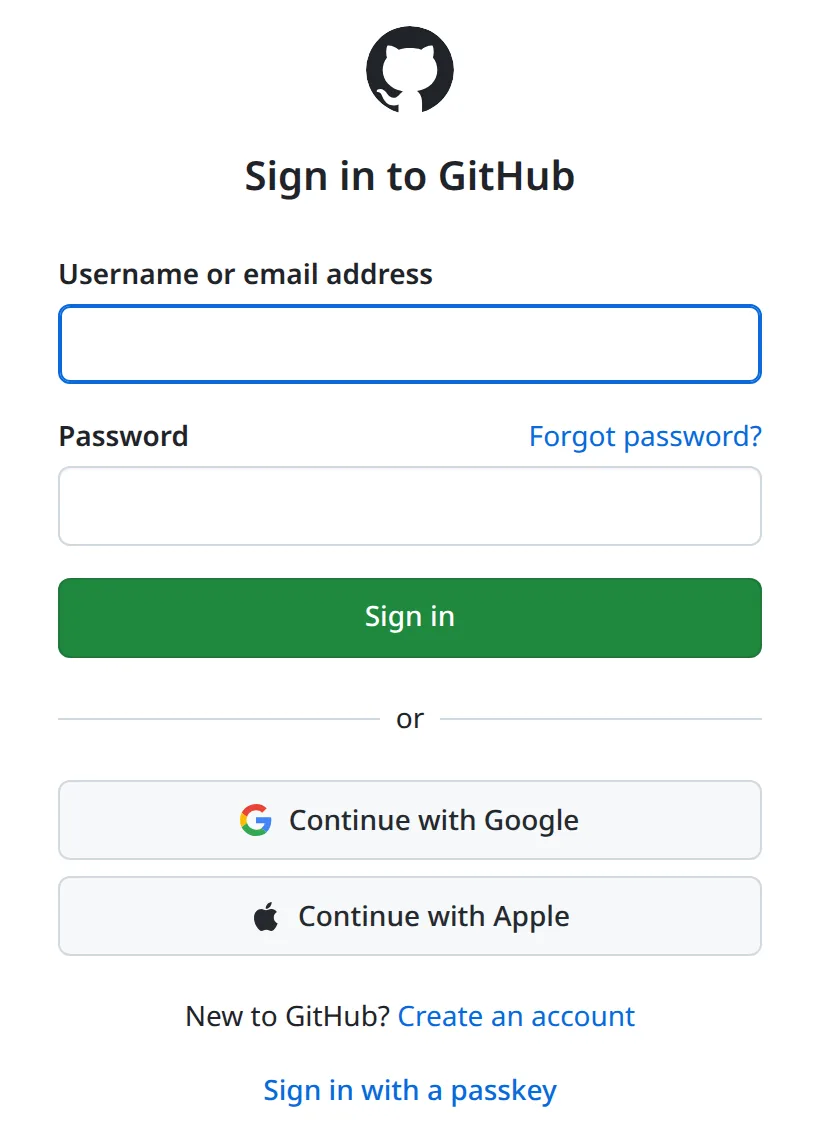
มีบัญชีแล้วใช่ไหม ให้เข้าสู่ระบบ หากยังไม่ได้เข้าสู่ระบบตอนกดปุ่มในขั้นตอนที่ 2 GitHub จะแสดงหน้านี้ก่อน และเปิดแบบฟอร์มหลังเข้าสู่ระบบ กด Create an account ด้านล่างเพื่อเริ่มสมัคร
2. สร้างที่เก็บโค้ดของโมดูล
โมดูลของคุณจะอยู่ในที่เก็บโค้ดแยกต่างหากบนบัญชี GitHub โดยสร้างจากเทมเพลตโมดูลของ Celerp ขั้นตอนนี้คุณต้องคลิกเอง เพราะ ChatGPT และ Claude ไม่สามารถสร้างที่เก็บโค้ดผ่านตัวเชื่อมต่อ GitHub ได้
สร้างที่เก็บโค้ดโมดูลของฉันบน GitHub
- กดปุ่มด้านบน GitHub จะเปิดหน้า Create a new repository โดยเลือก celerp/celerp-module-template ไว้แล้วในหัวข้อ Start with a template
- ใต้ Repository name พิมพ์ชื่อโมดูลสั้น ๆ เช่น visit-log และคง Owner เป็นบัญชีของคุณเอง
- ใต้ Choose visibility เลือก Public เพราะ Celerp แสดงเฉพาะโมดูลที่ทุกคนอ่านโค้ดได้
- คลิก Create repository
GitHub จะคัดลอกเทมเพลตไปยังที่เก็บโค้ดใหม่แล้วเปิดหน้านั้น ที่อยู่ เช่น github.com/your-name/visit-log คือสิ่งที่ต้องบอกแชตในขั้นตอนที่ 4
3. เชื่อม ChatGPT หรือ Claude กับ GitHub
แชตจะเขียน ทดสอบ และแก้โค้ดโมดูลผ่านตัวเชื่อมต่อ GitHub เปิดใช้งานเพียงครั้งเดียวในบริการที่คุณเลือก
ChatGPT
- เปิด chatgpt.com และเข้าสู่ระบบ ที่ด้านบนของแถบด้านข้าง เปลี่ยนจาก Chat เป็น Work
- ในแถบด้านซ้าย คลิก Plugins แล้วเลือก GitHub และทำตามขั้นตอนเพื่อเชื่อมบัญชี GitHub เมื่อ GitHub ถามว่าจะอนุญาตให้ ChatGPT เข้าถึงที่เก็บใด ให้เลือก All repositories เพื่อให้ทำงานกับที่เก็บที่คุณสร้างสำหรับโมดูลได้
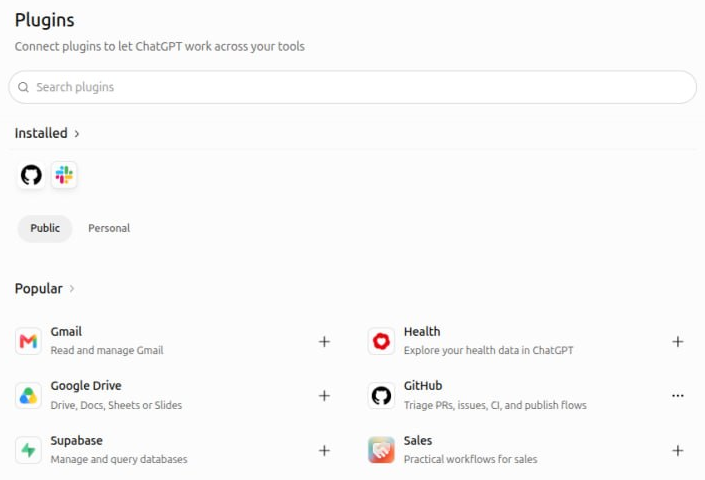
- เริ่มข้อความในแชตด้วย @github เพื่อให้ ChatGPT ใช้ GitHub
Claude
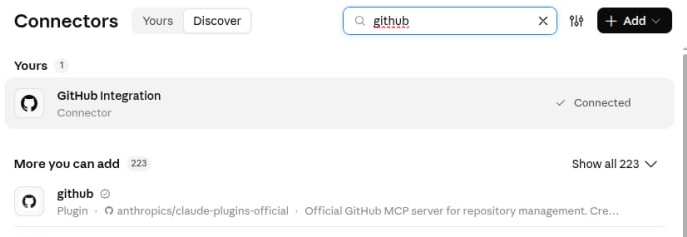
- เปิด claude.ai และเข้าสู่ระบบ คลิก + ข้างช่องแชต แล้วเลือก Connectors, Add connectors และ Browse connectors
- เลือก GitHub Integration และเชื่อมบัญชี GitHub
หาก Claude แจ้งว่าไม่สามารถคอมมิตลงที่เก็บโค้ดได้ ให้ใช้ Claude Code ในเบราว์เซอร์แทน ซึ่งทำงานบน GitHub ได้โดยไม่ต้องติดตั้งอะไร คลิกไอคอน </> ข้างไอคอนแชตที่มุมซ้ายบน สร้างโปรเจกต์บนที่เก็บโค้ดโมดูล แล้ววางคำสั่งจากขั้นตอนที่ 4

4. อธิบายฟีเจอร์ ERP ที่คุณต้องการ
เริ่มแชตใหม่แล้ววางข้อความต่อไปนี้ เปลี่ยนข้อความในวงเล็บเหลี่ยมเป็นไอเดียของคุณ และเปลี่ยนที่อยู่ที่เก็บโค้ดเป็นของคุณจากขั้นตอนที่ 2 หากใช้ ChatGPT ให้เปิด Work และพิมพ์ @github ต้นข้อความ ทำงานทั้งหมดในแชตเดียว
สร้างโมดูล Celerp ให้ฉันที่ [อธิบายสิ่งที่ต้องทำ เช่น เก็บประวัติการเยี่ยมลูกค้า พร้อมวันที่ ลูกค้า และบันทึก โดยเรียงรายการใหม่สุดก่อน] ที่เก็บโค้ดโมดูลของฉันคือ https://github.com/[your-name]/[repository-name] ฉันสร้างบน GitHub จากเทมเพลต https://github.com/celerp/celerp-module-template แล้ว ที่เก็บนี้มีอยู่แล้ว ห้ามสร้างที่เก็บโค้ดใหม่ ให้ทำงานบน GitHub ผ่านตัวเชื่อมต่อ GitHub ของคุณ อ่าน AGENTS.md ในที่เก็บและทำตามหัวข้อ "Building for someone with an idea" ขั้นตอนที่ 1 ถึง 4 ถามฉันก่อนเลือกชื่อโมดูลหรือสัญญาอนุญาต คอมมิตทุกไฟล์ลงสาขา main แล้วอ่านผลตรวจสอบของ GitHub สำหรับคอมมิตนั้น หากมีการตรวจสอบล้มเหลว ให้อ่านบันทึก แก้สาเหตุ และคอมมิตใหม่จนทุกการตรวจสอบผ่าน ห้ามบอกว่าผ่านหากยังไม่เห็นผลจริง ห้ามส่งไฟล์ให้ฉันดาวน์โหลดหรืออัปโหลด หากทำขั้นตอนใดบน GitHub ไม่ได้ ให้ระบุขั้นตอนและเหตุผล แล้วหยุดอธิบายฟีเจอร์ด้วยคำของคุณเองว่าอยากเห็นอะไร ต้องกรอกอะไร และควรเกิดอะไรขึ้น แชตจะอ่านคำแนะนำในที่เก็บโค้ด ถามเรื่องที่คุณต้องตัดสินใจ แล้วเขียนและคอมมิตโมดูล หากต้องการแก้ไขก็สั่งเป็นภาษาธรรมดาในแชตเดิมจนตรงความต้องการ
ทุกครั้งที่แชตคอมมิต GitHub จะตรวจสอบโมดูล คุณดูผลเองได้โดยเปิดที่เก็บโค้ดบน GitHub เครื่องหมายถูกสีเขียวข้างคอมมิตล่าสุดหมายถึงผ่านทั้งหมด ส่วนกากบาทสีแดงหมายถึงมีข้อผิดพลาด แชตจะอ่านผลเดียวกันและแก้ไขก่อนดำเนินการต่อ
หากแชตบอกว่าทำขั้นตอนบน GitHub ไม่ได้ จะระบุว่าติดตรงไหน หากใช้ ChatGPT ตรวจสอบว่าอยู่ใน Work และข้อความเริ่มด้วย @github หากใช้ Claude ให้เปลี่ยนไปใช้ Claude Code ตามขั้นตอนที่ 3 หากแชตเสนอให้สร้างที่เก็บโค้ด ให้บอกให้ใช้ที่คุณสร้างแล้วในขั้นตอนที่ 2 แชตไม่จำเป็นต้องส่งไฟล์ให้คุณ เพราะโมดูลสร้างและแสดงรายการผ่าน GitHub เท่านั้น
5. ส่งโมดูลไปยัง Celerp Community Modules
รายการโมดูลชุมชนของ Celerp อยู่ที่ github.com/celerp/community-modules ก่อนใครก็ตาม รวมถึงคุณ จะดาวน์โหลดจากใน Celerp ได้ โมดูลต้องอยู่ในรายการนี้ โดยส่ง pull request เพื่อเพิ่มรายการโมดูลของคุณเท่านั้น ไม่แก้ไฟล์อื่น GitHub รับคำขอนี้ได้จากสำเนารายการในบัญชีของคุณเองที่เรียกว่า fork และแชตสร้าง fork ไม่ได้ คุณจึงต้องคลิกเองอีกครั้ง
Fork Celerp Community Modules บน GitHub
- คลิกปุ่มด้านบน GitHub จะเปิด Create a new fork ไม่ต้องเปลี่ยนอะไร แล้วคลิก Create fork ทำเพียงครั้งเดียว เพราะเวอร์ชันต่อไปจะใช้ fork เดิม
- วางข้อความนี้ในแชตเดิม โดยแทนข้อความในวงเล็บเหลี่ยมด้วยชื่อผู้ใช้ GitHub ของคุณ
ส่งโมดูล Celerp ของฉันไปยัง Celerp Community Modules ที่ https://github.com/celerp/community-modules ฉัน fork ไว้บน GitHub ที่ https://github.com/[your-name]/community-modules แล้ว มี fork อยู่แล้ว ห้ามสร้าง fork หรือที่เก็บโค้ดอื่น ผ่านตัวเชื่อมต่อ GitHub ของคุณ ให้ทำตามขั้นตอนที่ 6 ของหัวข้อ "Building for someone with an idea" ใน AGENTS.md ของที่เก็บโค้ดโมดูลของฉัน: อ่านรหัสคอมมิตเต็มของคอมมิตล่าสุดบนสาขา main ในที่เก็บโมดูล สร้างสาขาใหม่ใน fork ของฉันจาก main และเพิ่มรายการโมดูลลงใน index-v2.json บนสาขานั้นโดยไม่แก้ไฟล์อื่น จากนั้นเปิด pull request จากสาขานั้นไปยัง main ของ celerp/community-modules โดยกรอกตาม .github/PULL_REQUEST_TEMPLATE.md แล้วส่งลิงก์ให้ฉัน หากเปิด pull request ไม่ได้ ให้ส่งลิงก์นี้โดยแทน OWNER ด้วยชื่อผู้ใช้ GitHub ของฉัน และ BRANCH ด้วยชื่อสาขาที่คุณสร้าง แล้วหยุด: https://github.com/celerp/community-modules/compare/main...OWNER:community-modules:BRANCH?expand=1 อย่าส่งไฟล์ให้ดาวน์โหลดหรืออัปโหลด หากทำขั้นตอนใดไม่ได้ ให้บอกว่าเป็นขั้นตอนไหนแล้วหยุด - แชตจะคอมมิตรายการโมดูลลงสาขาใหม่ใน fork และเปิด pull request หากเปิดไปยัง celerp/community-modules ไม่ได้ แชตจะส่งลิงก์ให้แทน เปิดลิงก์และตรวจสอบว่ามีการเปลี่ยนเพียงไฟล์ index-v2.json แล้วคลิก Create pull request
pull request จะเปิดที่แท็บ Conversation ระบบตรวจสอบรายการอัตโนมัติจะโพสต์ความคิดเห็นที่มีหัวข้อ Listing check: passed, Listing check: changes needed หรือ Listing check: waiting for the maintainer และอัปเดตให้เป็นปัจจุบัน หากต้องการหา pull request ภายหลัง ให้เปิด Pull requests ที่ github.com/celerp/community-modules
ระบบตรวจสอบอะไรบ้าง
- โมดูลอยู่ในที่เก็บโค้ด GitHub สาธารณะของคุณ และ pull request มาจากบัญชีเดียวกัน
- ระบุสัญญาอนุญาตที่ตรงกับสัญญาอนุญาตในที่เก็บโค้ด
- ใช้ชื่อเฉพาะของตนเอง ไม่ใช่ Celerp ไม่คล้ายชื่อ Celerp และไม่ซ้ำโมดูลอื่น
- โครงสร้างไฟล์ตรงตามที่ Celerp กำหนด และการตั้งค่าผ่านการตรวจสอบเดียวกับเทมเพลต
- ขนาดเหมาะแก่การติดตั้ง: ดาวน์โหลดไม่เกิน 50 MB และแตกไฟล์แล้วไม่เกิน 200 MB
- ระบุว่าโมดูลเข้าถึงข้อมูลธุรกิจใดของคุณและเชื่อมต่ออินเทอร์เน็ตหรือไม่ โดยทั้งสองอย่างจะแสดงในหน้ารายการ
บางโมดูล เช่น โมดูลที่เรียกใช้งานเครือข่ายเอง ต้องให้เจ้าหน้าที่ Celerp ตรวจสอบก่อนขึ้นรายการ
ความหมายของความคิดเห็น
- Listing check: passed: pull request จะถูกรวมอัตโนมัติ และโมดูลจะแสดงในแท็บ Community Modules ของ Celerp เมื่อ Celerp อัปเดตรายการครั้งถัดไป ไปขั้นตอนที่ 6
- Listing check: changes needed: ความคิดเห็นจะระบุสิ่งที่ต้องแก้ ให้วางคำสั่งด้านล่างในแชตเดิม แล้วคัดลอกความคิดเห็นฉบับเต็มจาก GitHub มาวางต่อท้าย แชตจะแก้โมดูลและอัปเดต pull request เดิม โดยระบบตรวจสอบอีกครั้งอัตโนมัติ
- Listing check: waiting for the maintainer: ผ่านการตรวจสอบที่จำเป็นทั้งหมดแล้ว เจ้าหน้าที่ Celerp จะตรวจโมดูลก่อนขึ้นรายการ คุณไม่ต้องทำอะไร เว้นแต่ความคิดเห็นจะขอให้แก้รายการ หากมีให้จัดการเหมือนกรณี changes needed
ระบบตรวจสอบรายการ Celerp ขอให้แก้ไข pull request ของฉันไปยัง celerp/community-modules โดยมีความคิดเห็นด้านล่าง ตาม AGENTS.md ในที่เก็บโค้ดโมดูลของฉัน ให้แก้แต่ละข้อบน GitHub ผ่านตัวเชื่อมต่อของคุณ คอมมิตสิ่งที่แก้ลงสาขา main ในที่เก็บโมดูล และอ่านผลตรวจสอบจนผ่าน จากนั้นบนสาขาใน fork ที่ใช้เปิด pull request ให้เปลี่ยนค่า commit ในรายการโมดูลของฉันใน index-v2.json เป็นรหัสเต็มของคอมมิตล่าสุด อย่าเปิด pull request ใหม่ บอกให้ชัดหากยังมีสิ่งที่ฉันต้องทำ ความคิดเห็น:ความคิดเห็นอาจแจ้งว่าการตรวจสอบในที่เก็บโค้ดโมดูลของคุณล้มเหลวด้วย ซึ่งไม่ขัดขวางการขึ้นรายการ แต่ควรให้แชตแก้ หากความคิดเห็นขอให้ปิดและเปิด pull request ใหม่ ให้คลิก Close pull request ที่ด้านล่างแท็บ Conversation แล้วคลิก Reopen pull request
เวอร์ชันใหม่
บอกแชตว่าต้องการเปลี่ยนอะไรด้วยคำง่าย ๆ เหมือนตอนสร้างโมดูล แชตจะเพิ่มเลขเวอร์ชัน คอมมิต และอ่านผลตรวจสอบ เมื่อผ่านแล้ว ให้เปิด fork ของคุณบน GitHub คลิก Sync fork และ Update branch หาก GitHub แสดงตัวเลือกนี้ เพื่อให้รายการใน fork เป็นปัจจุบัน จากนั้นวางข้อความต่อไปนี้ในแชตเดิม แต่ละเวอร์ชันจะขึ้นรายการด้วย pull request ใหม่เช่นเดิม
โมดูล Celerp ของฉันมีเวอร์ชันใหม่บนสาขา main ในที่เก็บโค้ดโมดูล และผ่านการตรวจสอบทั้งหมดแล้ว ฉันอัปเดต fork https://github.com/[your-name]/community-modules ให้ตรงกับ celerp/community-modules บน GitHub แล้ว ผ่านตัวเชื่อมต่อ GitHub ของคุณ ให้ทำตามขั้นตอนที่ 8 ของหัวข้อ "Building for someone with an idea" ใน AGENTS.md ของที่เก็บโค้ดโมดูล: สร้างสาขาใหม่ใน fork ของฉันจาก main เปลี่ยนค่า commit ในรายการโมดูลใน index-v2.json เป็นรหัสคอมมิตเต็มล่าสุดจาก main ของที่เก็บโมดูล ไม่แก้ไฟล์อื่น และเปิด pull request ใหม่จากสาขานั้นไปยัง main ของ celerp/community-modules ส่งลิงก์มาให้ฉัน หากเปิดไม่ได้ ให้ส่งลิงก์นี้โดยแทน OWNER ด้วยชื่อผู้ใช้ GitHub ของฉัน และ BRANCH ด้วยชื่อสาขาของคุณ: https://github.com/celerp/community-modules/compare/main...OWNER:community-modules:BRANCH?expand=1เมื่อเวอร์ชันใหม่ขึ้นรายการแล้ว จะมาแทนเวอร์ชันเก่าใน Community Modules แต่ Celerp ไม่อัปเดตโมดูลที่ติดตั้งไว้ให้เอง หากต้องการเปลี่ยนเวอร์ชัน ในแท็บ Installed Modules ให้คลิก Disable ที่โมดูล แล้วคลิก Restart Now จากนั้นคลิก × แล้วเลือก Delete module แล้วดาวน์โหลดและนำเข้าเวอร์ชันใหม่ตามขั้นตอนที่ 6 คำสั่ง Delete module จะเก็บข้อมูลโมดูลไว้และเชื่อมกลับหลังนำเข้า มีเพียง Delete and purge data ที่ลบข้อมูล
6. ติดตั้งใน Celerp
เมื่อขึ้นรายการแล้ว โมดูลจะอยู่ในแท็บ Community Modules ของหน้า Modules ใน Celerp ทุกเครื่อง รวมถึงเครื่องคุณ เฉพาะเจ้าของการติดตั้ง ซึ่งเป็นบัญชีที่ตั้งค่า Celerp ครั้งแรก จึงติดตั้ง ลบ หรือรีสตาร์ตโมดูลได้
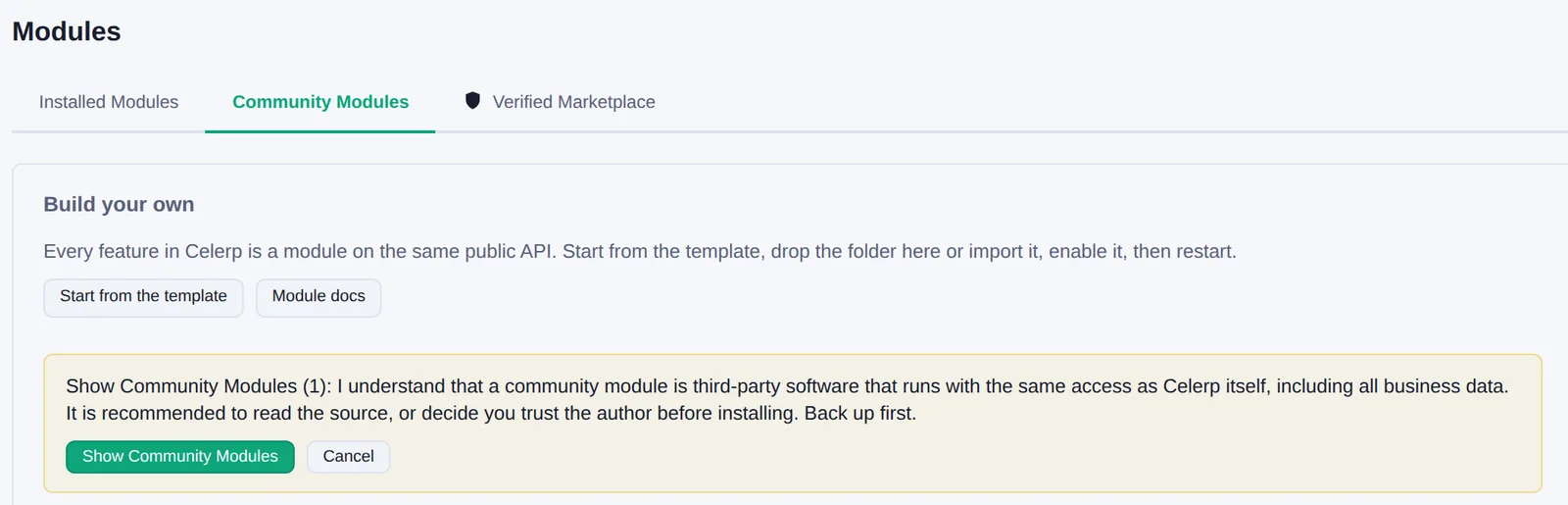
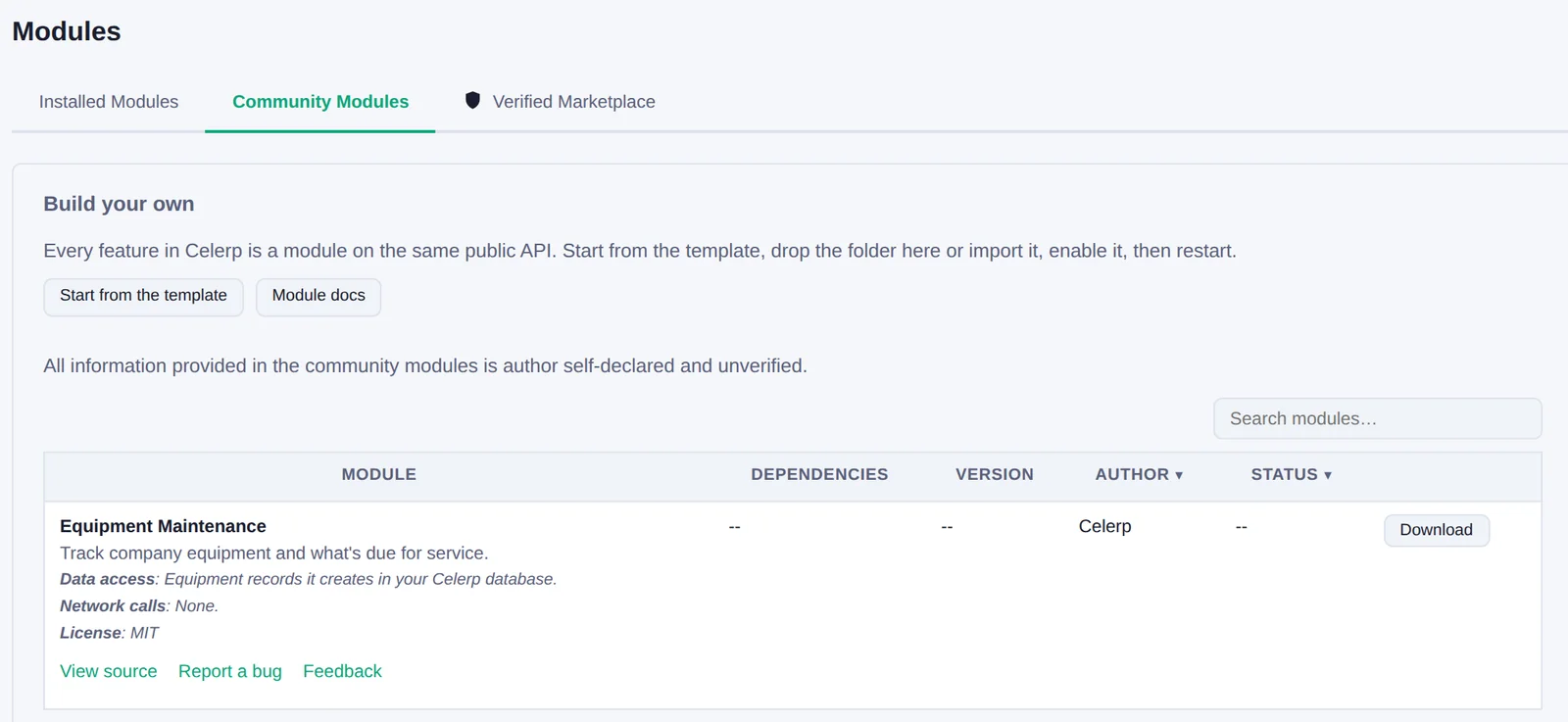
- เปิด Modules แล้วเลือกแท็บ Community Modules ครั้งแรกให้อ่านคำเตือนเรื่องโมดูลจากบุคคลภายนอกและคลิก Show Community Modules
- หาโมดูลของคุณแล้วคลิก Download หน้ารายการจะแสดงข้อมูลที่โมดูลระบุว่าเข้าถึงและลิงก์ไปยังโค้ด
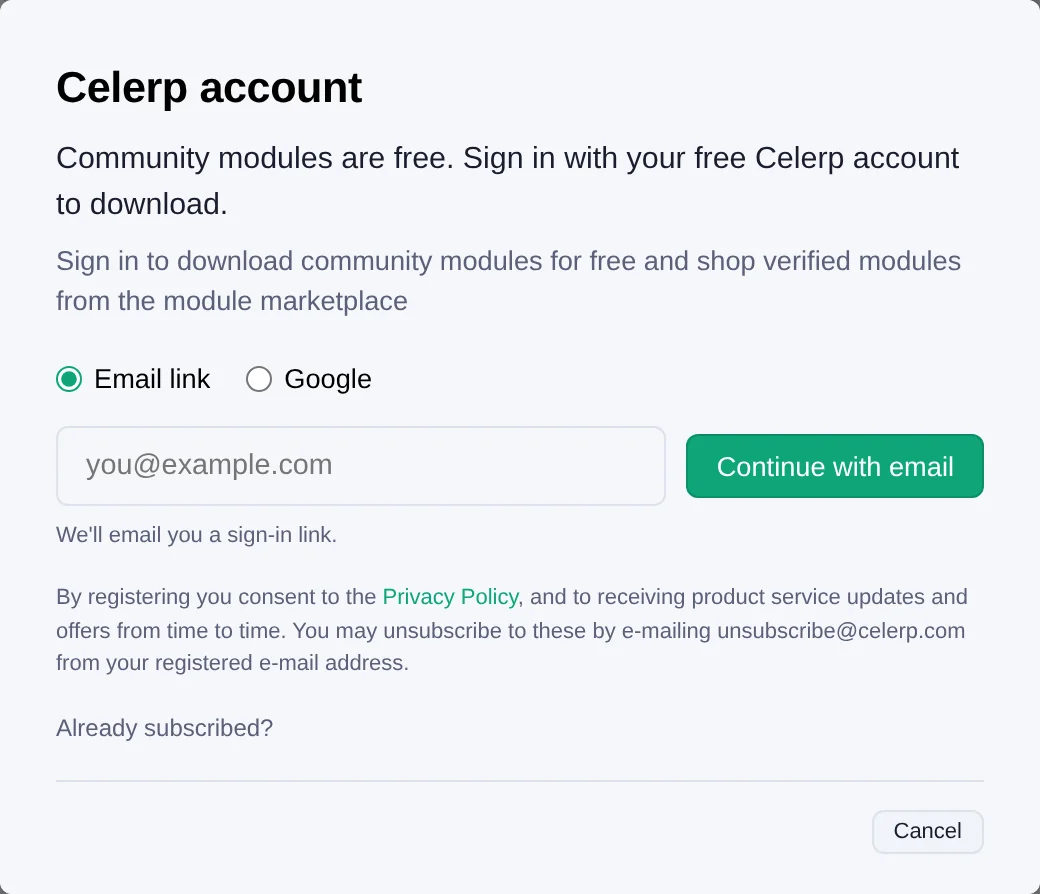
- เมื่อดาวน์โหลดครั้งแรก ระบบจะขอให้เข้าสู่ระบบด้วยบัญชี Celerp ฟรี กรอกอีเมลแล้วเปิดลิงก์ที่ Celerp ส่งให้ หรือใช้ Google
- เมื่อสถานะเป็น Downloaded ให้คลิก Import

- Celerp จะเปิด Installed Modules ให้คลิก Enable ที่โมดูล แล้วคลิก Restart Now

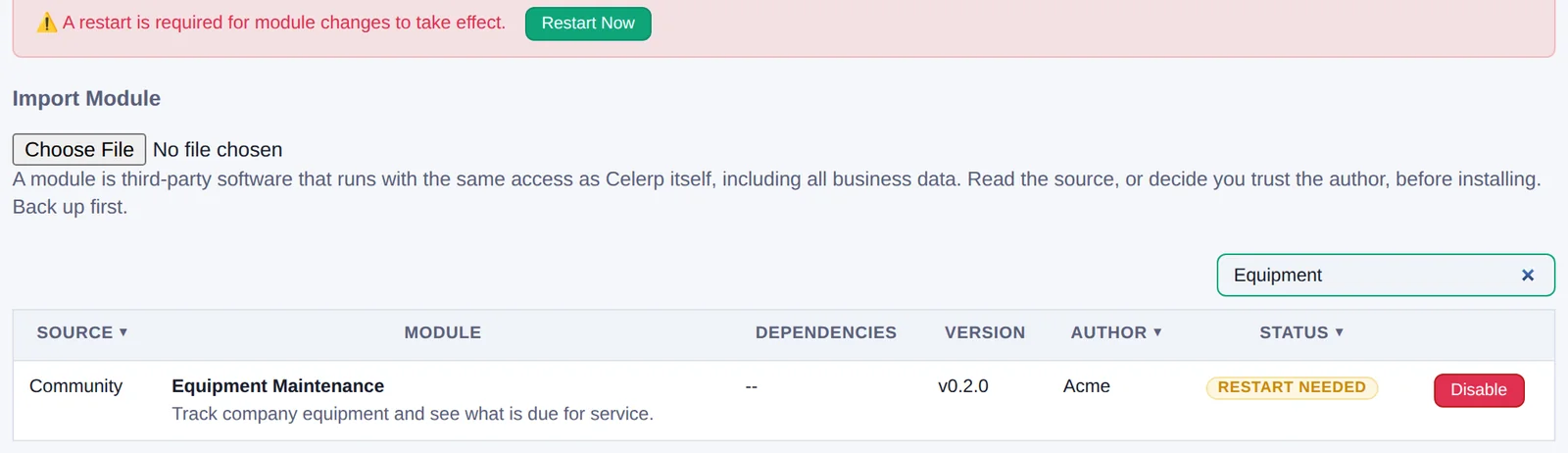
หลังรีสตาร์ต โมดูลจะเริ่มทำงาน หากต้องการปิดให้คลิก Disable ในแถวเดียวกัน
ตัวอย่างฟีเจอร์ ERP ที่คุณขอให้สร้างได้
คัดลอกหนึ่งตัวอย่างไปแทนข้อความในวงเล็บเหลี่ยมของคำสั่งขั้นตอนที่ 4 จะใช้ตามเดิมหรือปรับให้เข้ากับงานก็ได้
บันทึกการเยี่ยมลูกค้า
เก็บประวัติการเยี่ยมลูกค้า พร้อมวันที่ ชื่อลูกค้า ผู้ไปเยี่ยม และบันทึก โดยเรียงรายการใหม่สุดก่อนการบำรุงรักษาอุปกรณ์
ติดตามอุปกรณ์และการบำรุงรักษาแต่ละเครื่อง พร้อมวันที่และหมายเหตุการซ่อมบำรุงทุกครั้ง และวันครบกำหนดครั้งถัดไปประวัติราคาจากผู้ขาย
เก็บรายการราคาทุกชุดที่ผู้ขายส่งมา เพื่อดูได้ว่าสินค้าชิ้นหนึ่งมีราคาเท่าไรจากผู้ขายรายนั้น ณ วันใด และราคาเปลี่ยนอย่างไรใบเส้นทางจัดส่ง
ทำใบเส้นทางจัดส่งประจำวันสำหรับพิมพ์ แสดงลำดับจุดส่ง ชื่อลูกค้า ที่อยู่ และสิ่งที่ต้องส่งแต่ละจุดเช็กลิสต์งานพนักงาน
ให้พนักงานแต่ละคนมีรายการงานรายวันให้ติ๊กเมื่อเสร็จ บันทึกเวลาที่ทำเสร็จ และแสดงงานที่ค้างอยู่คำถามเกี่ยวกับการสร้างโมดูลด้วย ChatGPT หรือ Claude
ต้องติดตั้งอะไรหรือไม่
ติดตั้งเพียง Celerp เพื่อใช้โมดูล คุณคลิกไม่กี่ครั้งบน GitHub ผ่านเบราว์เซอร์ ส่วน ChatGPT หรือ Claude จะสร้าง ทดสอบ และแก้โมดูลที่นั่น ไม่ต้องเปิดเทอร์มินัล ดาวน์โหลด หรืออัปโหลดไฟล์
ต้องสมัครแผนใด
แผนฟรีของ GitHub เพียงพอ สำหรับบริการแชต ดูแผน ChatGPTและแผน Claude การรองรับ Work และตัวเชื่อมต่อ GitHub ขึ้นกับแต่ละบริการ
โมดูลของฉันเป็นสาธารณะหรือไม่
ใช่ Celerp แสดงเฉพาะโมดูลที่ทุกคนอ่านโค้ดได้ คุณจึงเลือก Public ตอนสร้างที่เก็บโค้ดในขั้นตอนที่ 2 เฉพาะโค้ดที่เป็นสาธารณะ ส่วนข้อมูลที่โมดูลเก็บยังคงอยู่ใน Celerp ของคุณ
แชตเห็นข้อมูลธุรกิจของฉันได้หรือไม่
ไม่ได้ แชตทำงานกับโค้ดโมดูลบน GitHub เท่านั้น และไม่เชื่อมกับ Celerp ของคุณ
นี่คือ vibe coding ใช่ไหม
ใกล้เคียงกัน คุณอธิบายฟีเจอร์ แล้วแชตเขียนโค้ด แต่ต่างกันที่การตรวจสอบ GitHub จะรันตัวตรวจคุณภาพโค้ดและการทดสอบของ Celerp ทุกครั้งที่คอมมิต และตรวจสอบโมดูลก่อนเข้ารายการ
ใครใช้โมดูลของฉันได้บ้าง
เมื่อขึ้นรายการแล้ว ผู้ใช้ Celerp ทุกคนติดตั้งได้จากแท็บ Community Modules โมดูลนี้เป็นหนึ่งในโมดูลโอเพนซอร์สของ Celerp ภายใต้สัญญาอนุญาตที่คุณเลือกเมื่อแชตถาม
แก้ไขภายหลังได้หรือไม่
ได้ ขอให้แชตแก้ไขแล้วส่งเวอร์ชันใหม่ตามหัวข้อเวอร์ชันใหม่ในขั้นตอนที่ 5 ผู้ติดตั้งเวอร์ชันเก่าต้องเปลี่ยนเป็นเวอร์ชันใหม่เอง