ทางเลือกฟรีแทนโปรแกรมบัญชี Peachtree
Peachtree เป็นโปรแกรมบัญชีเดสก์ท็อปที่ Sage เปลี่ยนชื่อเป็น Sage 50 ภายหลัง หากชอบเก็บบัญชีบนคอมพิวเตอร์ของตน Celerp ก็ให้บริการบัญชีคู่ ใบแจ้งหนี้ ใบเรียกเก็บเงิน และสต็อกฟรีโดยไม่ต้องมีบัญชีผู้ใช้
Celerp ไม่สามารถเปิดไฟล์บริษัทของ Peachtree โดยตรง แต่สามารถนำเข้าบัญชีจาก Sage 50 รวมถึงรายการสมุดรายวัน ผ่านไฟล์ที่ส่งออกจาก Sage 50 ได้ นอกจากนี้ยังสามารถย้ายเฉพาะรายการข้อมูลเป็นไฟล์ CSV ตามขั้นตอนด้านล่าง
งานเดิมจาก Peachtree อยู่ตรงไหนใน Celerp
ชื่อเมนูอาจต่างกันเล็กน้อย แต่งานเหมือนเดิม
| ใน Peachtree | ใน Celerp |
|---|---|
| ลูกค้า | ลูกค้า |
| ผู้ขาย | ผู้ขาย |
| รายการสินค้าคงคลัง | สินค้าคงคลัง |
| ผังบัญชี | ตั้งค่าบัญชี ผังบัญชี |
| สมุดรายวันทั่วไป | บัญชี สมุดรายวัน |
วิธีย้ายจาก Sage 50 / Peachtree มายัง Celerp
Celerp อ่านไฟล์จากแม่แบบส่งออกและรายงานของ Sage 50 หรือ Peachtree ฉบับสหรัฐอเมริกา ปี 2010 หรือใหม่กว่า ไม่รองรับฉบับสหราชอาณาจักรและแคนาดา
ส่งออกรายการข้อมูลและสมุดรายวัน
ใน Sage 50 ให้เปิด File > Select Import/Export สำหรับแต่ละแม่แบบ ให้เลือก Export ทำเครื่องหมาย Include Headings ในแท็บ Options กำหนดช่วงวันที่เป็น All แล้วบันทึกไฟล์ ได้แก่ รายการ Chart of Accounts, Customer, Vendor, Inventory Item และ Employee รวมถึงสมุดรายวัน General, Sales, Cash Receipts, Purchase และ Cash Disbursements
ส่งออกรายงาน
ใน Reports & Forms ให้ส่งออก General Ledger Trial Balance เป็นไฟล์ Excel ณ วันสิ้นปีบัญชีแต่ละปีและวันที่มีธุรกรรมล่าสุด รวมถึงวันก่อนธุรกรรมแรกหากบัญชีมียอดยกมา ส่งออกรายงาน Aged Receivables และ Aged Payables ณ วันที่มีธุรกรรมล่าสุด
อัปโหลดไฟล์ไปยัง Celerp
ติดตั้ง Celerp เลือก ย้ายบัญชีมาจากระบบอื่น เลือก Sage 50 / Peachtree เป็นระบบเดิม แล้วเพิ่มไฟล์ทีละไฟล์หรือรวมเป็น ZIP เดียว ไฟล์ที่ส่งออกไม่ระบุสกุลเงินที่ใช้ทำบัญชี คุณจึงต้องเลือกสกุลเงินเอง
ดูว่าอะไรจะถูกย้ายมา
ก่อนนำเข้าข้อมูลใด ๆ Celerp จะแสดงรายการระเบียนทุกประเภทในไฟล์ทั้งหมดที่คุณนำเข้า และบอกว่าอะไรย้ายมาได้ อะไรย้ายมาได้บางส่วน และอะไรที่ยังย้ายไม่ได้
เลือกประวัติทั้งหมดหรือวันที่เปลี่ยนระบบ
ประวัติทั้งหมดจะสร้างทุกรายการขึ้นใหม่ ส่วนการเปลี่ยนระบบ ณ วันที่กำหนดเริ่มจากวันที่คุณเลือก ยอดคงเหลือ ณ วันนั้นจะเป็นยอดยกมา และใบแจ้งหนี้ ใบแจ้งหนี้ซื้อที่ค้างอยู่ และสต็อกจะถูกสร้างขึ้นใหม่
ตรวจผลลัพธ์
Celerp เปรียบเทียบยอดรวมของตนกับยอดรวมในไฟล์ทั้งหมดที่คุณนำเข้าและแสดงส่วนต่างทั้งหมด ดาวน์โหลดชุดกระทบยอดไว้เป็นหลักฐานหรือส่งให้นักบัญชีของคุณ
ข้อมูลบริษัทของคุณใน Sage 50 จะไม่เปลี่ยนแปลง Celerp อ่านเฉพาะไฟล์ที่ส่งออก ดังนั้นคุณยังทำงานใน Sage 50 ต่อได้จนกว่าจะพอใจกับผลการนำเข้า
อะไรย้ายมาจาก Sage 50 / Peachtree ได้บ้าง
Celerp แสดงข้อมูลนี้สำหรับไฟล์ของคุณเองก่อนนำเข้าข้อมูลใด ๆ
ย้ายมาได้
ผังบัญชี ลูกค้า ผู้ขาย สินค้าในคลัง ใบแจ้งหนี้ขายและใบลดหนี้ รายการซื้อและใบลดหนี้จากผู้ขาย รายการรับและจ่ายเงิน รายการสมุดรายวันทั่วไป และภาษีขาย งบทดลองที่ลงวันที่ก่อนธุรกรรมแรกจะถูกนำเข้าเป็นรายการบัญชียอดยกมาเพียงรายการเดียว
ตรวจกับไฟล์ของคุณ
งบทดลองของทุกวันที่คุณส่งออก และยอดคงเหลือของลูกค้าและผู้ขายแต่ละราย โดยเปรียบเทียบกับรายงานอายุลูกหนี้และเจ้าหนี้
แสดงรายการ แต่ไม่ย้าย
ใบเสนอราคาไม่มีรายการบันทึกบัญชีและจะไม่ถูกนำเข้า ยอดยกมาของลูกค้าและผู้ขายจะไม่ถูกนำเข้าเป็นใบแจ้งหนี้หรือรายการซื้อ ธุรกรรมที่ยกเลิก เงินประกันผลงานที่หักไว้ สินค้าที่รับก่อนใบเรียกเก็บเงินจากผู้ขาย การคืนเงินที่นำไปตัดกับใบลดหนี้ รายการรับจ่ายเงินที่ไม่ผูกกับใบแจ้งหนี้หรือรายการซื้อ (เช่น เงินล่วงหน้า) และธุรกรรมที่ใช้ฟิลด์ Sage 50 ซึ่ง Celerp ไม่อ่าน จะถูกนำเข้าเป็นรายการสมุดรายวันที่ธุรกรรมนั้นบันทึกไว้ เพื่อให้ยอดคงเหลือทุกบัญชีตรงกับ Sage 50 แต่ไม่สามารถรวมธุรกรรมเหล่านี้ในการนำเข้าประวัติทั้งหมดได้ ให้เลือกวันเริ่มต้นย้ายข้อมูลที่อยู่หลังจากชำระยอดยกมาของลูกค้าและผู้ขาย นำเงินล่วงหน้าไปตัดยอด บันทึกใบเรียกเก็บเงินสำหรับสินค้าที่รับแล้ว และดำเนินธุรกรรมอื่นข้างต้นเสร็จสิ้น
ยังไม่รองรับ
Sage 50 ไม่ส่งออกจำนวนสินค้าคงเหลือที่มีอยู่จริง โปรดตรวจนับสต็อกใน Celerp หลังนำเข้า เช็คจ่ายเงินเดือน รายการปรับปรุงสต็อก และต้นทุนขายที่บันทึกสำหรับสินค้าในคลังก็ไม่ถูกส่งออกเช่นกัน โดยการตรวจสอบจะแสดงว่ารายการเหล่านี้ทำให้งบทดลองต่างกันตรงไหน Celerp ไม่จัดเก็บประวัติพนักงาน
หรือย้ายเฉพาะรายการข้อมูลของคุณด้วยไฟล์ CSV
ส่งออกรายการจาก Peachtree
ใน Peachtree เปิดเมนู File แล้วเลือก Select Import/Export ส่งออกรายชื่อลูกค้า ผู้ขาย สินค้าคงคลัง และผังบัญชีเป็นไฟล์ CSV
สร้างบริษัทของคุณใน Celerp
ดาวน์โหลด Celerp สร้างบริษัท แล้วเลือกสกุลเงินสำหรับบัญชีของคุณ
นำเข้าแต่ละไฟล์
นำเข้าลูกค้าและผู้ขายเป็นผู้ติดต่อ สินค้าคงคลังพร้อมจำนวนที่มี และผังบัญชี ในหน้าจอนำเข้าแต่ละหน้าให้จับคู่คอลัมน์ Peachtree กับ Celerp และตรวจสอบแถวก่อนบันทึก Celerp มีผังบัญชีมาตรฐานและการนำเข้าจะเพิ่มบัญชีที่ยังไม่มี
กรอกยอดยกมา
เลือกวันเริ่มต้นแล้วบันทึกยอดอื่น ณ วันนั้น เช่น ธนาคาร เงินกู้ และส่วนของเจ้าของเป็นรายการสมุดรายวันเดียว Celerp จะลงสินค้าที่นำเข้าเป็นสต็อกยกมาอยู่แล้ว จึงไม่ต้องรวมสต็อกในรายการนั้น ใบแจ้งหนี้และใบผู้ขายที่ยังค้างนำเข้าผ่านเอกสารได้โดยทำเครื่องหมายว่าอยู่ในยอดยกมาแล้ว
สิ่งที่ยังเหมือนเดิมและสิ่งที่ได้เพิ่ม
ข้อมูลบัญชีอยู่บนคอมพิวเตอร์ของคุณ
Celerp ติดตั้งและเก็บฐานข้อมูลไว้ในคอมพิวเตอร์ของคุณ จัดการบัญชีได้โดยไม่ต้องมีบัญชีผู้ใช้หรืออินเทอร์เน็ต
บัญชีคู่แบบที่คุณคุ้นเคย
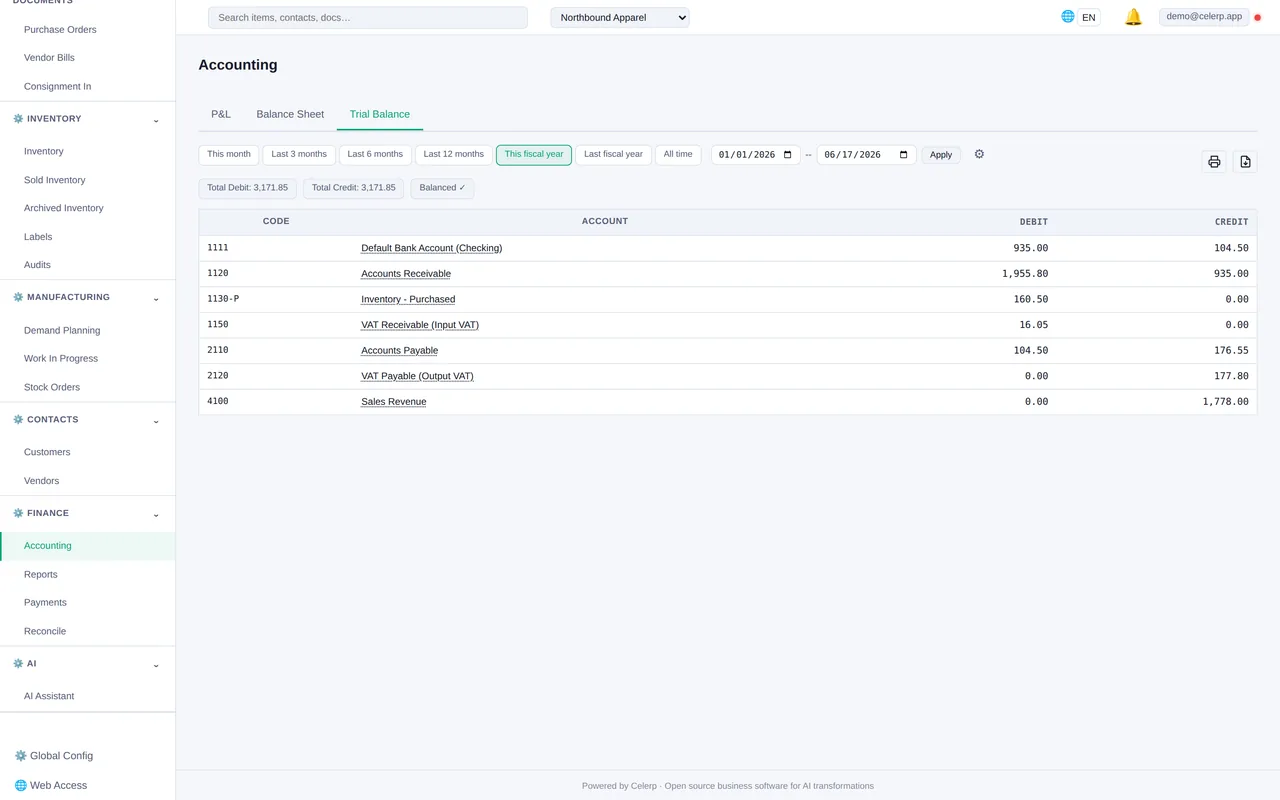
มีผังบัญชี สมุดรายวัน บัญชีแยกประเภททั่วไป และงบทดลอง ใบแจ้งหนี้ ใบเรียกเก็บเงิน และการชำระเงินจะลงบัญชีคู่ที่สมดุลโดยอัตโนมัติ
สต็อกและบัญชีในที่เดียว
รับสินค้าเข้าสต็อกผ่านใบเรียกเก็บเงินจากผู้ขาย แล้วขายโดยออกใบแจ้งหนี้ มูลค่าและต้นทุนสินค้าจะถูกบันทึกเข้าบัญชีโดยไม่ต้องทำรายการแยก
ใช้ฟรี ไม่มีจำกัดระยะเวลา
แอปเดสก์ท็อปใช้ฟรีไม่จำกัดเวลาและไม่คิดค่าต่อผู้ใช้ Connect ซึ่งเป็นแผนเสียเงิน เพิ่มบริการที่ทำงานบนเซิร์ฟเวอร์ของเรา เช่น การเข้าถึงระยะไกลและสำรองข้อมูลแบบเข้ารหัส
คำถามเกี่ยวกับการย้ายจาก Peachtree
Celerp เปิดไฟล์บริษัท Peachtree ของฉันได้หรือไม่
ไม่ใช่ Celerp นำเข้ารายการข้อมูล สมุดรายวัน และรายงานที่ส่งออกจาก Sage 50 แทน ให้เลือก ย้ายบัญชีมาจากระบบอื่น เลือก Sage 50 / Peachtree แล้วเพิ่มไฟล์ที่ Celerp ขอ
Celerp ฟรีจริงหรือไม่
ใช่ แอปเดสก์ท็อปฟรีไม่จำกัดเวลาและไม่คิดค่าบริการตามจำนวนผู้ใช้ Connect ซึ่งเป็นแพ็กเกจแบบชำระเงิน เพิ่มบริการที่ทำงานบนเซิร์ฟเวอร์ของเรา เช่น การเข้าถึงระยะไกลและสำรองข้อมูลแบบเข้ารหัส การตั้งค่ารับชำระใบแจ้งหนี้ออนไลน์ไม่มีค่าใช้จ่าย คุณจ่าย 1% บวกค่าธรรมเนียมการประมวลผลของ Stripe เมื่อใบแจ้งหนี้ได้รับชำระ
ใช้งานโดยไม่ต่ออินเทอร์เน็ตได้หรือไม่
ได้ บัญชีและฐานข้อมูลอยู่ในคอมพิวเตอร์ของคุณจึงทำงานออฟไลน์ได้ แต่การส่งเอกสารผ่านอีเมลจาก Celerp และลิงก์แชร์ต้องเชื่อมต่ออินเทอร์เน็ต
Celerp มีภาษาอัมฮาริกหรือไม่
ได้ คุณเปลี่ยนภาษาแอปเป็นภาษาอัมฮาริกหรือภาษาอื่นอีก 11 ภาษา และทำบัญชีเป็นเบอร์เอธิโอเปีย (ETB) หรือสกุลอื่นได้
ต้องใช้อะไรในการใช้งาน
Windows 10 ขึ้นไป (64 บิต), macOS 12 Monterey ขึ้นไป (Intel และ Apple Silicon) หรือ Ubuntu 20.04+ / Debian 11+ (64 บิต) Celerp มีฐานข้อมูลในตัว จึงไม่ต้องติดตั้งอะไรเพิ่มเติม
ย้ายข้อมูลบัญชี Peachtree ของคุณไปยัง Celerp
ดาวน์โหลด Celerp เลือก ย้ายบัญชีมาจากระบบอื่น แล้วเพิ่มไฟล์ Sage 50 ของคุณ