必要なもの
- GitHubアカウント。無料プランで十分です。
- ChatGPTまたはClaudeのアカウント。手順3でGitHubと接続します。
- モジュールを使うための、パソコンにインストールしたCelerp。Celerpをダウンロード。
ご自身でコードを書く場合は、モジュール開発者ガイドをお読みください。
1. GitHubアカウントを作成
モジュールのコードはGitHubに保存します。github.com/signupにアクセスして手続きを進めてください。ユーザー名はモジュールのWebアドレスの一部になります。
登録時にメールアドレスの確認が必要です。確認していないと、リポジトリの作成などGitHubの基本操作の一部が行えません。
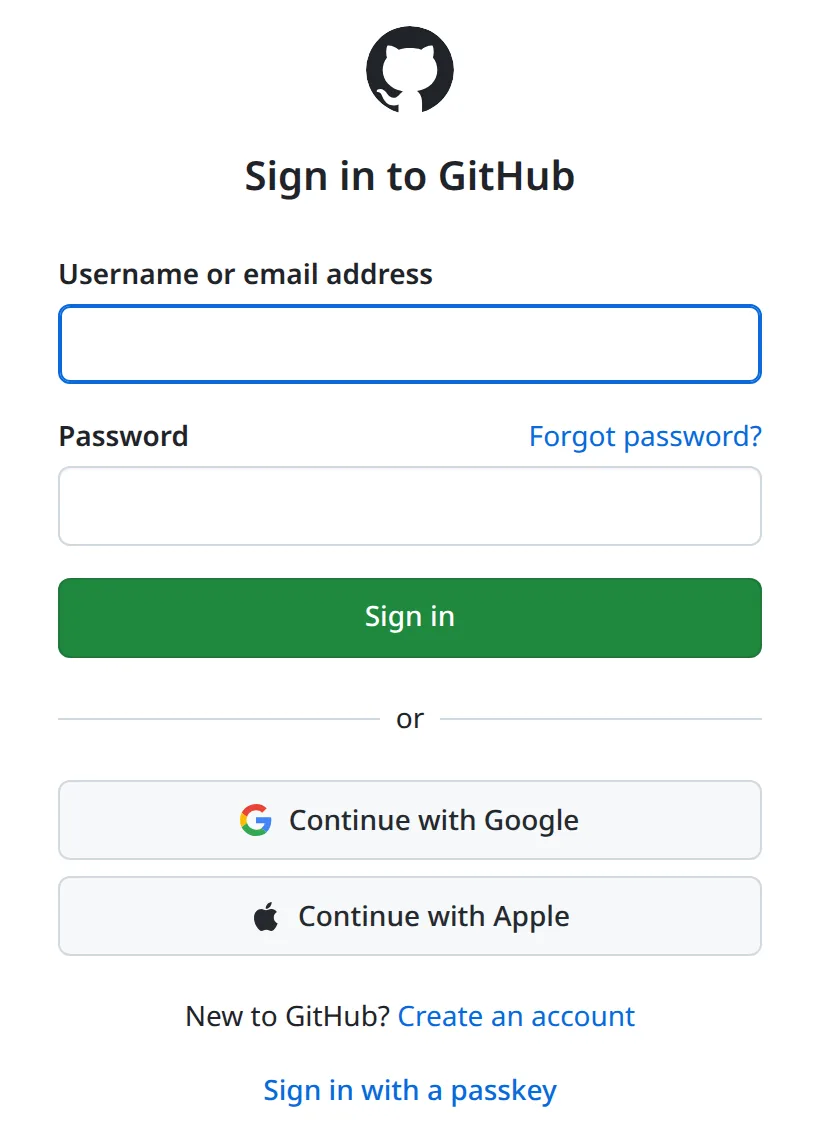
すでにアカウントをお持ちならログインしてください。手順2のボタンを押した時点で未ログインの場合、GitHubはまずこの画面を表示し、ログイン後にフォームを開きます。画面下部のCreate an accountから新規登録できます。
2. モジュールのリポジトリを作成
モジュールは自分のGitHubアカウントの専用リポジトリに保存し、Celerpのモジュールテンプレートから作成します。この操作はご自身でクリックしてください。ChatGPTとClaudeはGitHubコネクタ経由でリポジトリを作成できません。
- 上のボタンを押すと、GitHubでCreate a new repositoryが開き、Start with a templateにはcelerp/celerp-module-templateが選択されています。
- Repository nameにvisit-logなど短いモジュール名を入力します。Ownerは自分のアカウントのままにします。
- Choose visibilityではPublicを選びます。Celerpは誰でもコードを読めるモジュールだけを掲載します。
- Create repositoryをクリックします。
GitHubがテンプレートを新しいリポジトリにコピーして開きます。github.com/your-name/visit-logのようなアドレスを、手順4でチャットに伝えます。
3. ChatGPTまたはClaudeをGitHubに接続
チャットはGitHubコネクタ経由でモジュールの作成・テスト・修正を行います。使うサービスで一度だけ有効にしてください。
ChatGPT
- chatgpt.comを開いてログインします。サイドバー上部でChatからWorkに切り替えます。
- 左サイドバーのPluginsからGitHubを選び、GitHubアカウントを接続します。GitHubからChatGPTに許可するリポジトリを尋ねられたら、作成するモジュール用リポジトリで作業できるようAll repositoriesを選びます。
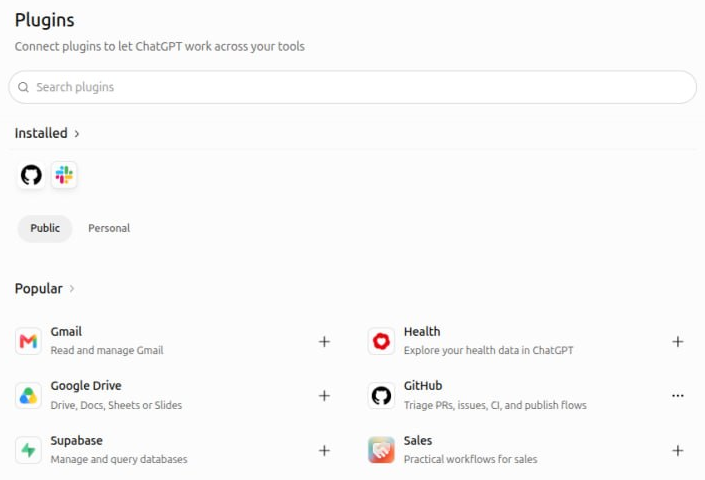
- チャットでメッセージの先頭に@githubと入力し、ChatGPTがGitHubを使うようにします。
Claude
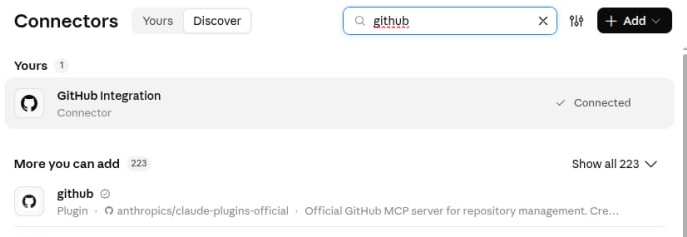
- claude.aiを開いてログインします。入力欄の横の+を押し、Connectors、Add connectors、Browse connectorsの順に選びます。
- GitHub Integrationを選び、GitHubアカウントを接続します。
Claudeがリポジトリにコミットできないと表示した場合は、ブラウザ版Claude Codeを使ってください。インストール不要でGitHub上で直接作業できます。左上のチャットアイコンの隣にある</>をクリックし、モジュールのリポジトリでプロジェクトを作成して、手順4の指示文を貼り付けます。

4. 必要なERP機能を説明
新しいチャットを開き、次の文章を貼り付けます。角括弧内を自分のアイデアに、リポジトリのアドレスを手順2で作成したものに置き換えてください。ChatGPTではWorkを使い、メッセージの先頭に@githubを入力します。開発はすべてこのチャット内で進めます。
次の機能を持つCelerpモジュールを作成してください:[実現したいこと。例:顧客訪問を日付、顧客名、メモとともに記録し、新しい順に表示する]。モジュールのリポジトリは https://github.com/[your-name]/[repository-name] です。GitHub上で https://github.com/celerp/celerp-module-template のテンプレートから作成済みなので、新しいリポジトリを作らないでください。GitHubコネクタを使い、GitHub上の既存リポジトリで作業してください。AGENTS.mdを読み、「Building for someone with an idea」の手順1から4に従ってください。モジュール名やライセンスを決める前に私に確認してください。すべてのファイルをmainブランチにコミットし、そのコミットのGitHubチェック結果を読んでください。失敗したチェックがあればログを読み、原因を直して再コミットし、すべて合格するまで繰り返してください。実際の結果を確認せずに合格したと言わないでください。ダウンロードやアップロード用のファイルを私に渡さないでください。GitHub上で実行できない手順があれば、その手順と理由を伝えて停止してください。機能を自分の言葉で説明してください。何を表示したいか、何を入力するか、何が起こるべきかを伝えます。チャットはリポジトリの指示を読み、あなたが決める必要のある点を質問し、モジュールを書いてコミットします。希望どおりになるまで、同じチャットで普通の言葉で修正を依頼できます。
チャットがコミットするたびにGitHubがモジュールをチェックします。自分で結果を見るにはGitHubのリポジトリを開きます。最新コミットの横の緑色のチェックはすべて合格、赤い×は失敗があることを示します。チャットも同じ結果を確認し、次へ進む前に修正します。
GitHub上で操作できないとチャットが言った場合、どの手順かを確認してください。ChatGPTではWorkを使い、メッセージの先頭が@githubであることを確認します。Claudeでは手順3のClaude Codeに切り替えます。新しいリポジトリを作ると言われたら、手順2で作成したものを使うよう伝えます。ファイルを受け取る必要はありません。モジュールはGitHub上だけで作成・掲載されます。
5. Celerp Community Modulesへ登録
Celerpのコミュニティモジュール一覧はgithub.com/celerp/community-modulesにあります。あなたも含め、Celerp内からダウンロードするにはまず一覧への登録が必要です。自分のモジュールの項目だけを追加し、ほかは変更しないpull requestを送ります。GitHubでは一覧の自分用コピー「fork」からしか申請できず、チャットではforkを作れないため、もう一度自分でクリックする必要があります。
GitHubでCelerp Community Modulesをfork
- 上のボタンを押すとGitHubでCreate a new forkが開きます。設定を変更せずCreate forkを押します。これを行うのは一度だけで、以降のバージョンも同じforkを使います。
- 次の文章を同じチャットに貼り付け、角括弧内を自分のGitHubユーザー名に置き換えます。
私のCelerpモジュールをCelerp Community Modules(https://github.com/celerp/community-modules)へ登録してください。GitHubで https://github.com/[your-name]/community-modules にforkを作成済みなので、forkや別のリポジトリを新規作成しないでください。GitHubコネクタを通じて、私のモジュールリポジトリのAGENTS.mdにある「Building for someone with an idea」の手順6に従ってください。モジュールリポジトリのmainブランチにある最新コミットの完全なIDを取得し、forkのmainから新しいブランチを作り、そのブランチでindex-v2.jsonにモジュールの項目だけを追加してください。ほかのファイルは変更しないでください。次に、そのブランチからcelerp/community-modulesのmainに対し、.github/PULL_REQUEST_TEMPLATE.mdに沿って記入したpull requestを開き、リンクを教えてください。開けない場合は、OWNERを私のGitHubユーザー名、BRANCHを作成したブランチ名に置き換えた次のリンクを渡して停止してください:https://github.com/celerp/community-modules/compare/main...OWNER:community-modules:BRANCH?expand=1。ダウンロードやアップロード用のファイルを渡さないでください。操作できない手順があればどれかを伝えて停止してください。 - チャットがforkの新しいブランチに項目をコミットしてpull requestを開きます。celerp/community-modulesに対して開けない場合はリンクを渡します。リンクを開き、変更されたファイルがindex-v2.jsonだけであることを確認してCreate pull requestを押してください。
pull requestはConversationタブで開きます。自動の掲載チェックがListing check: passed、Listing check: changes needed、Listing check: waiting for the maintainerのいずれかの見出しでコメントを投稿し、状態を更新します。後から探す場合はgithub.com/celerp/community-modulesのPull requestsを開いてください。
チェック項目
- モジュールが自分の公開GitHubリポジトリにあり、pull requestが同じアカウントから提出されていること。
- ライセンスが明記され、リポジトリ内のライセンスと一致していること。
- 固有の名前であること。CelerpそのものやCelerpに似た名前、既存モジュールと同じ名前は不可。
- ファイル構成がCelerpの要件に合い、設定がテンプレートと同じチェックに合格すること。
- インストール可能なサイズであること。ダウンロード最大50 MB、展開後最大200 MB。
- どの業務データにアクセスするか、インターネットに接続するかを申告していること。どちらも掲載ページに表示されます。
独自にネットワーク通信するモジュールなどは、掲載前にCelerpの担当者が審査します。
コメントの意味
- Listing check: passed:pull requestは自動的にマージされ、Celerpが次に一覧を更新するとCelerpのCommunity Modulesタブにモジュールが表示されます。手順6へ進みます。
- Listing check: changes needed:修正すべき項目がコメントに列挙されます。次の指示文を同じチャットに貼り付け、その後ろにGitHubのコメント全文をコピーして貼ってください。チャットがモジュールを修正して同じpull requestを更新し、チェックが自動で再実行されます。
- Listing check: waiting for the maintainer:必須チェックはすべて合格し、掲載前にCelerpの担当者が確認します。コメントで修正を求められない限り操作は不要です。求められた場合はchanges neededと同様に対応します。
celerp/community-modulesへの私のpull requestについて、Celerpの掲載チェックから修正依頼が来ています。コメントを以下に示します。モジュールリポジトリのAGENTS.mdに従い、GitHubコネクタで各項目を修正してください。修正はモジュールリポジトリのmainブランチにコミットし、チェックがすべて通るまで結果を確認してください。次に、そのpull requestの元になった私のforkのブランチで、index-v2.jsonのモジュール項目のcommit値を新しい最新コミットIDに更新してください。新しいpull requestは開かないでください。私に必要な操作が残っていれば明確に伝えてください。コメント:コメントにはモジュール自身のリポジトリのチェック失敗が記載されることもあります。これは掲載を妨げませんが、チャットに修正を依頼してください。pull requestを閉じて開き直すよう求められた場合は、Conversationタブ下部のClose pull requestを押し、次にReopen pull requestを押します。
新しいバージョン
最初にモジュールを作ったときと同様に、変更内容を普通の言葉でチャットに伝えます。チャットがバージョン番号を上げ、コミットしてチェック結果を確認します。合格したらGitHubでforkを開き、Sync forkをクリックし、GitHubに表示される場合はUpdate branchもクリックして一覧を最新にします。その後、次の文章を同じチャットに貼り付けます。バージョンごとに新しいpull requestで登録します。
私のCelerpモジュールのmainブランチに新しいバージョンがあり、すべてのチェックが合格しています。GitHub上でfork https://github.com/[your-name]/community-modules をcelerp/community-modulesと同期しました。GitHubコネクタを通じ、モジュールリポジトリのAGENTS.mdにある「Building for someone with an idea」の手順8に従ってください。forkのmainから新しいブランチを作り、index-v2.jsonのモジュール項目のcommit値を、モジュールリポジトリのmainの最新コミットの完全なIDに設定してください。他のファイルは変更せず、そのブランチからcelerp/community-modulesのmainへ新しいpull requestを開き、リンクを教えてください。開けない場合は、OWNERを私のGitHubユーザー名、BRANCHを作成したブランチ名に置き換えたリンクを渡してください:https://github.com/celerp/community-modules/compare/main...OWNER:community-modules:BRANCH?expand=1。新しいバージョンが掲載されると、Community Modules一覧では旧版が置き換わります。すでにインストールしたモジュールはCelerpが自動更新しません。新版に切り替えるには、Installed ModulesタブでDisable、Restart Nowをクリックし、次に×からDelete moduleを選びます。その後、手順6のように新版をダウンロードしてインポートします。Delete moduleではモジュールのデータは残り、再インポート時につながります。データを削除するのはDelete and purge dataだけです。
6. Celerpにインストール
掲載されると、モジュールはご自身を含むすべてのCelerpのModulesページにあるCommunity Modulesタブに表示されます。インストール、削除、再起動ができるのは、Celerpを最初に設定したアカウントであるインストール所有者だけです。
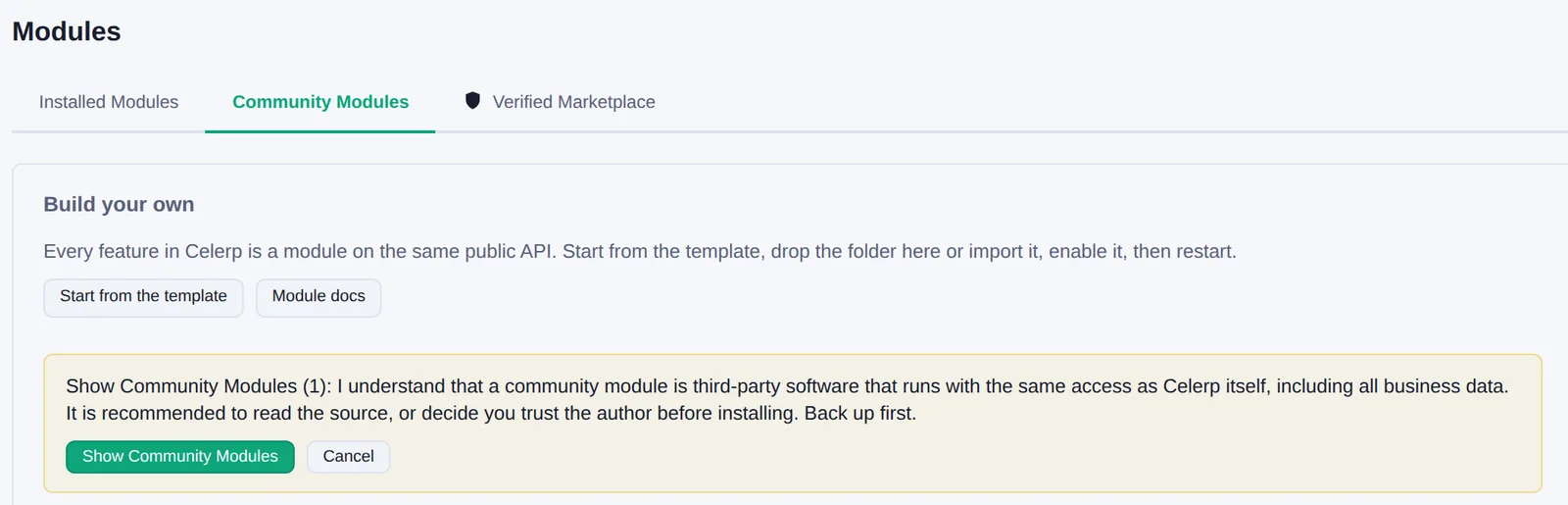
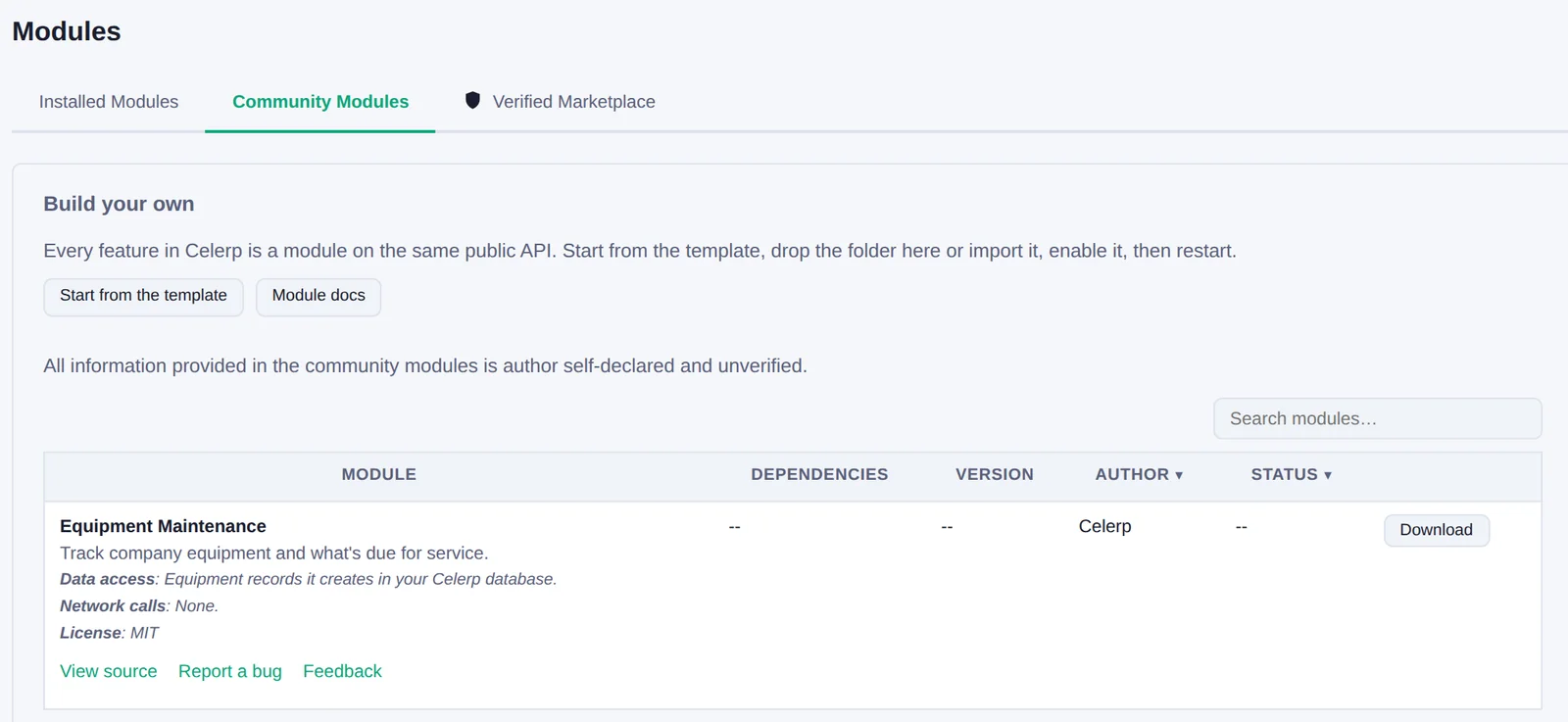
- Modulesを開いてCommunity Modulesタブを選びます。初回はサードパーティ製モジュールについての注意を読み、Show Community Modulesをクリックします。
- モジュールを見つけてDownloadをクリックします。掲載情報には申告されたデータアクセスとコードへのリンクがあります。
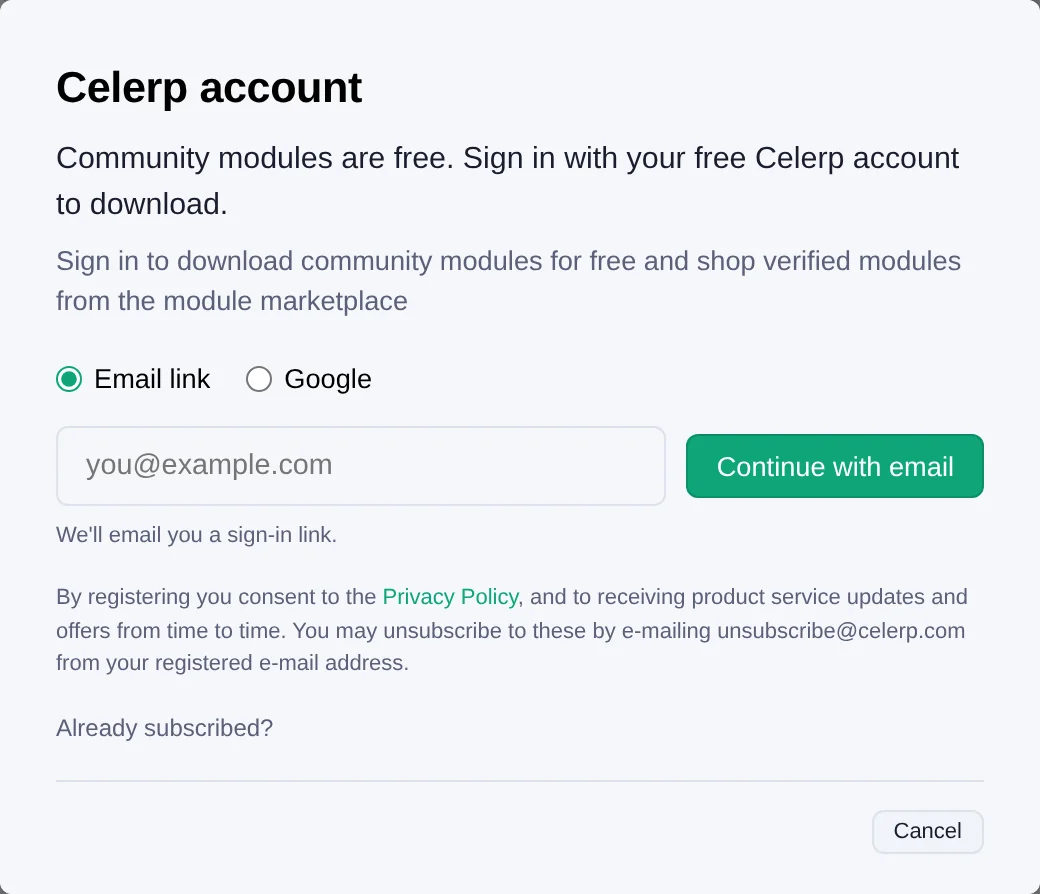
- 初回ダウンロード時は無料のCelerpアカウントでのログインが必要です。メールアドレスを入力しCelerpから届くリンクを開くか、Googleを使ってください。
- 状態がDownloadedになったらImportをクリックします。

- CelerpがInstalled Modulesを開きます。モジュールのEnableをクリックし、次にRestart Nowを押します。

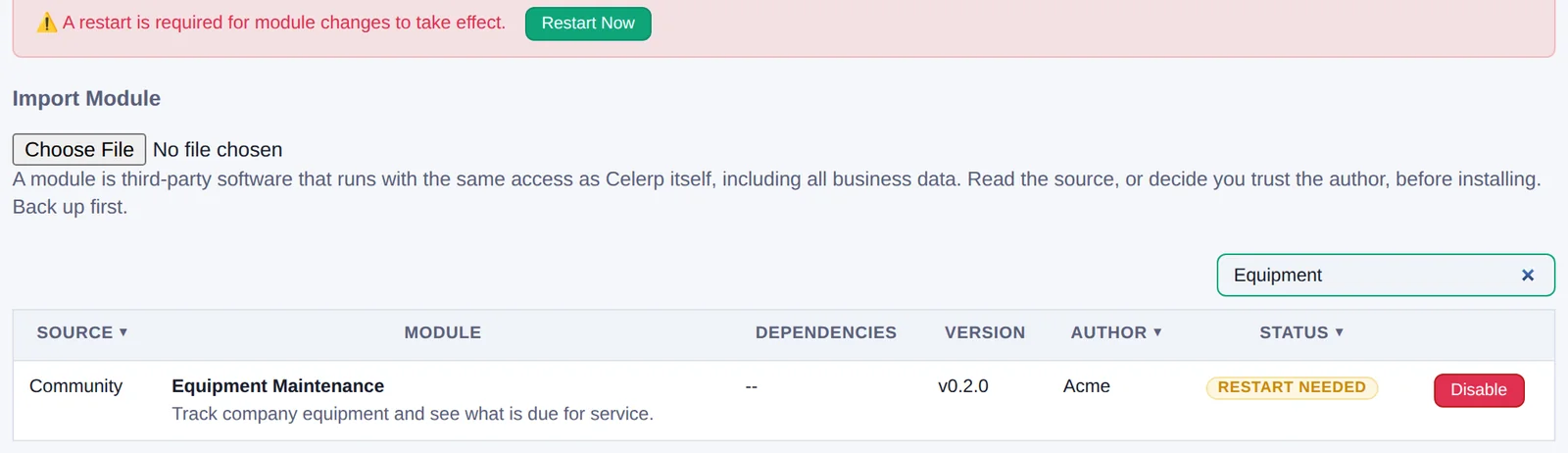
再起動後、モジュールが動作します。無効にするには同じ行のDisableをクリックしてください。
作成を依頼できるERP機能の例
手順4の指示文の角括弧部分を、次の例のいずれかで置き換えてください。そのまま使っても、仕事に合わせて変えてもかまいません。
顧客訪問記録
顧客への訪問を日付、顧客、訪問者、メモとともに記録し、新しい順に表示する設備メンテナンス
設備の保守を管理し、機械ごとに作業日、点検内容、次回予定日を記録する仕入先の価格表履歴
仕入先から届く価格表をすべて保存し、任意の日付の品目価格と変化を確認できるようにする配送ルート表
1日分の印刷可能な配送ルート表を作成し、配送先を順番に並べ、顧客、住所、配送品を表示する従業員の作業チェックリスト
従業員ごとに毎日のチェック式タスクリストを提供し、完了日時と未完了の作業を記録するChatGPTまたはClaudeでのモジュール作成に関する質問
何かインストールが必要ですか?
モジュールを使うためのCelerpだけです。ブラウザでGitHubを数回クリックすれば、ChatGPTまたはClaudeがそこで作成・テスト・修正します。ターミナルの起動やファイルのダウンロード・アップロードは不要です。
どのプランが必要ですか?
GitHubは無料プランで十分です。チャットについてはChatGPTの料金プランとClaudeの料金プランをご覧ください。WorkとGitHubコネクタが使えるプランは各サービスの提供内容によります。
モジュールは公開されますか?
はい。Celerpに掲載できるのは、誰でもコードを読めるモジュールだけです。そのため手順2ではPublicを選びます。公開されるのはコードだけで、モジュールの業務データはご自身のCelerp内に残ります。
チャットから会社のデータが見えますか?
いいえ。チャットはGitHub上のモジュールコードだけを扱い、あなたのCelerpには接続しません。
これはバイブコーディングですか?
似ています。必要な機能を説明するとチャットがコードを書きます。違いは検証方法です。GitHubはコミットのたびにCelerpの静的チェックとテストを実行し、掲載チェックはカタログへの登録前にモジュールを検査します。
誰がモジュールを使えますか?
掲載後は、Celerp利用者なら誰でもCommunity Modulesタブからインストールできます。チャットから質問された際に選んだライセンスの下で公開される、Celerpのオープンソースモジュールの一つです。
あとから変更できますか?
はい。チャットに変更を依頼し、手順5の「新しいバージョン」に従って新版を登録します。旧版をインストールした人は自分で更新します。