Peachtree会計の無料代替ソフト
Peachtreeは後にSage 50へ名称変更されたデスクトップ会計ソフトです。帳簿を自分のPCに置きたい場合、Celerpでも複式簿記、売上・仕入請求、在庫を無料・アカウント不要で管理できます。
CelerpはPeachtreeの会社データファイルを直接開けませんが、Sage 50からエクスポートしたファイルを使い、仕訳を含むSage 50の帳簿をインポートできます。以下の手順に従って、一覧データだけをCSVファイルで移行することもできます。
Peachtreeの操作に対応するCelerpの機能
名称は少し違いますが、作業は同じです。
| Peachtreeで | Celerpで |
|---|---|
| 顧客 | 顧客 |
| 仕入先 | 仕入先 |
| 在庫品目 | 在庫 |
| 勘定科目表 | 会計設定、勘定科目表 |
| 総勘定仕訳帳 | 会計、仕訳帳 |
Sage 50 / Peachtree から Celerp への移行方法
Celerpは、Sage 50またはPeachtreeの米国版(2010以降)のエクスポートテンプレートとレポートから出力されたファイルを読み取ります。英国版とカナダ版には対応していません。
一覧と仕訳帳をエクスポートする
Sage 50でFile > Select Import/Exportを開きます。各テンプレートについてExportを選び、OptionsタブのInclude Headingsにチェックを入れ、日付範囲をAllに設定して保存してください。必要なのは、Chart of Accounts、Customer、Vendor、Inventory Item、Employeeの各一覧と、General、Sales、Cash Receipts、Purchase、Cash Disbursementsの各仕訳帳です。
レポートをエクスポートする
Reports & Formsで、各会計年度末と最終取引日現在のGeneral Ledger Trial BalanceをExcelに出力してください。開始残高がある場合は、最初の取引日の前日現在のものも必要です。また、最終取引日現在のAged ReceivablesとAged Payablesを出力してください。
ファイルをCelerpにアップロードする
Celerpをインストールし、「別のシステムから帳簿を移行」を選び、移行元としてSage 50 / Peachtreeを指定します。ファイルを1つずつ、または1つのZIPにまとめて追加してください。エクスポートファイルには帳簿の通貨情報が含まれないため、通貨は自分で選択する必要があります。
移行される内容を確認
取り込みの前に、Celerp はファイル(複数の場合はすべてのファイル)内のすべての種類の記録を一覧にし、移行されるもの、一部だけ移行されるもの、まだ移行できないものを表示します。
全履歴か切替日かを選択
全履歴移行はすべての取引を再作成します。切替日方式は選んだ日から始まり、その日の残高が期首残高になり、未決済の請求書、仕入請求書、在庫が再作成されます。
結果を確認
Celerp は自身の合計とファイル(複数の場合はすべてのファイル)内の合計を比較し、差異があれば表示します。照合パックをダウンロードして記録用や会計士に渡せます。
Sage 50の会社データは変更されません。Celerpはエクスポートされたファイルを読み取るだけなので、結果を確認して納得できるまでSage 50で作業を続けられます。
Sage 50 / Peachtree から移行される内容
取り込む前に、ご自身のファイルについて Celerp がこれを表示します。
移行されるもの
勘定科目一覧、顧客、仕入先、在庫商品、売上請求書とクレジットノート、仕入取引と仕入先クレジットノート、入出金、一般仕訳、売上税が取り込まれます。最初の取引日より前の日付の試算表は、開始残高を表す1件の仕訳になります。
ファイルと照合されるもの
エクスポートした各日付の試算表と、各顧客・仕入先の残高を、売掛金・買掛金の年齢表と照合します。
一覧表示のみで移行しないもの
見積書は仕訳が発生しないため、取り込まれません。顧客と仕入先の開始残高は売上請求書や仕入取引としては取り込まれません。無効化された取引、留保金、仕入先請求書より先に受領した商品、クレジットノートに充当した返金、売上・仕入請求書に紐付かない入出金(前払金など)、Celerpが解釈できないSage 50の項目を使う取引については、会計上の仕訳だけが取り込まれ、各勘定の残高はSage 50と一致します。これらを取引履歴の完全インポートに含めることはできません。顧客・仕入先の開始残高の決済、前払金の充当、先に受け取った商品の仕入先請求書の記録、および上記の取引が完了した後の日付を移行開始日にしてください。
まだ対応していないもの
Sage 50は現在庫数量をエクスポートしません。インポート後にCelerpで棚卸しを行ってください。給与支払小切手、在庫調整、在庫商品について記帳した売上原価もエクスポートされません。インポート結果の検証では、それらが試算表に生じさせる差額を確認できます。Celerpは従業員情報を管理しません。
または、一覧だけをCSVファイルとして移行する
Peachtreeから一覧をエクスポート
Peachtreeで「File」メニューから「Select Import/Export」を選びます。顧客、仕入先、在庫商品、勘定科目表などの一覧をCSV形式で書き出してください。
Celerpで会社を作成
Celerpをダウンロードし、会社を作成して会計通貨を選択してください。
各ファイルをインポート
顧客と仕入先を取引先として、在庫品を数量とともに、勘定科目表もインポートします。各画面でPeachtreeの列をCelerpの項目に対応付け、保存前に行を確認します。標準の勘定科目表にない科目は取り込み時に追加されます。
期首残高を入力
開始日を決め、銀行残高、借入金、純資産などの期首残高を1件の仕訳で入力します。インポートした在庫はCelerpが期首在庫として計上するため、その仕訳に含めません。未決済の売上・仕入請求書は期首残高に含まれているものとして文書インポートできます。
変わらないことと、新たに得られること
帳簿データは自分のパソコンに保存
Celerpはお使いのコンピューターにインストールされ、データベースもそこに保存されます。会計処理にアカウントやインターネット接続は不要です。
複式簿記をそのまま使える
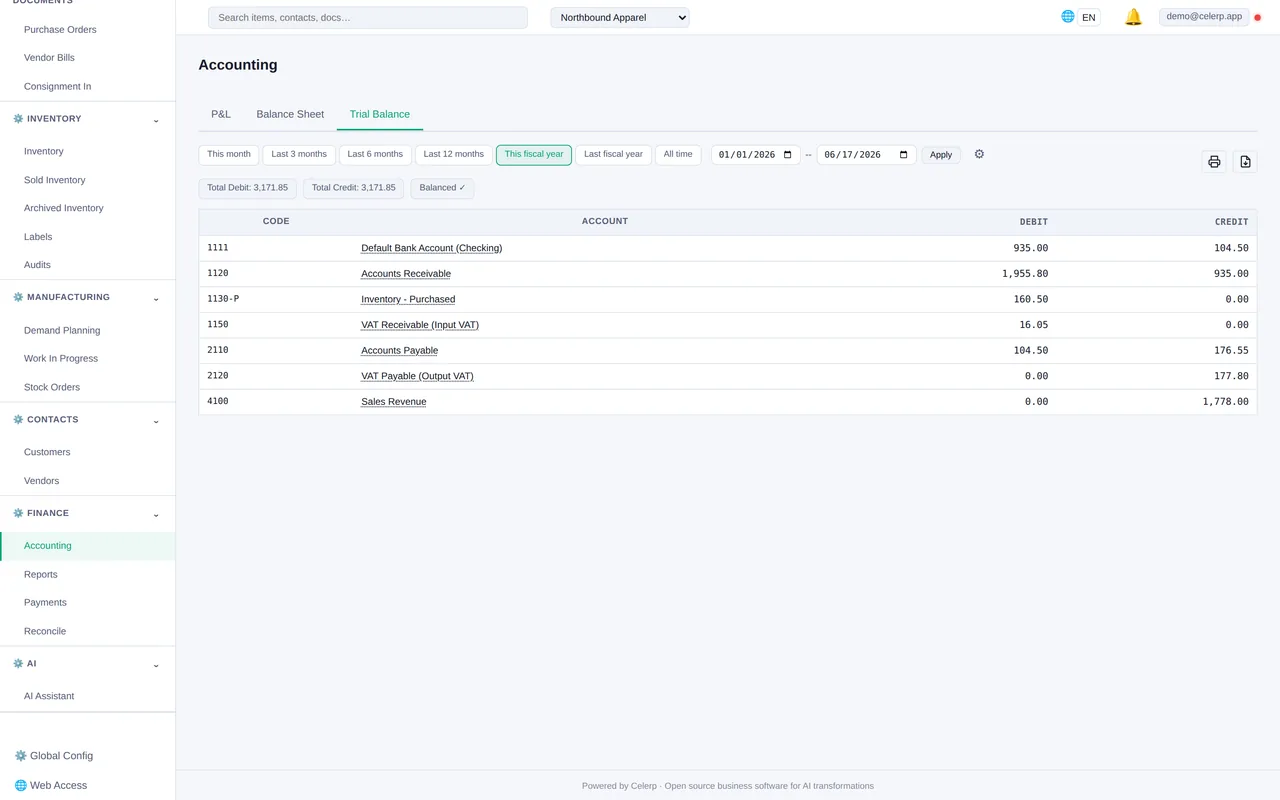
勘定科目表、仕訳帳、総勘定元帳、試算表を備えています。売上請求書、仕入先請求書、支払いから貸借の一致する仕訳が自動作成されます。
在庫と会計を一元管理
仕入先請求書で在庫を受け入れ、売上請求書で販売できます。在庫の評価額と取得原価は、別途仕訳を入力せずに帳簿へ反映されます。
期間制限なしで無料
デスクトップアプリは期限やユーザー当たりの料金なしで無料です。有料プランの Connect では、リモートアクセスや暗号化バックアップなど、当社サーバーで動く機能が追加されます。
Peachtreeからの移行に関する質問
CelerpでPeachtreeの会社ファイルを開けますか?
いいえ。Celerpは代わりにSage 50がエクスポートする一覧、仕訳帳、レポートを取り込みます。「別のシステムから帳簿を移行」を選び、Sage 50 / Peachtreeを指定して、Celerpが要求するファイルを追加してください。
Celerpは本当に無料ですか?
はい。デスクトップアプリは利用期限もユーザー単位の料金もなく無料です。有料プランの Connect では、リモートアクセスや暗号化バックアップなど、当社サーバーで提供する機能が追加されます。請求書のオンライン決済は無料で設定でき、請求書が支払われたときに 1% と Stripe の決済手数料をお支払いいただきます。
インターネットなしで使えますか?
はい。帳簿とデータベースはお使いのコンピューターにあるため、オフラインで作業できます。ただし、Celerpからのメール送信や共有リンクには接続が必要です。
Celerpはアムハラ語に対応していますか?
はい。アプリをアムハラ語やほかの11言語に切り替えられ、帳簿はブル(ETB)やほかの通貨で管理できます。
動作環境は?
Windows 10以降(64ビット)、macOS 12 Monterey以降(Intel/Apple Silicon)、またはUbuntu 20.04+ / Debian 11+(64ビット)。 Celerpにはデータベースが同梱されているため、ほかにインストールするものはありません。