Das benötigen Sie
- Ein GitHub-Konto. Der kostenlose Tarif reicht aus.
- Ein ChatGPT- oder Claude-Konto. In Schritt 3 verbinden Sie es mit GitHub.
- Celerp auf Ihrem Computer, um das Modul zu nutzen. Celerp herunterladen.
Sie schreiben den Code selbst? Lesen Sie stattdessen den Leitfaden für Modulentwickler.
1. GitHub-Konto erstellen
Auf GitHub liegt der Code Ihres Moduls. Öffnen Sie github.com/signup und folgen Sie den Schritten. Ihr Benutzername wird Teil der Webadresse des Moduls.
Bei der Registrierung müssen Sie Ihre E-Mail-Adresse bestätigen. Ohne bestätigte Adresse sind einige grundlegende GitHub-Aufgaben wie das Anlegen eines Repositorys nicht möglich.
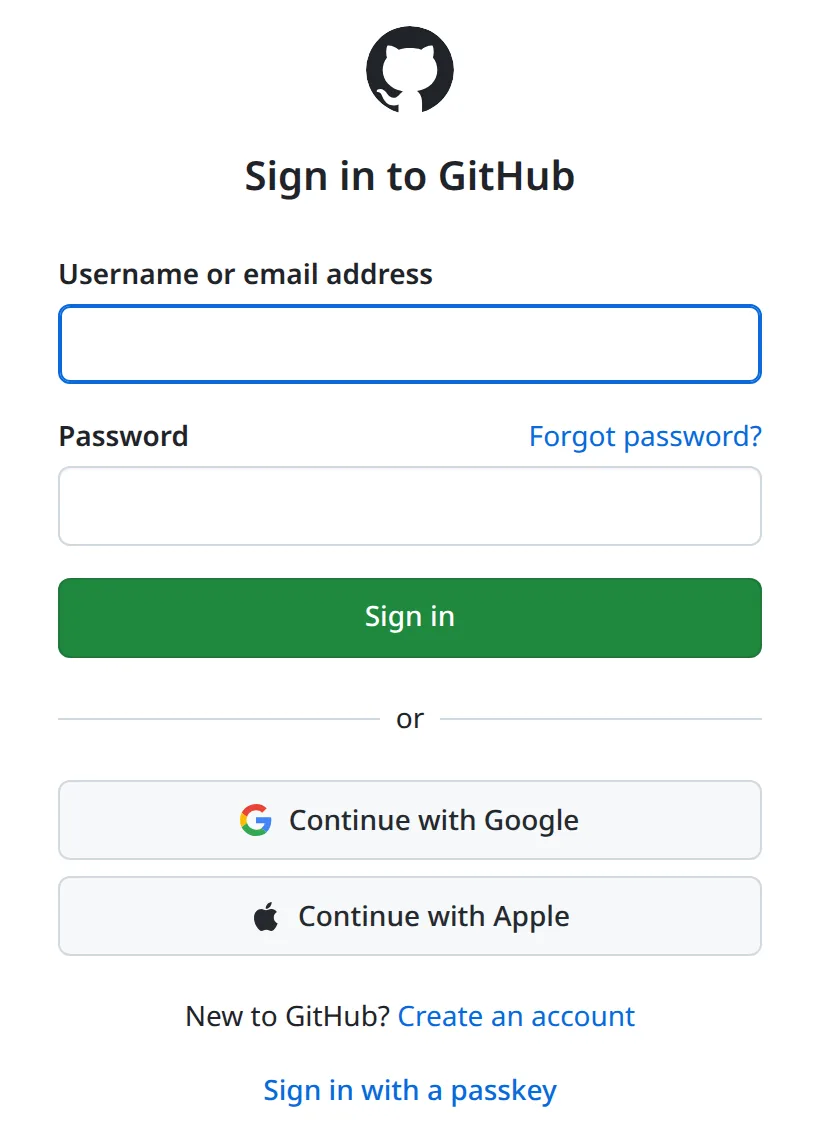
Sie haben bereits ein Konto? Melden Sie sich an. Wenn Sie beim Klick auf die Schaltfläche in Schritt 2 abgemeldet sind, zeigt GitHub zuerst diese Seite und nach der Anmeldung das Formular. Über Create an account unten beginnen Sie die Registrierung.
2. Repository für Ihr Modul erstellen
Ihr Modul bekommt ein eigenes Repository in Ihrem GitHub-Konto, das aus der Modulvorlage von Celerp erstellt wird. Diesen Klick müssen Sie selbst ausführen: ChatGPT und Claude können über ihre GitHub-Connectors keine Repositorys erstellen.
Mein Modul-Repository auf GitHub erstellen
- Klicken Sie auf die Schaltfläche oben. GitHub öffnet Create a new repository, wobei unter Start with a template bereits celerp/celerp-module-template ausgewählt ist.
- Tragen Sie unter Repository name einen kurzen Namen wie visit-log ein. Lassen Sie bei Owner Ihr eigenes Konto stehen.
- Wählen Sie unter Choose visibility die Option Public. Celerp listet nur Module auf, deren Code jeder lesen kann.
- Klicken Sie auf Create repository.
GitHub kopiert die Vorlage in Ihr neues Repository und öffnet es. Die Adresse, beispielsweise github.com/your-name/visit-log, geben Sie dem Chat in Schritt 4.
3. ChatGPT oder Claude mit GitHub verbinden
Der Chat schreibt, testet und korrigiert Ihr Modul über seinen GitHub-Connector. Aktivieren Sie diesen einmalig im gewählten Dienst.
ChatGPT
- Öffnen Sie chatgpt.com und melden Sie sich an. Wechseln Sie oben in der Seitenleiste von Chat zu Work.
- Klicken Sie links auf Plugins, dann auf GitHub, und folgen Sie den Schritten, um Ihr GitHub-Konto zu verbinden. Wenn GitHub fragt, auf welche Repositorys ChatGPT zugreifen darf, wählen Sie All repositories, damit es auch die Repositorys Ihres Moduls bearbeiten kann.
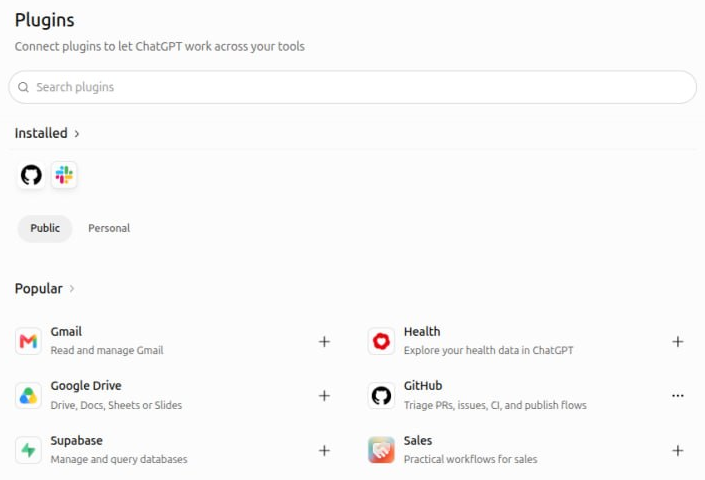
- Beginnen Sie Ihre Nachricht im Chat mit @github, damit ChatGPT GitHub verwendet.
Claude
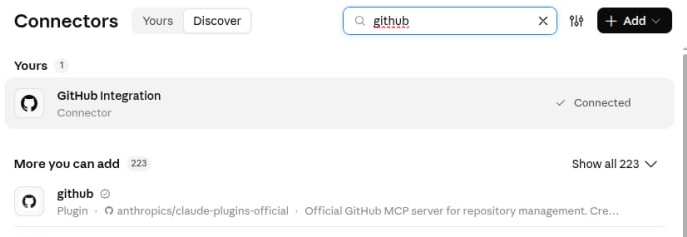
- Öffnen Sie claude.ai und melden Sie sich an. Klicken Sie auf + neben dem Chatfeld und dann auf Connectors, Add connectors und Browse connectors.
- Wählen Sie GitHub Integration und verbinden Sie Ihr GitHub-Konto.
Wenn Claude angibt, nicht in Ihr Repository committen zu können, nutzen Sie Claude Code im Browser. Es arbeitet ebenfalls direkt auf GitHub, ohne Installation. Klicken Sie oben links auf das Symbol </> neben dem Chat-Symbol, erstellen Sie ein Projekt für Ihr Modul-Repository und fügen Sie dort die Anweisung aus Schritt 4 ein.

4. Gewünschte ERP-Funktion beschreiben
Starten Sie einen neuen Chat und fügen Sie den folgenden Text ein. Ersetzen Sie den Inhalt in eckigen Klammern durch Ihre Idee und die Repository-Adresse durch die aus Schritt 2. Verwenden Sie in ChatGPT Work und schreiben Sie @github an den Anfang. Führen Sie den gesamten Aufbau in diesem Chat durch.
Erstelle für mich ein Celerp-Modul, das [beschreibt, was es tun soll, zum Beispiel: Kundenbesuche mit Datum, Kunde und Notiz protokolliert, die neuesten zuerst]. Mein Modul-Repository ist https://github.com/[your-name]/[repository-name]. Ich habe es auf GitHub aus der Vorlage https://github.com/celerp/celerp-module-template erstellt. Es existiert bereits: Erstelle kein Repository. Arbeite darin auf GitHub über deinen GitHub-Connector. Lies die AGENTS.md und befolge „Building for someone with an idea“, Schritte 1 bis 4. Frage mich, bevor du Modulname oder Lizenz festlegst. Committe alle Dateien auf den Branch main und lies danach die Ergebnisse der GitHub-Prüfungen für deinen Commit. Wenn eine Prüfung fehlschlägt, lies das Protokoll, behebe die Ursache und committe erneut, bis alle Prüfungen bestanden sind. Behaupte niemals, dass eine Prüfung bestanden wurde, ohne das Ergebnis gesehen zu haben. Gib mir keine Dateien zum Herunterladen oder Hochladen. Wenn ein Schritt auf GitHub nicht möglich ist, nenne ihn samt Grund und höre auf.Beschreiben Sie die Funktion in eigenen Worten: was Sie sehen möchten, was Sie eingeben und was geschehen soll. Der Chat liest die Anweisungen des Repositorys, fragt Sie nach Ihren Entscheidungen, schreibt das Modul und committet es. Bitten Sie auf dieselbe Weise um Änderungen, bis es Ihren Vorstellungen entspricht.
GitHub prüft das Modul bei jedem Commit des Chats. Das Ergebnis sehen Sie in Ihrem Repository auf GitHub: Ein grüner Haken neben dem letzten Commit bedeutet, dass alle Prüfungen bestanden sind, ein rotes Kreuz zeigt einen Fehler. Der Chat liest dieselben Ergebnisse und behebt Fehler, bevor er fortfährt.
Falls der Chat einen Schritt auf GitHub nicht ausführen kann, teilt er Ihnen mit, welcher es ist. Prüfen Sie bei ChatGPT, ob Sie Work verwenden und Ihre Nachricht mit @github beginnt. Wechseln Sie bei Claude wie in Schritt 3 beschrieben zu Claude Code. Will der Chat ein Repository erstellen, verweisen Sie auf das aus Schritt 2. Er muss Ihnen nie Dateien geben: Ein Modul wird ausschließlich auf GitHub erstellt und gelistet.
5. Bei Celerp Community Modules einreichen
Die Liste der Community-Module von Celerp liegt unter github.com/celerp/community-modules. Ein Modul muss dort gelistet sein, bevor irgendjemand, auch Sie selbst, es in Celerp herunterladen kann. Sie reichen dafür einen Pull Request ein, der nur den Listeneintrag Ihres Moduls hinzufügt. GitHub nimmt den Pull Request nur aus Ihrer eigenen Kopie der Liste an, einem sogenannten Fork. Da der Chat den Fork nicht erstellen kann, ist dafür ein weiterer Klick von Ihnen nötig.
Celerp Community Modules auf GitHub forken
- Klicken Sie auf die Schaltfläche oben. GitHub öffnet Create a new fork. Lassen Sie alle Einstellungen unverändert und klicken Sie auf Create fork. Das ist nur einmal nötig; weitere Versionen nutzen denselben Fork.
- Fügen Sie den folgenden Text im selben Chat ein und ersetzen Sie die Angabe in eckigen Klammern durch Ihren GitHub-Benutzernamen.
Reiche mein Celerp-Modul bei Celerp Community Modules ein: https://github.com/celerp/community-modules. Ich habe die Liste auf GitHub nach https://github.com/[your-name]/community-modules geforkt. Der Fork existiert bereits: Erstelle weder einen Fork noch ein anderes Repository. Befolge über deinen GitHub-Connector Schritt 6 von „Building for someone with an idea“ in der AGENTS.md meines Modul-Repositorys: Ermittle die vollständige ID des letzten Commits auf dessen Branch main, erstelle in meinem Fork aus main einen neuen Branch und füge auf diesem Branch den Eintrag meines Moduls in index-v2.json hinzu. Ändere keine andere Datei. Öffne anschließend einen Pull Request von diesem Branch nach main von celerp/community-modules, ausgefüllt nach .github/PULL_REQUEST_TEMPLATE.md, und gib mir den Link. Falls du ihn nicht öffnen kannst, gib diesen Link aus, wobei OWNER mein GitHub-Benutzername und BRANCH dein Branchname ist, und höre auf: https://github.com/celerp/community-modules/compare/main...OWNER:community-modules:BRANCH?expand=1. Gib mir keine Dateien zum Herunterladen oder Hochladen; wenn ein Schritt nicht möglich ist, nenne ihn und höre auf. - Der Chat committet Ihren Eintrag in einen neuen Branch Ihres Forks und eröffnet den Pull Request. Wenn er keinen Pull Request nach celerp/community-modules eröffnen kann, liefert er stattdessen einen Link. Öffnen Sie ihn, prüfen Sie, dass nur index-v2.json geändert ist, und klicken Sie auf Create pull request.
Der Pull Request öffnet sich im Tab Conversation. Eine automatische Listenprüfung veröffentlicht dort einen laufend aktualisierten Kommentar mit Listing check: passed, Listing check: changes needed oder Listing check: waiting for the maintainer. Später finden Sie ihn unter Pull requests auf github.com/celerp/community-modules.
Was geprüft wird
- Das Modul liegt in Ihrem eigenen öffentlichen GitHub-Repository, und der Pull Request stammt vom selben Konto.
- Es nennt eine Lizenz, die mit der Lizenz im Repository übereinstimmt.
- Es hat einen eigenständigen Namen: nicht Celerp, nichts, was wie Celerp aussieht, und keinen bereits vergebenen Modulnamen.
- Die Dateien sind so angeordnet, wie Celerp es erwartet, und die Konfiguration besteht dieselbe Prüfung wie die Vorlage.
- Es ist klein genug zur Installation: höchstens 50 MB Download und 200 MB entpackt.
- Es gibt an, auf welche Unternehmensdaten es zugreift und ob es eine Internetverbindung nutzt. Beides erscheint im Listeneintrag.
Manche Module, beispielsweise solche mit eigenen Netzwerkaufrufen, werden vor der Aufnahme von einer Person bei Celerp geprüft.
Bedeutung des Kommentars
- Listing check: passed: Der Pull Request wird automatisch zusammengeführt, und Ihr Modul erscheint beim nächsten Aktualisieren der Liste durch Celerp im Tab Community Modules von Celerp. Fahren Sie mit Schritt 6 fort.
- Listing check: changes needed: Der Kommentar nennt alle nötigen Korrekturen. Fügen Sie die folgende Anweisung in denselben Chat ein, danach den vollständigen GitHub-Kommentar. Der Chat korrigiert das Modul, aktualisiert denselben Pull Request und die Prüfung startet erneut.
- Listing check: waiting for the maintainer: Alle Pflichtprüfungen sind bestanden; eine Person bei Celerp sichtet das Modul vor der Aufnahme. Sie müssen nichts tun, außer der Kommentar verlangt eine Änderung. Behandeln Sie das dann wie changes needed.
Die Celerp-Listenprüfung fordert Änderungen an meinem Pull Request nach celerp/community-modules. Der Kommentar folgt unten. Behebe gemäß AGENTS.md in meinem Modul-Repository jeden Punkt auf GitHub über deinen Connector: Committe alle Korrekturen auf main in meinem Modul-Repository und lies die Prüfungen, bis sie bestehen. Setze danach auf dem Branch meines Forks, aus dem der Pull Request stammt, das Feld commit meines Moduleintrags in index-v2.json auf die neue letzte Commit-ID. Eröffne keinen neuen Pull Request. Sage klar, ob ich noch etwas tun muss. Kommentar:Der Kommentar kann auch melden, dass eine Prüfung im eigenen Modul-Repository fehlgeschlagen ist. Das verhindert die Aufnahme nicht, aber bitten Sie den Chat um die Korrektur. Wenn der Kommentar verlangt, den Pull Request zu schließen und erneut zu öffnen, klicken Sie unten im Tab Conversation auf Close pull request und dann auf Reopen pull request.
Neue Versionen
Beschreiben Sie dem Chat die gewünschte Änderung in einfachen Worten wie beim ersten Aufbau. Er erhöht die Versionsnummer, committet und liest die Prüfungen. Wenn alles besteht, öffnen Sie Ihren Fork auf GitHub, klicken auf Sync fork und danach gegebenenfalls auf Update branch, falls GitHub dies anbietet, damit die Liste aktuell ist. Fügen Sie dann die folgende Anweisung im selben Chat ein. Jede Version wird per neuem Pull Request gelistet.
Mein Celerp-Modul hat auf dem Branch main seines Repositorys eine neue Version und alle Prüfungen haben bestanden. Ich habe meinen Fork https://github.com/[your-name]/community-modules auf GitHub mit celerp/community-modules synchronisiert. Befolge über deinen GitHub-Connector Schritt 8 von „Building for someone with an idea“ in der AGENTS.md meines Modul-Repositorys: Erstelle in meinem Fork einen neuen Branch aus main, setze das Feld commit im Moduleintrag von index-v2.json auf die vollständige ID des letzten Commits auf main meines Modul-Repositorys, ändere keine weitere Datei und öffne einen neuen Pull Request von diesem Branch nach main von celerp/community-modules. Gib mir dessen Link. Falls du ihn nicht öffnen kannst, gib diesen Link aus, mit OWNER als meinem GitHub-Benutzernamen und BRANCH als deinem Branch: https://github.com/celerp/community-modules/compare/main...OWNER:community-modules:BRANCH?expand=1.Sobald die neue Version gelistet ist, ersetzt sie die alte im Tab Community Modules. Celerp aktualisiert bereits installierte Module nicht automatisch. Zum Wechseln klicken Sie im Tab Installed Modules auf Disable für das Modul und dann auf Restart Now. Anschließend klicken Sie auf × und wählen Delete module. Laden Sie die neue Version herunter und importieren Sie sie wie in Schritt 6. Delete module erhält die Moduldaten, die beim Import wieder verbunden werden. Nur Delete and purge data löscht sie.
6. In Celerp installieren
Nach der Aufnahme erscheint Ihr Modul im Tab Community Modules der Seite Modules jeder Celerp-Installation, auch Ihrer. Nur der Installationseigentümer, also das Konto, mit dem Celerp eingerichtet wurde, darf Module installieren, entfernen oder neu starten.
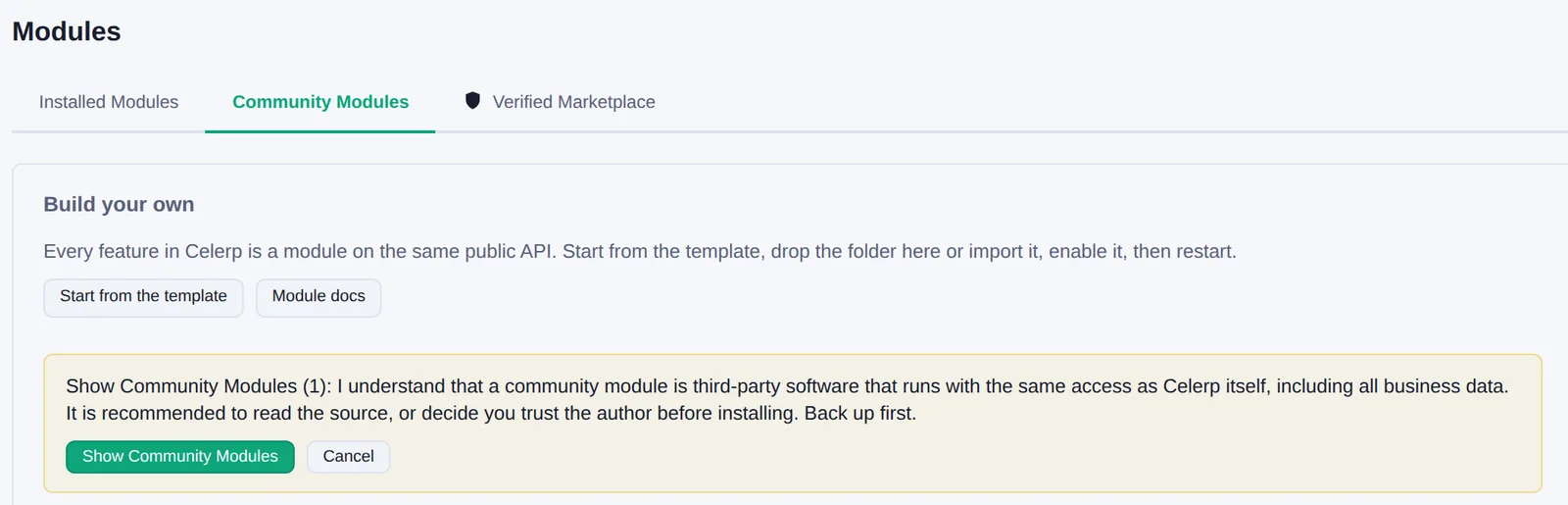
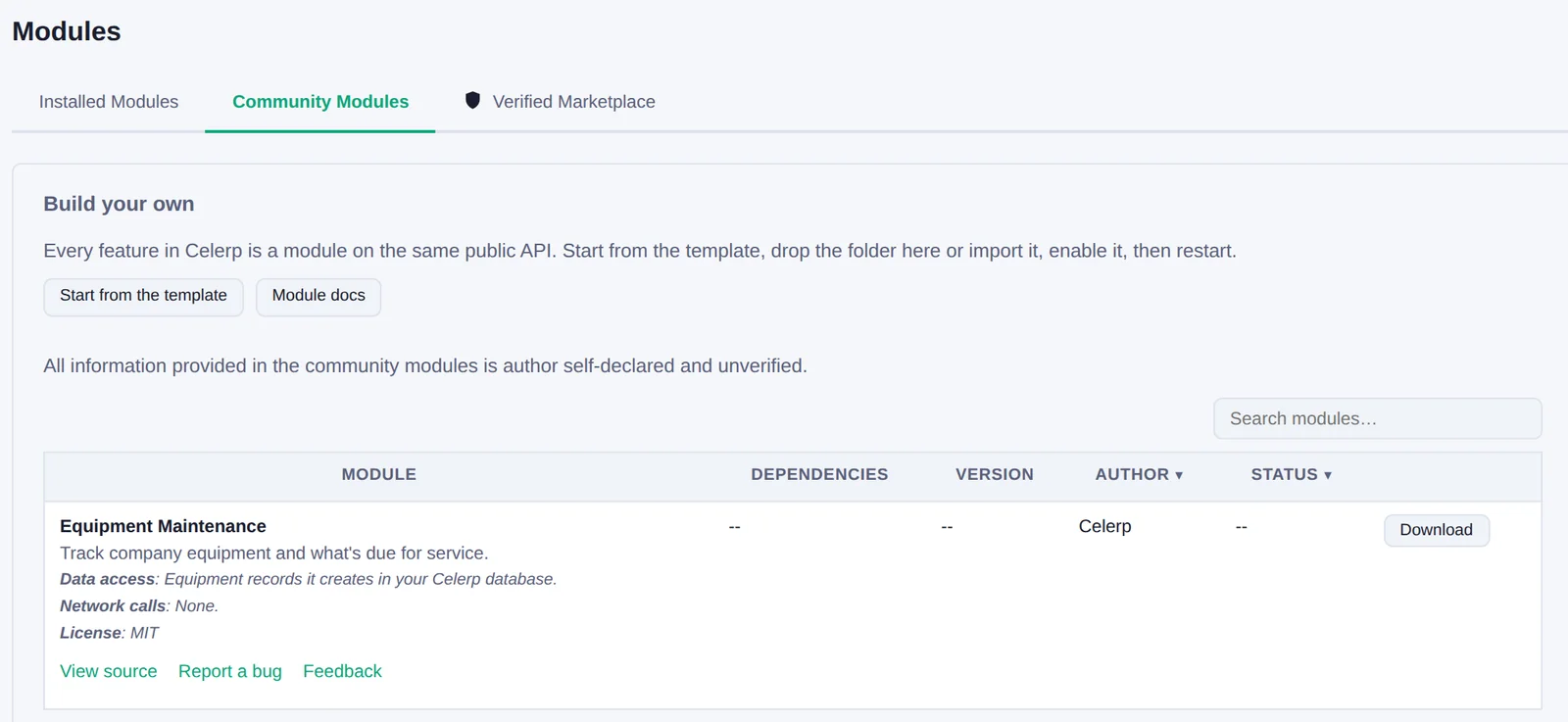
- Öffnen Sie Modules und dann Community Modules. Lesen Sie beim ersten Mal den Hinweis zu Drittanbieter-Modulen und klicken Sie auf Show Community Modules.
- Suchen Sie Ihr Modul und klicken Sie auf Download. Der Eintrag zeigt die angegebenen Datenzugriffe und verlinkt den Quellcode.
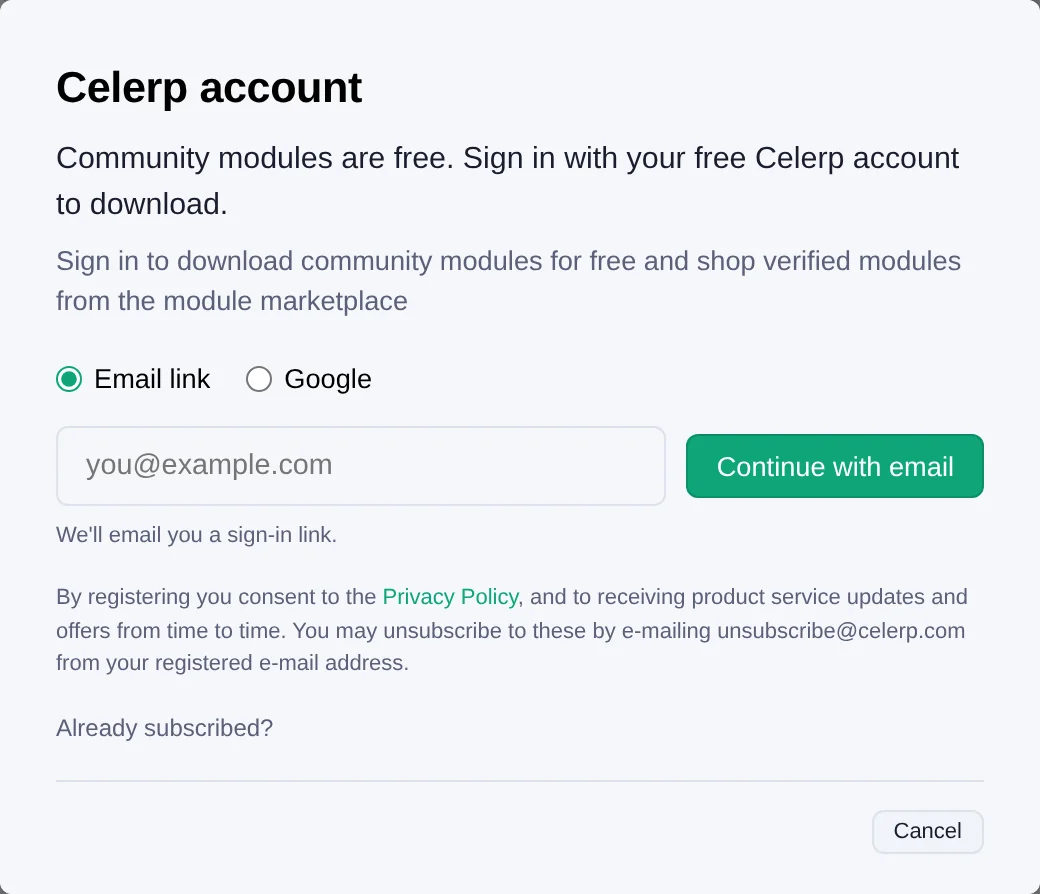
- Beim ersten Download müssen Sie sich mit einem kostenlosen Celerp-Konto anmelden. Geben Sie Ihre E-Mail-Adresse ein und öffnen Sie den Link von Celerp oder nutzen Sie Google.
- Wenn der Status Downloaded anzeigt, klicken Sie auf Import.

- Celerp öffnet Installed Modules. Klicken Sie beim Modul auf Enable und dann auf Restart Now.

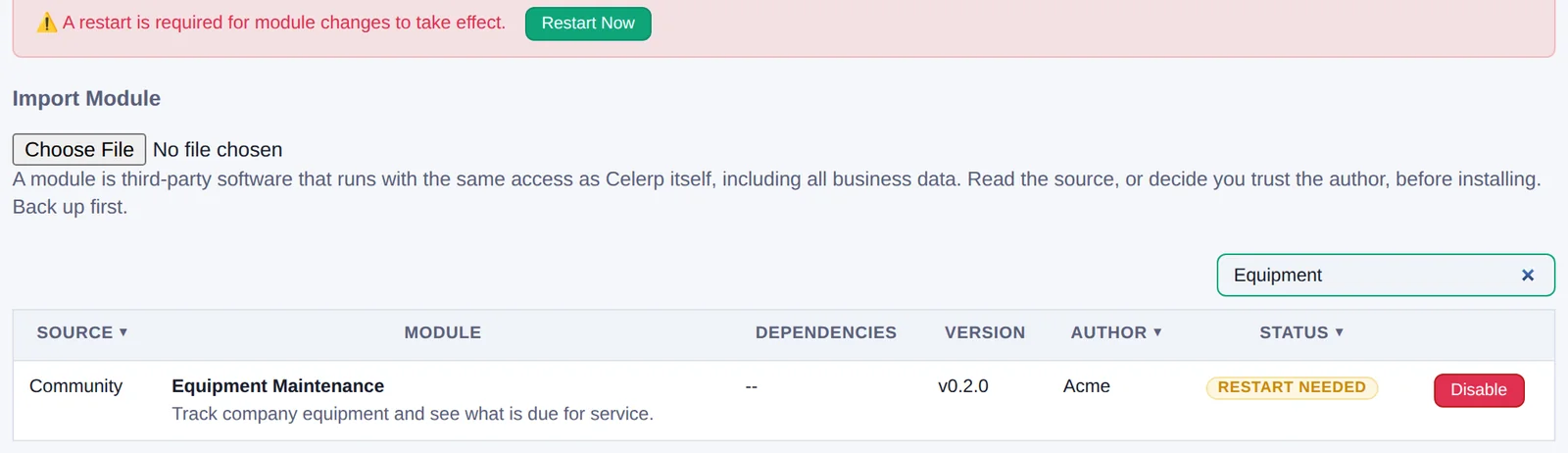
Nach dem Neustart läuft Ihr Modul. Zum Deaktivieren klicken Sie in derselben Zeile auf Disable.
Beispiele für ERP-Funktionen, die Sie anfordern können
Kopieren Sie ein Beispiel anstelle des Textes in eckigen Klammern aus Schritt 4, unverändert oder an Ihren Arbeitsablauf angepasst.
Kundenbesuchsprotokoll
protokolliert Kundenbesuche mit Datum, Kunde, besuchender Person und Notiz, die neuesten zuerstGerätewartung
verfolgt unsere Geräte und Wartungen: jede Maschine, Datum und Notizen zu jedem Wartungstermin sowie den nächsten FälligkeitsterminHistorie der Lieferantenpreise
speichert jede Preisliste jedes Lieferanten, damit ich den Preis eines Artikels an jedem Datum und seine Entwicklung sehen kannLiefertourenblatt
erstellt ein druckbares Tourenblatt für einen Tag: Stopps in Reihenfolge mit Kunde, Adresse und den jeweils auszuliefernden ArtikelnAufgabenliste für Mitarbeiter
gibt jedem Mitarbeiter eine tägliche Aufgabenliste zum Abhaken, erfasst die Erledigung und zeigt offene AufgabenFragen zum Entwickeln mit ChatGPT oder Claude
Muss ich etwas installieren?
Nur Celerp, um das Modul zu nutzen. Sie klicken im Browser einige Male auf GitHub, und ChatGPT oder Claude erstellt, testet und korrigiert das Modul dort. Sie müssen weder ein Terminal öffnen noch Dateien herunterladen oder hochladen.
Welche Tarife benötige ich?
Der kostenlose GitHub-Tarif reicht aus. Für den Chat finden Sie die ChatGPT-Tarife und Claude-Tarife. Welche Tarife Work und den GitHub-Connector enthalten, entscheiden die Anbieter.
Ist mein Modul öffentlich?
Ja. Celerp listet nur Module, deren Code jeder lesen kann. Deshalb wählen Sie bei der Repository-Erstellung in Schritt 2 Public. Nur der Code ist öffentlich. Die Datensätze des Moduls bleiben in Ihrem eigenen Celerp.
Kann der Chat meine Unternehmensdaten sehen?
Nein. Er arbeitet am Modulcode auf GitHub und verbindet sich nie mit Ihrem Celerp.
Ist das Vibe Coding?
Ähnlich: Sie beschreiben eine Funktion, und der Chat schreibt den Code. Der Unterschied liegt in der Prüfung. GitHub führt bei jedem Commit die Celerp-Codeprüfung und Tests aus, und die Listenprüfung kontrolliert das Modul vor Aufnahme in den Katalog.
Wer kann mein Modul nutzen?
Sobald es gelistet ist, kann jeder Celerp-Nutzer es im Tab Community Modules installieren. Es gehört zu den Open-Source-Modulen von Celerp unter der Lizenz, die Sie auf Nachfrage des Chats gewählt haben.
Kann ich es später ändern?
Ja. Bitten Sie den Chat um die Änderung und reichen Sie die neue Version wie in Schritt 5 unter Neue Versionen beschrieben ein. Nutzer der alten Version müssen selbst wechseln.