Kostenlose Alternative zur Peachtree-Buchhaltung
Peachtree war eine Desktop-Buchhaltungssoftware, die Sage später in Sage 50 umbenannte. Wenn Sie Ihre Bücher weiterhin auf dem eigenen Computer führen möchten, bietet Celerp doppelte Buchführung, Ausgangs- und Eingangsrechnungen sowie Lager kostenlos und ohne Konto.
Celerp kann Peachtree-Firmendateien nicht direkt öffnen, importiert aber Ihre Sage 50-Buchhaltung einschließlich Journalbuchungen aus den von Sage 50 exportierten Dateien. Alternativ können Sie nur Ihre Listen als CSV-Dateien übernehmen, wie unten Schritt für Schritt beschrieben.
Wo Ihre Peachtree-Arbeit in Celerp zu finden ist
Die Bezeichnungen ändern sich etwas. Die Arbeit bleibt dieselbe.
| In Peachtree | In Celerp |
|---|---|
| Kunden | Kunden |
| Lieferanten | Lieferanten |
| Lagerartikel | Lagerbestand |
| Kontenplan | Buchhaltungseinstellungen, Kontenplan |
| Allgemeines Journal | Buchhaltung, Journal |
So migrieren Sie von Sage 50 / Peachtree zu Celerp
Celerp liest die Dateien, die Sage 50 über seine Exportvorlagen und Berichte erzeugt, aus der US-Ausgabe von Sage 50 oder Peachtree ab Version 2010. Britische und kanadische Ausgaben werden nicht unterstützt.
Listen und Journale exportieren
Öffnen Sie in Sage 50 File > Select Import/Export. Wählen Sie für jede Vorlage Export, aktivieren Sie Include Headings auf der Registerkarte Options, stellen Sie den Zeitraum auf All und speichern Sie die Datei: Chart of Accounts, Customer, Vendor, Inventory Item und Employee Lists sowie General, Sales, Cash Receipts, Purchase und Cash Disbursements Journals.
Berichte exportieren
Exportieren Sie unter Reports & Forms einen General Ledger Trial Balance nach Excel zum letzten Tag jedes Geschäftsjahres und zum Datum der letzten Transaktion sowie zum Tag vor der ersten Transaktion, wenn Ihre Bücher Anfangssalden enthalten. Exportieren Sie außerdem die Berichte Aged Receivables und Aged Payables zum Datum der letzten Transaktion.
In Celerp hochladen
Installieren Sie Celerp, wählen Sie „Bücher aus einem anderen System übertragen“, wählen Sie Sage 50 / Peachtree als bisheriges System und fügen Sie die Dateien einzeln oder als ZIP hinzu. Die Exporte geben die Buchungswährung nicht an; wählen Sie diese daher selbst.
Sehen, was übernommen wird
Bevor etwas importiert wird, listet Celerp jede Art von Datensatz in Ihrer Datei oder Ihren Dateien auf und zeigt, was übernommen wird, was teilweise übernommen wird und was noch nicht übernommen werden kann.
Vollständige Historie oder Stichtag wählen
Vollständige Historie legt jede Buchung neu an. Die Stichtagsumstellung beginnt an einem Datum Ihrer Wahl: Die Salden an diesem Tag werden zu Eröffnungssalden, offene Rechnungen, Eingangsrechnungen und der Lagerbestand werden neu angelegt.
Ergebnis prüfen
Celerp vergleicht seine Summen mit den Summen in Ihrer Datei oder Ihren Dateien und zeigt jede Abweichung. Laden Sie das Abstimmungspaket für Ihre Unterlagen oder Ihren Steuerberater herunter.
Ihr Unternehmen in Sage 50 bleibt unverändert. Celerp liest lediglich die exportierten Dateien. Sie können weiterhin in Sage 50 arbeiten, bis Sie mit dem Ergebnis zufrieden sind.
Was von Sage 50 / Peachtree übernommen wird
Celerp zeigt dies für Ihre eigene Datei, bevor etwas importiert wird.
Wird übernommen
Kontenplan, Kunden, Lieferanten, Lagerartikel, Ausgangsrechnungen und Kundengutschriften, Einkäufe und Lieferantengutschriften, Ein- und Auszahlungen, allgemeine Journalbuchungen und Umsatzsteuer. Eine Summen- und Saldenliste mit Stichtag vor der ersten Transaktion wird zu einer einzelnen Eröffnungsbuchung.
Gegen Ihre Datei geprüft
Die Summen- und Saldenliste zu jedem exportierten Stichtag sowie die Kunden- und Lieferantensalden im Abgleich mit den Berichten über fällige Forderungen und Verbindlichkeiten.
Aufgelistet, nicht übernommen
Angebote erzeugen keine Buchungen und werden nicht importiert. Anfangssalden von Kunden und Lieferanten werden nicht als Rechnungen oder Einkäufe übernommen. Stornierte Transaktionen, Sicherheitseinbehalte, vor Eingang der Lieferantenrechnung empfangene Waren, mit Gutschriften verrechnete Erstattungen, Zahlungen ohne zugehörige Rechnung oder Einkauf (etwa Vorauszahlungen) und Transaktionen mit einem von Celerp nicht ausgewerteten Sage-50-Feld werden entsprechend ihren Buchungswirkungen als Journalbuchungen übernommen, damit alle Salden mit Sage 50 übereinstimmen. Ein Import der vollständigen Historie kann sie nicht enthalten. Wählen Sie einen Umstellungsstichtag, nachdem die Anfangssalden beglichen, Vorauszahlungen verrechnet, die betreffenden Lieferantenrechnungen erfasst und die übrigen genannten Transaktionen abgeschlossen wurden.
Noch nicht unterstützt
Sage 50 exportiert keine verfügbaren Bestandsmengen. Erfassen Sie diese nach dem Import in Celerp. Gehaltsschecks, Bestandskorrekturen und die für Lagerartikel gebuchten Umsatzkosten werden ebenfalls nicht exportiert. Die Importprüfung zeigt, wo dadurch Abweichungen zur Summen- und Saldenliste entstehen. Celerp führt keine Mitarbeiterstammdaten.
Oder nur Ihre Listen als CSV-Dateien übernehmen
Listen aus Peachtree exportieren
Öffnen Sie in Peachtree das Menü File und wählen Sie Select Import/Export. Exportieren Sie Listen wie Kunden, Lieferanten, Lagerartikel und Kontenplan als CSV-Dateien.
Unternehmen in Celerp anlegen
Laden Sie Celerp herunter, legen Sie Ihr Unternehmen an und wählen Sie Ihre Buchführungswährung.
Jede Datei importieren
Importieren Sie Kunden und Lieferanten als Kontakte, Lagerartikel mit Beständen und den Kontenplan. Ordnen Sie auf jedem Importbildschirm die Peachtree-Spalten den Celerp-Feldern zu und prüfen Sie die Zeilen vor dem Speichern. Celerp beginnt mit einem Standardkontenplan; fehlende Konten werden ergänzt.
Eröffnungssalden eingeben
Wählen Sie ein Startdatum und erfassen Sie weitere Salden wie Bank, Darlehen und Eigenkapital in einem Buchungssatz. Celerp bucht importierte Bestände als Anfangsbestand, daher lassen Sie Lagerwerte aus diesem Satz. Offene Rechnungen können über den Belegimport mit Kennzeichnung als bereits in Eröffnungssalden enthalten übernommen werden.
Was bleibt und was Sie gewinnen
Ihre Bücher bleiben auf Ihrem Rechner
Celerp wird auf Ihrem Computer installiert und speichert dort seine Datenbank. Für Ihre Buchhaltung brauchen Sie weder ein Konto noch eine Internetverbindung.
Doppelte Buchführung, wie Sie sie kennen
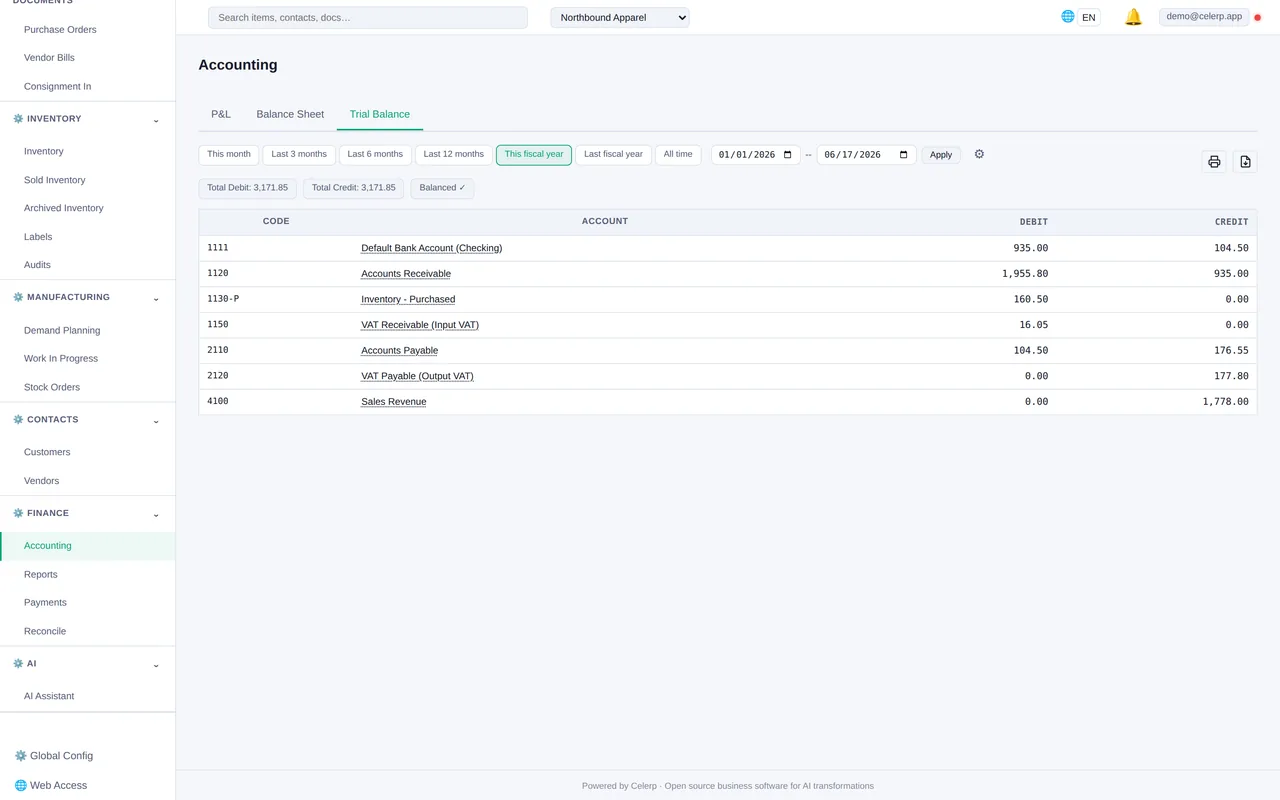
Kontenplan, Journal, Hauptbuch und Summen- und Saldenliste. Ausgangsrechnungen, Eingangsrechnungen und Zahlungen erzeugen automatisch ausgeglichene Buchungen.
Lager und Buchhaltung zusammen
Buchen Sie den Wareneingang über eine Lieferantenrechnung und verkaufen Sie die Ware mit einer Rechnung. Bestandswert und Anschaffungskosten fließen ohne zusätzliche Buchung in Ihre Buchhaltung ein.
Kostenlos, ohne Zeitlimit
Die Desktop-App ist ohne Zeitlimit und ohne Gebühr pro Nutzer kostenlos. Der Bezahlplan Connect ergänzt Funktionen auf unseren Servern, etwa Fernzugriff und verschlüsselte Backups.
Fragen zum Wechsel von Peachtree
Kann Celerp meine Peachtree-Firmendatei öffnen?
Nein. Celerp importiert stattdessen die von Sage 50 exportierten Listen, Journale und Berichte. Wählen Sie „Bücher aus einem anderen System übertragen“, dann Sage 50 / Peachtree, und fügen Sie die angeforderten Dateien hinzu.
Ist Celerp wirklich kostenlos?
Ja. Die Desktop-App ist dauerhaft kostenlos und es fallen keine Gebühren pro Nutzer an. Der Bezahlplan Connect ergänzt serverbasierte Funktionen wie Fernzugriff und verschlüsselte Backups. Die Einrichtung von Online-Rechnungszahlungen ist kostenlos: Sie zahlen 1 % plus Stripe-Bearbeitungsgebühr, wenn eine Rechnung bezahlt wird.
Funktioniert es ohne Internet?
Ja. Buchhaltung und Datenbank liegen auf Ihrem Computer, daher können Sie offline arbeiten. Für den E-Mail-Versand von Dokumenten über Celerp und Freigabelinks ist eine Verbindung nötig.
Ist Celerp auf Amharisch verfügbar?
Ja. Sie können die App auf Amharisch oder 11 weitere Sprachen umstellen und Ihre Bücher in Birr (ETB) oder einer anderen Währung führen.
Was brauche ich zum Betrieb?
Windows 10 oder neuer (64 Bit), macOS 12 Monterey oder neuer (Intel und Apple Silicon) oder Ubuntu 20.04+ / Debian 11+ (64 Bit). Celerp bringt seine eigene Datenbank mit, sodass keine weitere Installation nötig ist.
Ihre Peachtree-Buchhaltung zu Celerp übernehmen
Laden Sie Celerp herunter, wählen Sie „Bücher aus einem anderen System übertragen“ und fügen Sie Ihre Sage 50-Dateien hinzu.