Kostenlose Buchhaltungssoftware für Ihre Kanzlei und Ihre Mandanten.
Herunterladen. Installieren. In wenigen Minuten loslegen. Verwalten Sie mehrere Mandantenunternehmen in einer Anwendung auf dem Computer in Ihrer Kanzlei. Sie funktioniert offline und ohne eigenen Server, Ihre Daten bleiben auf Ihren Computern, und Sie können zunächst alles mit Beispieldaten ausprobieren.
Laden Sie Celerp herunter, installieren Sie es und wählen Sie bei der Einrichtung das Beispielunternehmen aus.
Lokal kostenlos nutzbar
Keine Lizenzgebühren und keine zeitliche Begrenzung.
Kein eigener Server nötig
Installieren Sie die Anwendung auf einem Computer in Ihrer Kanzlei. Sie funktioniert auch offline.
Daten auf Ihrem Computer
Jede Firma wird auf dem Computer gespeichert, auf dem Celerp installiert ist. Wenn Sie einem Mandanten eine Firmenkopie per Link senden, liegt eine verschlüsselte Kopie auf den Servern von Celerp, bis der Link nach 14 Tagen abläuft oder Sie ihn widerrufen.
Übernehmen Sie die Buchhaltung Ihrer Mandanten
Übernehmen Sie Mandanten aus Manager.io, Odoo, Xero, QuickBooks Online und Sage 50 / Peachtree und prüfen Sie anschließend die Salden.
Ihre Mandanten arbeiten eigenständig. Sie behalten den Überblick.
Eine Liste aller von Ihnen betreuten Unternehmen, ihres Synchronisierungsstatus und offener Aufgaben.
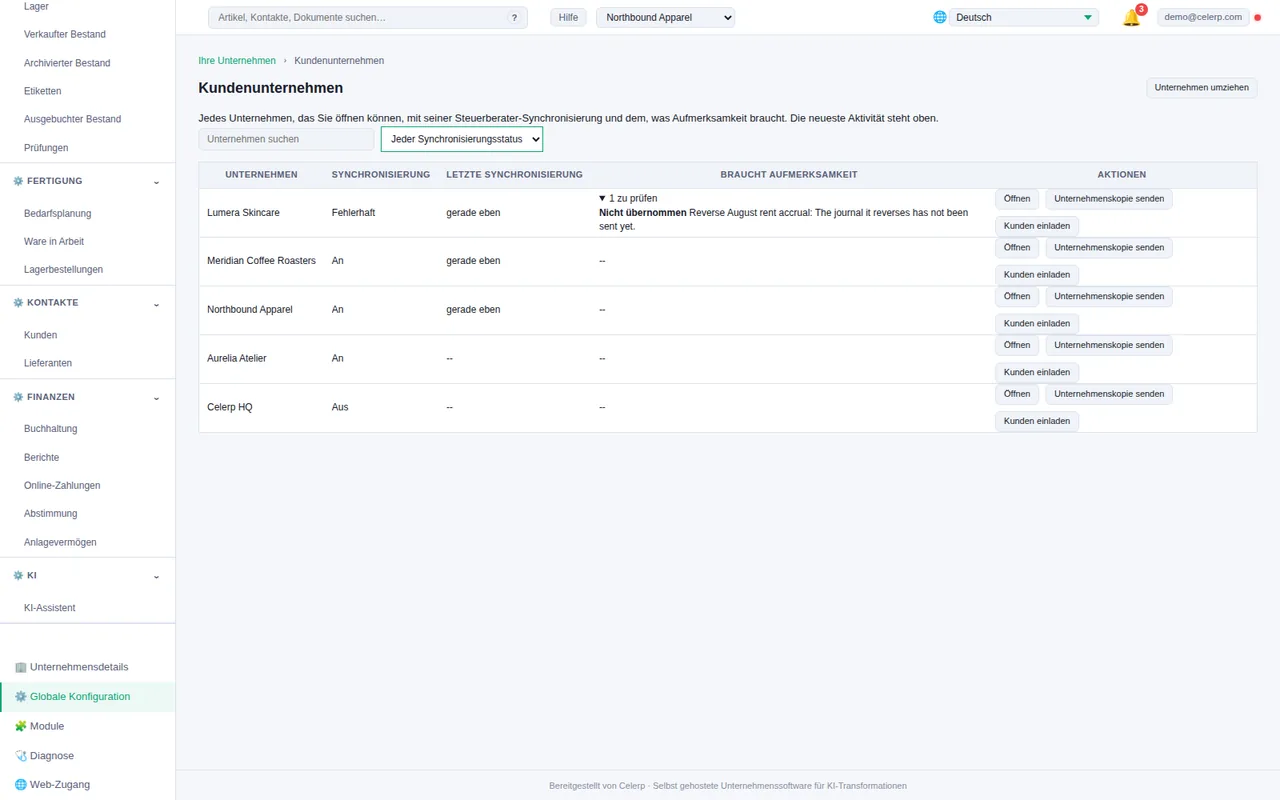
Jeweils mit eigener Buchführung und eigenen Zugriffsrechten.
Sehen Sie, wann sich das Celerp jedes Mandanten zuletzt mit Ihrer Kanzlei verbunden hat.
Prüfen Sie nicht übernommene Änderungen, bald ablaufende Synchronisierungsschlüssel und noch nicht geöffnete Unternehmenskopien.
Das Mandantenunternehmen befindet sich in Ihrer Installation und Sie bearbeiten die Buchführung selbst. Ein Abonnement ist nicht erforderlich.
Ihr Mandant nutzt Celerp selbst und Accountant Sync übermittelt Änderungen an Ihre Kanzlei. Für die Synchronisierung zweier Installationen benötigen beide Connect.
Synchronisierungsstatus und offene Aufgaben werden nur dem jeweiligen Unternehmenseigentümer angezeigt, nicht allen Mitarbeitenden.
Mandanten übernehmen. Zahlen prüfen.
Celerp vergleicht die wichtigsten Salden der Mandantendatei mit den entsprechenden Salden in Celerp und zeigt die Abweichung in jeder Zeile. Erst mit Ihrer Bestätigung werden die Daten zur Firma des Mandanten.
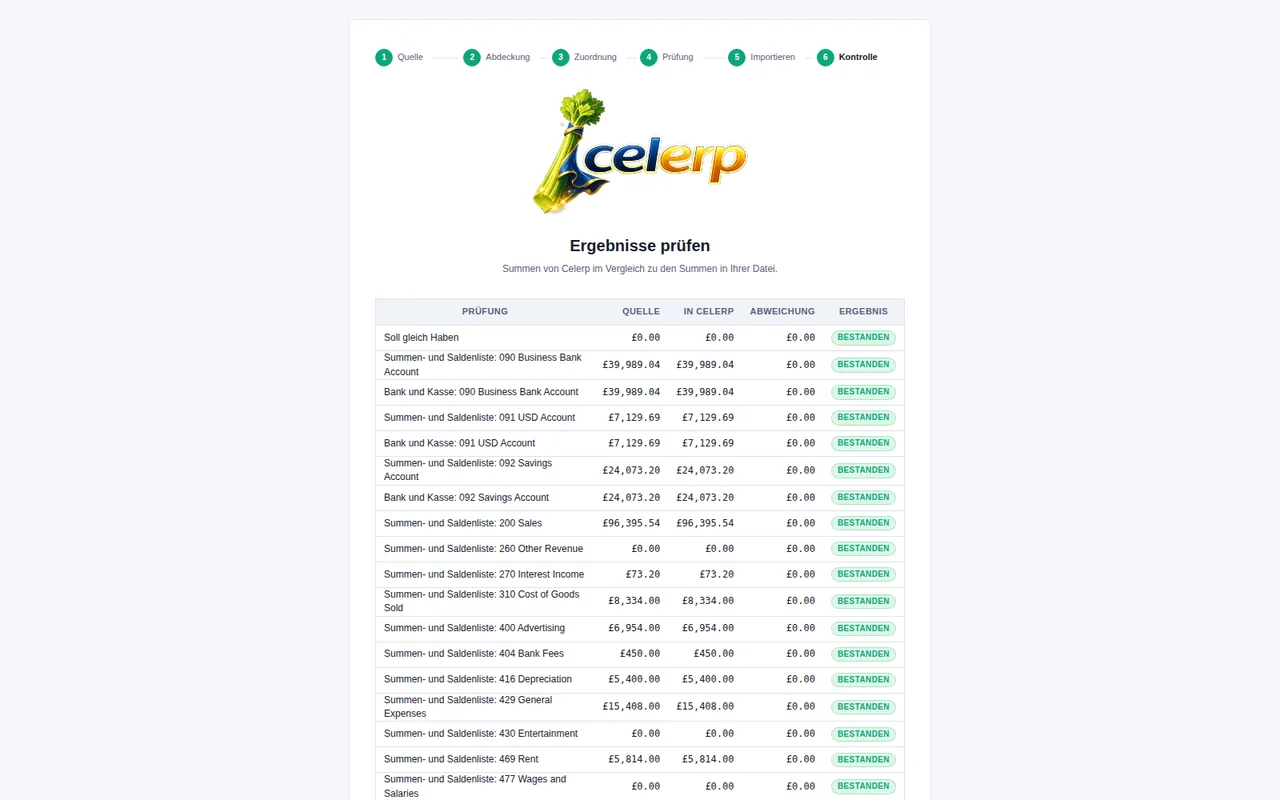
Bevor Daten übernommen werden, sehen Sie den Inhalt der Mandantendatei nach Bereichen gegliedert.
Alles, was Celerp nicht übernehmen kann, wird aufgelistet. Nichts wird stillschweigend ausgelassen.
Aus der Firmendatei (.manager) des Mandanten. Umstieg von Manager.io
Aus einer Sicherung der Odoo-Datenbank des Kunden (Version 13 bis 17), als ZIP mit Dateispeicher, jeweils ein Unternehmen. Umstieg von Odoo
Aus den von Xero exportierten Dateien, einzeln hinzugefügt oder in einer ZIP-Datei. Umstieg von Xero
Aus den von QuickBooks Online exportierten Listen und Berichten, zusammen oder als eine ZIP-Datei. Umstieg von QuickBooks Online
Aus den Listen, Journalen und Berichten, die Sage 50 des Kunden (US-Ausgabe ab 2010) exportiert, einzeln oder gesammelt in einer ZIP-Datei. Umstieg von Sage 50 / Peachtree
Anderes System? Sagen Sie uns, welches.
Wir ergänzen Systeme nach Nachfrage. Aktivieren Sie das Kästchen, um Vorabzugang zu beantragen.
Vielen Dank.
Wir ergänzen Quellsysteme nach Nachfrage. Wenn Sie einen Vorabzugang angefragt haben, melden wir uns, sobald eine Möglichkeit besteht.
Jede Buchung bis zum Ursprung zurückverfolgen.
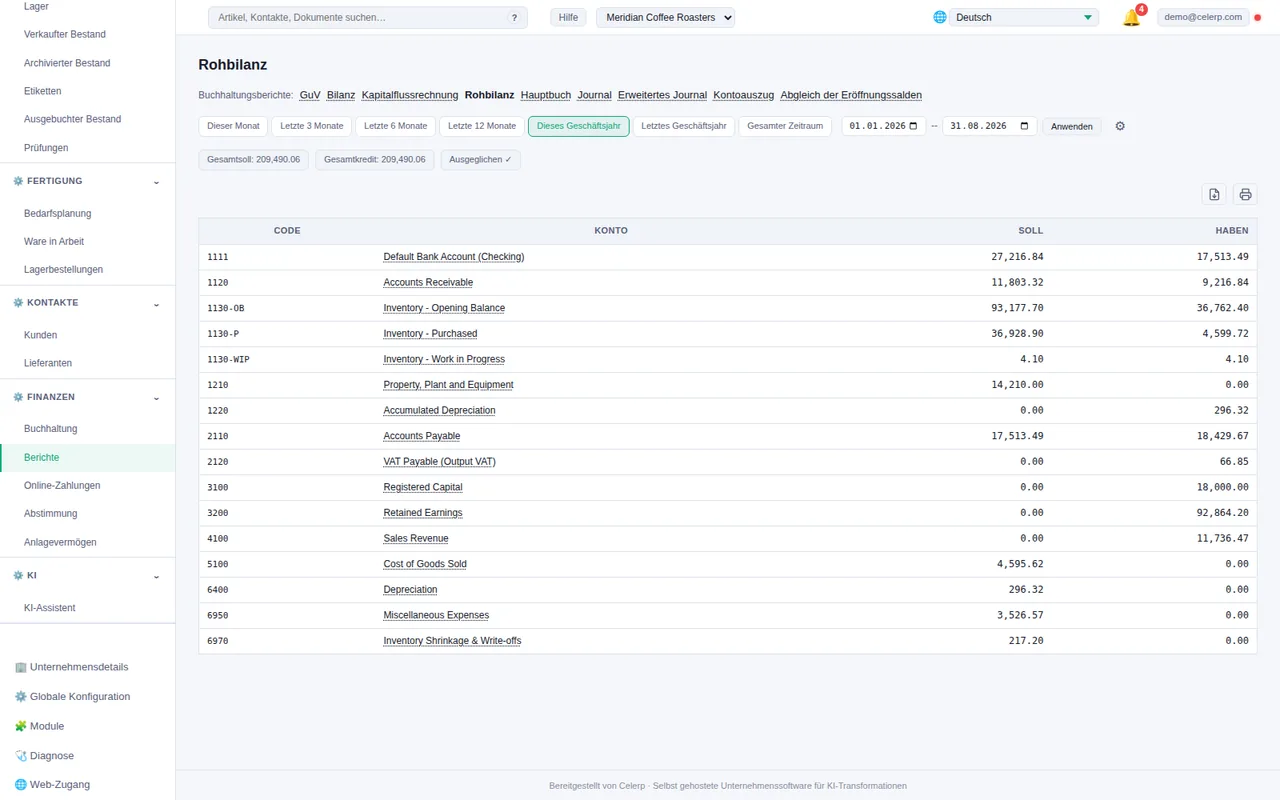
Durchsuchen Sie das Journal nach Konto, Betrag oder Text. Verfolgen Sie jede Buchung zu ihrem ursprünglichen Geschäftsvorfall zurück und weiter zu den Berichten. Das Beispiel zeigt die Buchführung einer fiktiven Kaffeerösterei. Klicken Sie auf einen Bildschirm, um ihn zu vergrößern.
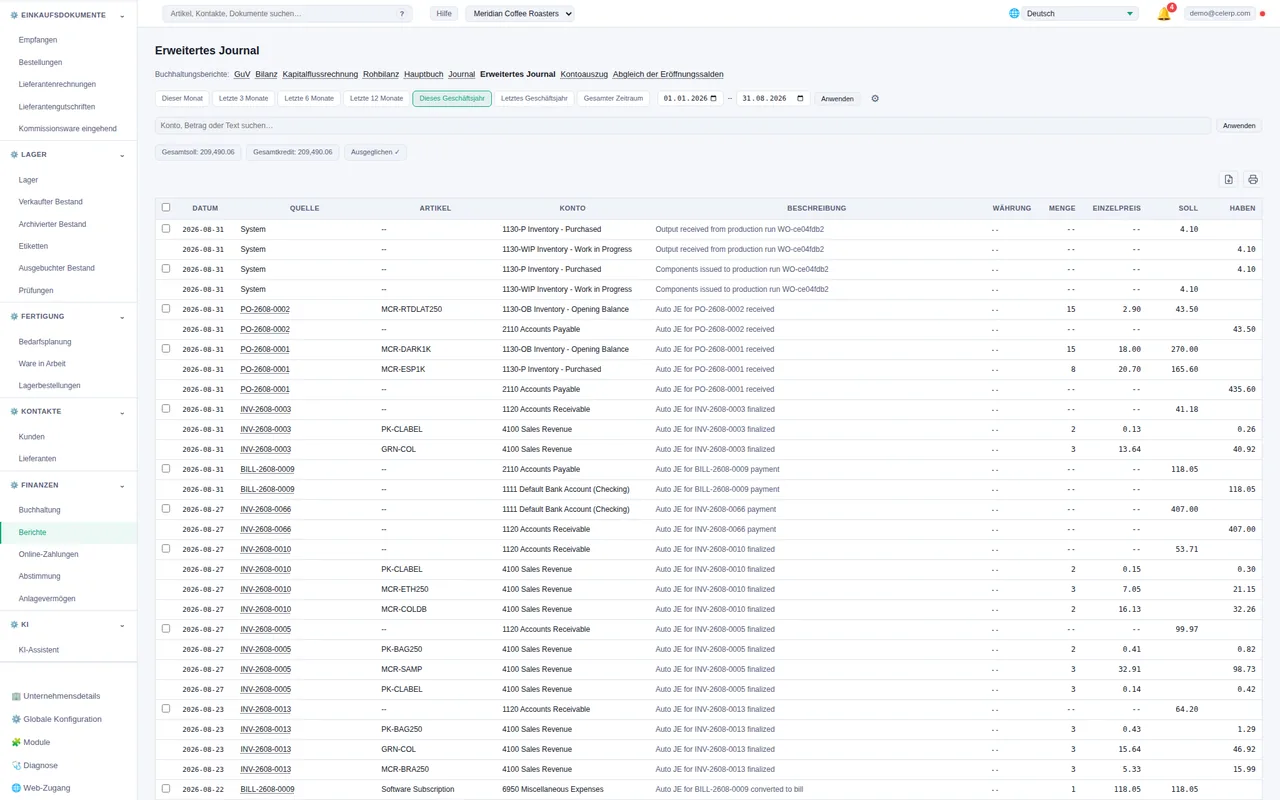
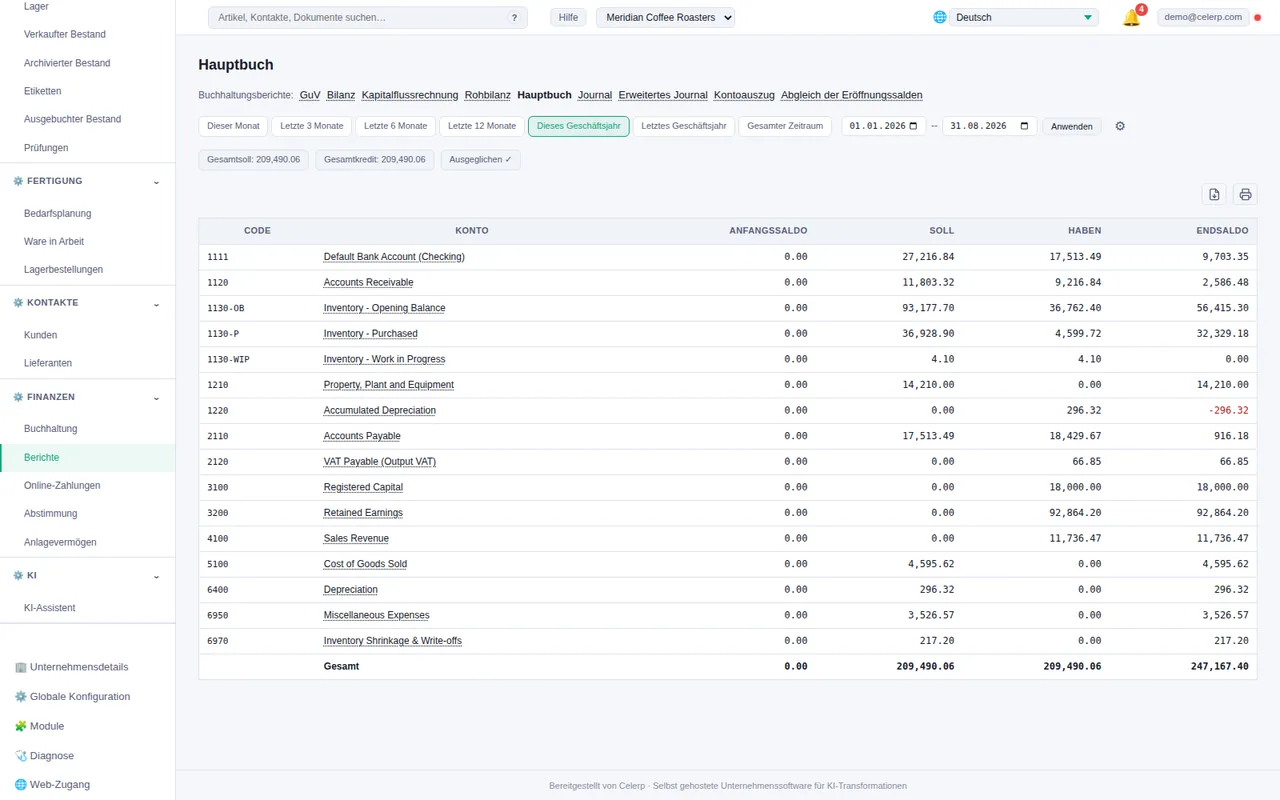
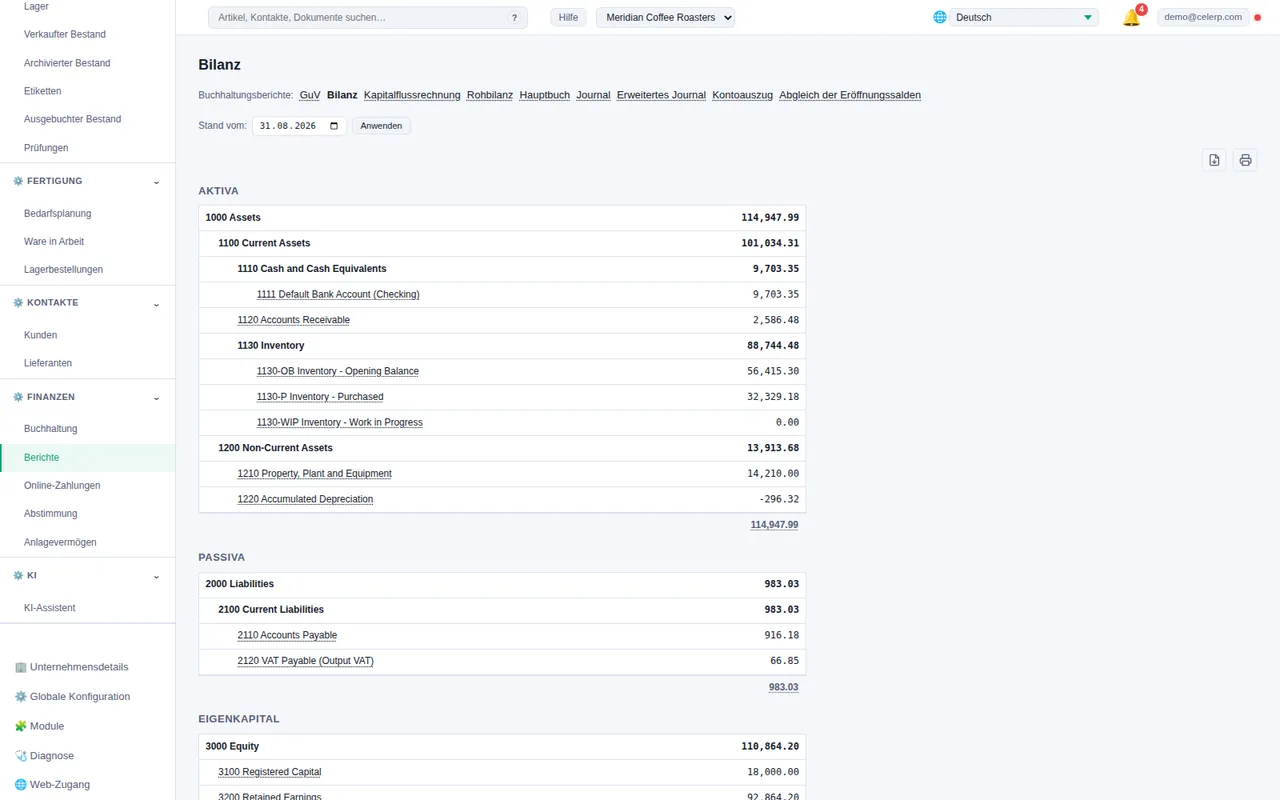
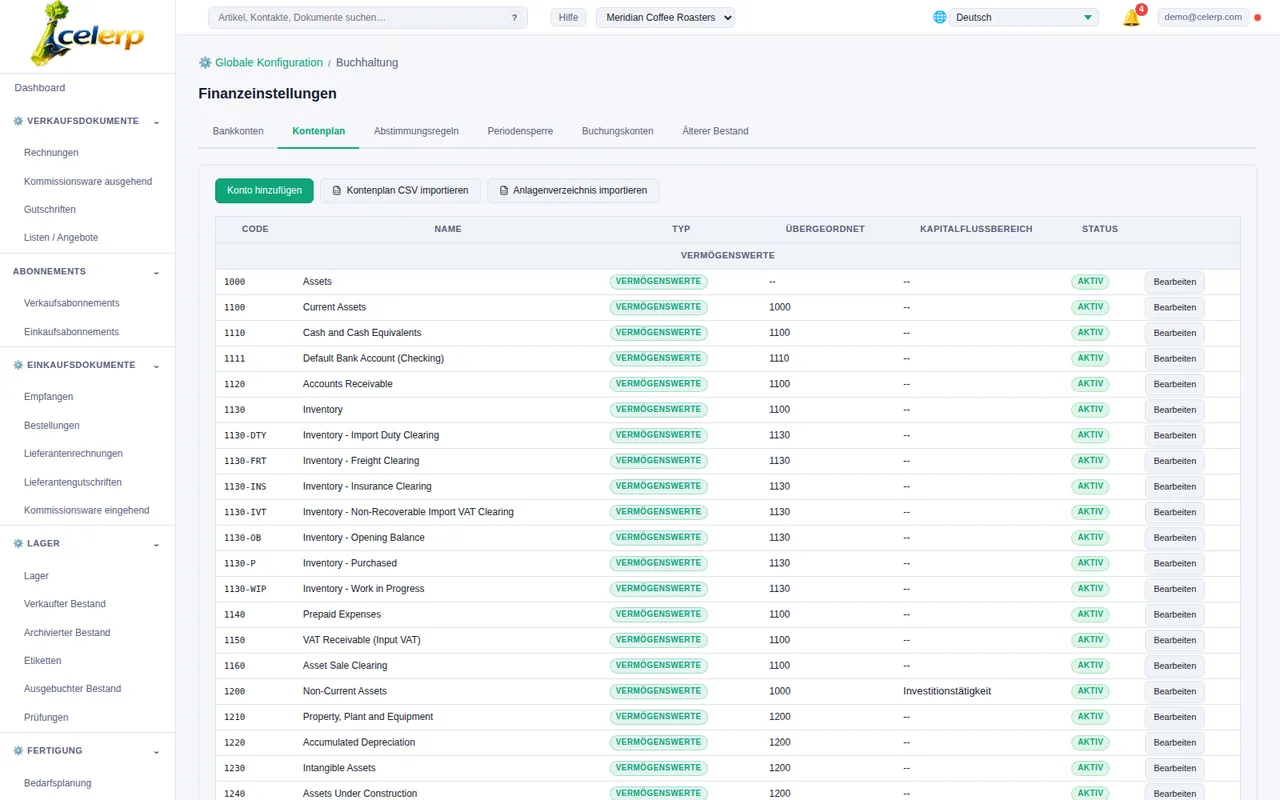
Außerdem: Gewinn- und Verlustrechnung, Kapitalflussrechnung, Journal und Kontoauszug.
Buchhaltung, die mehr als Rechnungsstellung bietet.
Anlagevermögen, Abschreibungen und Bankabstimmung neben Lager- und Fertigungsbuchungen.
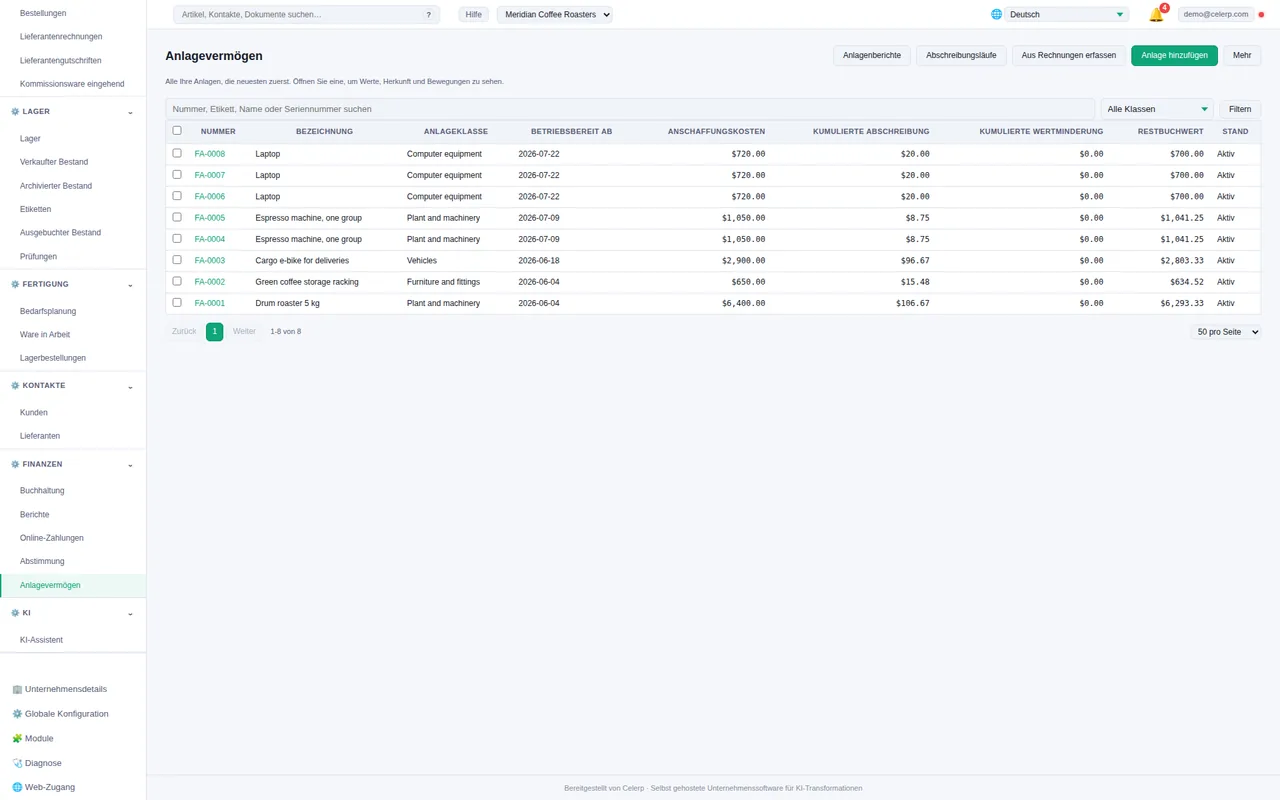
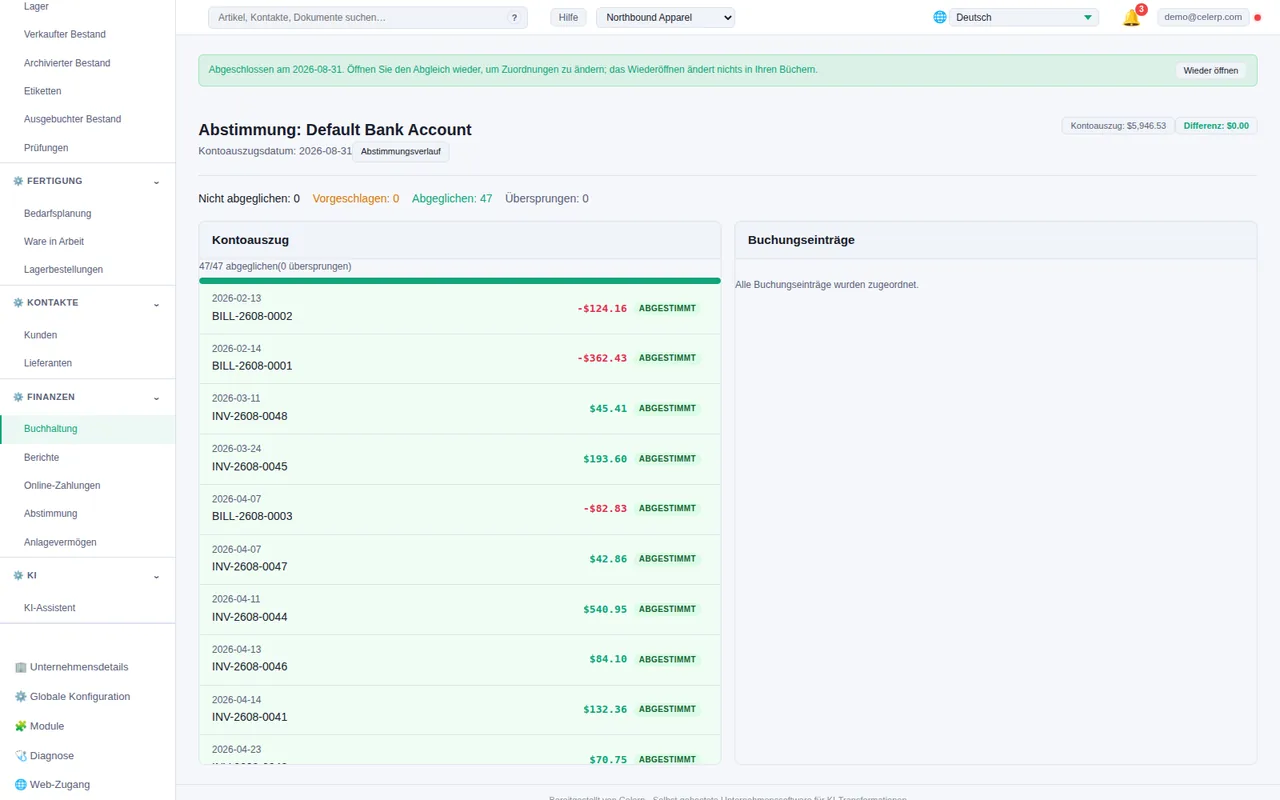
Einkauf, Lagerbewegungen und Produktion erzeugen die zugehörigen Buchungen. Alle Zahlen sind Beispieldaten.
Weniger Dateneingabe. Mehr Zeit für Mandanten.
Celerp AI liest Belege und Lieferantenrechnungen und erstellt einen Vorschlag zur Prüfung.
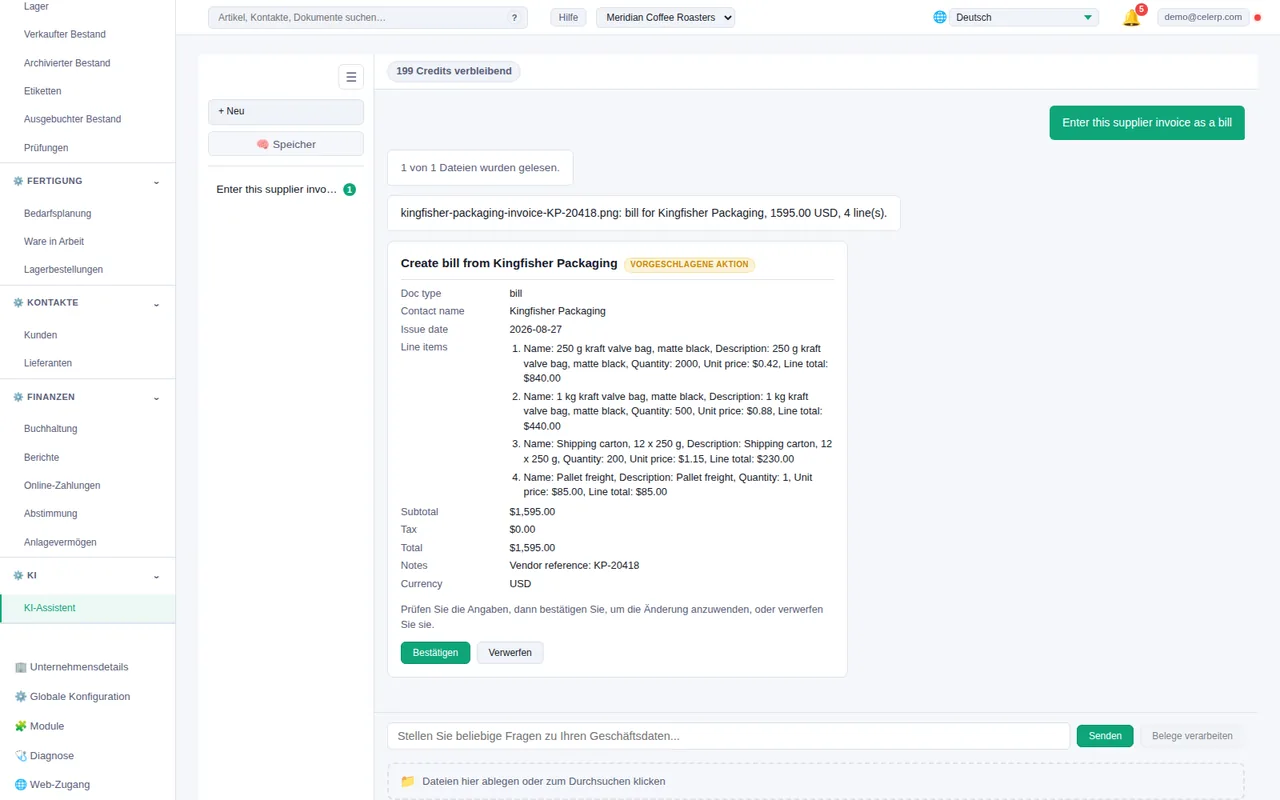
Die Freigabe bleibt bei Ihrer Kanzlei
- ✓ Laden Sie einen Beleg oder eine Lieferantenrechnung hoch
- ✓ Celerp erstellt einen Buchungsvorschlag
- ✓ Bestätigen oder verwerfen Sie ihn. Bis zur Bestätigung wird nichts gebucht.
KI ist optional. Sie benötigt Connect und verbraucht KI-Guthaben. Jedes eingereichte Dokument wird vom KI-Dienst verarbeitet.
Eine Kanzlei. Kontrollierter Zugriff. Planbare Kosten.
Eine Installation für die gesamte Kanzlei, mit Mitarbeiterrollen, optionalem gleichzeitigen Zugriff und ohne Gebühren pro Arbeitsplatz.
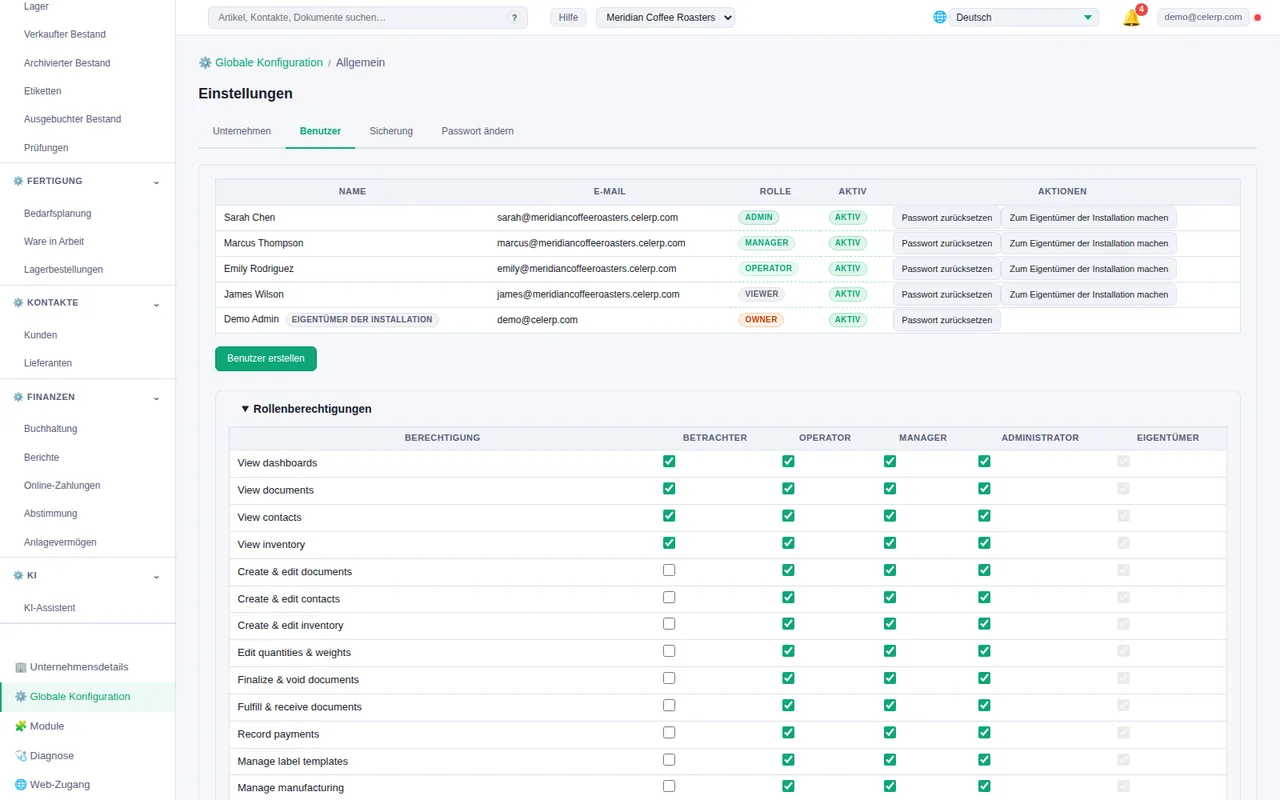
Belege und Kontrollen
- ✓ Rechnungen, Angebote, Bestellungen, Lieferantenrechnungen und Gutschriften
- ✓ Aktivitätsverlauf für jeden Beleg, Artikel und Kontakt
- ✓ Jede Änderung wird dem ausführenden Benutzer zugeordnet
- ✓ Fünf Rollen, vom Betrachter bis zum Eigentümer, mit anpassbaren Rechten
- ✓ Jeder Mandant hat eine eigene Firma mit eigener Buchhaltung
Unbegrenzt viele Unternehmen. Jeweils ein angemeldeter Benutzer gleichzeitig.
290 $/Jahr. Abrechnung pro Installation, nicht pro Benutzer. Ihre gesamte Kanzlei kann gleichzeitig angemeldet sein.
Mandanten, die von ihrer eigenen Installation aus synchronisieren, benötigen eigenes Connect.
Unterschiedliche Mandanten. Eine vernetzte Plattform.
Ergänzen Sie die Funktionen, die jedes Unternehmen benötigt. Alle Geschäftsvorfälle bleiben mit der Buchführung verknüpft.
Einkauf, Lagerbewegungen und Verkauf
Material, Produktion und Kosten
Abschreibungen und Anlagenabgänge
Beginnen Sie mit der Buchhaltung und ergänzen Sie Abläufe, wenn Ihre Mandanten wachsen.
Fragen
Was ist Celerp?
Kostenlose Buchhaltungs- und Unternehmenssoftware für Ihren eigenen Computer. Neben doppelter Buchführung und Finanzberichten deckt sie Rechnungen, Einkauf, Lagerverwaltung, Produktion und Kontakte ab. Sehen Sie sich alle Funktionen von Celerp an.
Welche Daten verlassen meinen Computer?
Celerp funktioniert offline. Jedes Unternehmen wird dort gespeichert, wo Celerp installiert ist. Unternehmensdaten werden übertragen, wenn jemand eine vernetzte Funktion nutzt: Accountant Sync, KI-Dokumentenverarbeitung, Versand einer Unternehmenskopie per Link (zuvor verschlüsselt), Sicherungen über Connect oder einen anderen optional aktivierten Onlinedienst.
Braucht mein Mandant Celerp?
Nein. Sie können seine Bücher weiterhin selbst führen. Wenn er eine eigene Installation möchte, laden Sie seine Firmensicherung herunter, damit er sie kostenlos in Celerp wiederherstellen kann.
Muss mein Mandant bezahlen?
Nein. Die Basissoftware ist auch für Mandanten mit eigener Installation kostenlos. Wenn die Installation eines Mandanten über Accountant Sync mit Ihrer synchronisiert, benötigt sie eigenes Connect.
Was speichert Celerp, wenn ich eine Firmenkopie verschicke?
Celerp verschlüsselt die Kopie vor dem Hochladen auf Ihrem Computer und speichert nur die verschlüsselte Datei. Der Schlüssel zum Öffnen steckt im Link, den Celerp Ihrem Mandanten während der Übertragung per E-Mail übermittelt, selbst aber nicht speichert. Die verschlüsselte Datei wird gelöscht, wenn der Link nach 14 Tagen abläuft oder Sie ihn widerrufen.
Was geschieht mit den Daten meiner Mandanten, wenn Celerp eingestellt wird?
Jede Firma wird auf dem Computer mit der Celerp-Installation gespeichert. Sie können jederzeit eine Firmensicherung herunterladen. Der Quellcode ist auf GitHub unter der Business Source License 1.1 öffentlich und wechselt am 1. Januar 2029 zur Apache License 2.0.
Wie lange dauert die Übernahme eines Mandanten?
Das hängt vom Umfang seiner Buchhaltung ab. Die Beispielfirma durchläuft dieselben Schritte mit wenigen Beispieldaten. So können Sie die Dauer vor einer echten Übernahme abschätzen.
Beginnen Sie mit dem Beispielunternehmen.
Sehen Sie sich eine vollständige Buchführung an, bevor Sie einen echten Mandanten übernehmen.
Entdecken
Öffnen Sie die Beispielbuchführung und die Berichte.
Eignung prüfen
Gehen Sie den Arbeitsablauf eines Ihrer echten Mandanten durch.
Installation auswählen
Verwalten Sie das Unternehmen in Ihrer Kanzlei oder senden Sie dem Mandanten eine eigene Unternehmenskopie.
Laden Sie Celerp herunter, installieren Sie es und wählen Sie bei der Einrichtung das Beispielunternehmen aus.