ما تحتاج إليه
- حساب GitHub. تكفي الخطة المجانية.
- حساب ChatGPT أو Claude. ستربطه بـ GitHub في الخطوة 3.
- تثبيت Celerp على حاسوبك لاستخدام الوحدة. تنزيل Celerp.
هل ستكتب الشيفرة بنفسك؟ اقرأ دليل تطوير الوحدات بدلًا من ذلك.
1. أنشئ حساب GitHub
يُحفظ رمز وحدتك البرمجي على GitHub. انتقل إلى github.com/signup واتبع الخطوات. سيصبح اسم المستخدم جزءًا من عنوان وحدتك على الويب.
أثناء التسجيل، سيُطلب منك تأكيد بريدك الإلكتروني. من دونه، لن تتمكن من إجراء بعض المهام الأساسية على GitHub، مثل إنشاء مستودع.
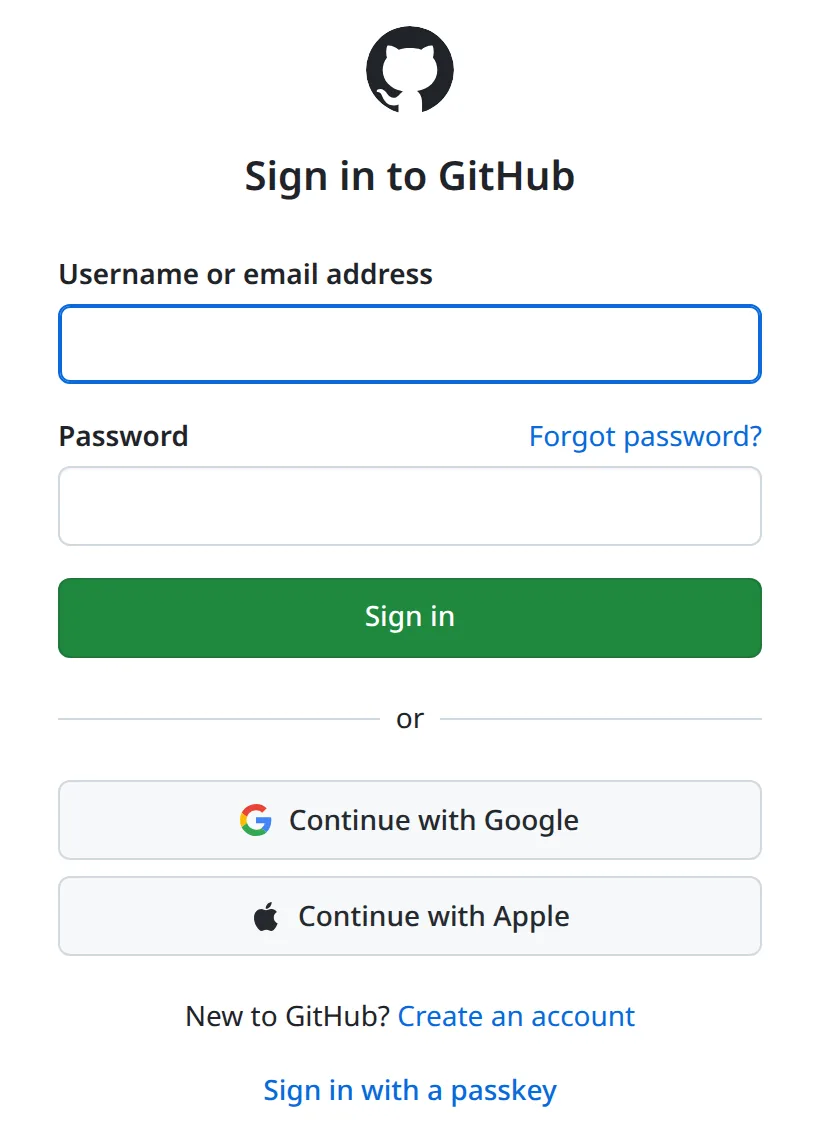
هل لديك حساب بالفعل؟ سجّل الدخول. إذا لم تكن مسجلًا عند الضغط على الزر في الخطوة 2، فسيعرض GitHub هذه الصفحة أولًا ثم يفتح النموذج بعد تسجيل الدخول. يبدأ خيار Create an account في الأسفل إنشاء الحساب.
2. أنشئ مستودع وحدتك
توجد وحدتك في مستودع مستقل بحسابك على GitHub، يُنشأ من قالب وحدات Celerp. عليك الضغط بنفسك: لا يستطيع ChatGPT أو Claude إنشاء مستودع عبر موصلات GitHub الخاصة بهما.
- انقر الزر أعلاه. يفتح GitHub صفحة Create a new repository مع تحديد celerp/celerp-module-template مسبقًا ضمن Start with a template.
- تحت Repository name أدخل اسمًا قصيرًا مثل visit-log. اترك Owner على حسابك.
- تحت Choose visibility اختر Public. لا يدرج Celerp إلا الوحدات التي يستطيع الجميع قراءة شيفرتها.
- انقر Create repository.
ينسخ GitHub القالب إلى المستودع الجديد ويفتحه. عنوانه، مثل github.com/your-name/visit-log، هو ما ستقدمه للمحادثة في الخطوة 4.
3. اربط ChatGPT أو Claude بـ GitHub
تكتب المحادثة وحدتك وتختبرها وتصلحها عبر موصل GitHub. فعّل الموصل مرة واحدة في الخدمة التي تستخدمها.
ChatGPT
- افتح chatgpt.com وسجّل الدخول. أعلى الشريط الجانبي بدّل من Chat إلى Work.
- في الشريط الجانبي الأيسر انقر Plugins ثم GitHub واتبع الخطوات لربط حساب GitHub. عندما يسألك GitHub عن المستودعات التي يستطيع ChatGPT استخدامها، اختر All repositories ليتمكن من العمل في المستودعات التي تنشئها لوحدتك.
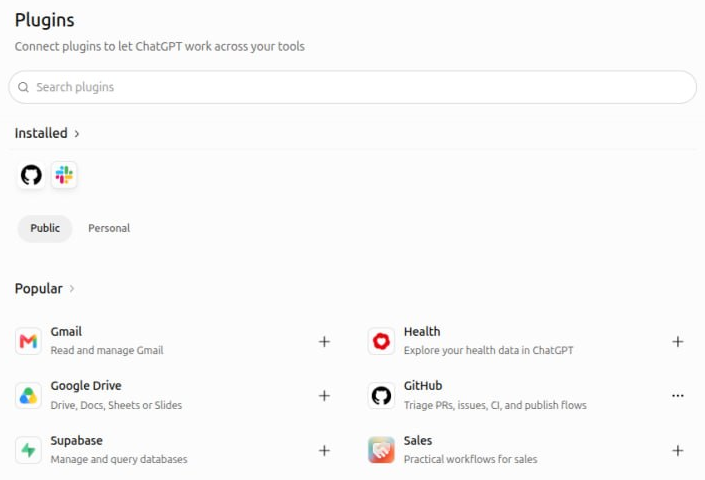
- ابدأ رسالتك في المحادثة بـ @github حتى يستخدم ChatGPT خدمة GitHub.
Claude
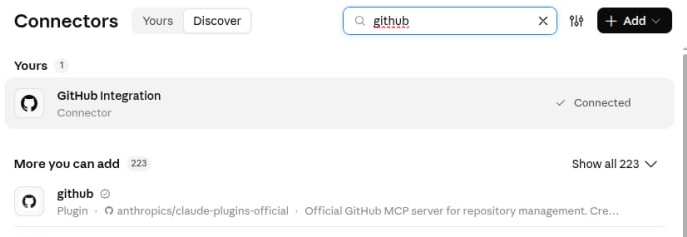
- افتح claude.ai وسجّل الدخول. انقر + بجانب مربع المحادثة، ثم Connectors وAdd connectors وBrowse connectors.
- اختر GitHub Integration واربط حساب GitHub.
إذا قال Claude إنه لا يستطيع إجراء commit إلى مستودعك، فاستخدم Claude Code في المتصفح. يعمل أيضًا مباشرة على GitHub دون تثبيت. انقر أيقونة </> بجانب أيقونة المحادثة أعلى اليسار، وأنشئ مشروعًا على مستودع الوحدة، والصق فيه تعليمات الخطوة 4.

4. صِف ميزة ERP التي تحتاج إليها
ابدأ محادثة جديدة والصق النص التالي. استبدل الجزء بين الأقواس المربعة بفكرتك، وعنوان المستودع بعنوانك من الخطوة 2. في ChatGPT استخدم Work واكتب @github في بداية الرسالة. أبقِ عملية البناء كلها في هذه المحادثة.
أنشئ لي وحدة Celerp [تؤدي الوظيفة المطلوبة، مثل: تسجّل زيارات العملاء مع التاريخ والعميل وملاحظة، والأحدث أولًا]. مستودع وحدتي هو https://github.com/[your-name]/[repository-name]. أنشأته على GitHub من القالب https://github.com/celerp/celerp-module-template، لذا فهو موجود بالفعل؛ لا تنشئ مستودعًا. اعمل فيه على GitHub عبر موصل GitHub الخاص بك. اقرأ AGENTS.md واتبع "Building for someone with an idea" من الخطوة 1 إلى 4. اسألني قبل اختيار اسم الوحدة أو ترخيصها. نفّذ commit لكل الملفات على الفرع main، ثم اقرأ نتائج فحوص GitHub لذلك الـ commit. إذا فشل أي فحص، اقرأ سجله، وأصلح السبب، وأنشئ commit جديدًا إلى أن تنجح جميع الفحوص. لا تخبرني أبدًا بأن فحصًا نجح قبل أن ترى نتيجته. لا تعطني ملفات للتنزيل أو الرفع: إذا عجزت عن خطوة على GitHub، فأخبرني بها وبالسبب ثم توقف.صِف الميزة بكلماتك: ما الذي تريد رؤيته، وما الذي ستدخله، وما الذي ينبغي أن يحدث. تقرأ المحادثة تعليمات المستودع وتسألك عما يعود القرار فيه إليك، ثم تكتب الوحدة وتحفظ التغييرات بـ commit. اطلب التعديلات بالطريقة نفسها وبكلمات بسيطة حتى تصل للنتيجة المطلوبة.
يفحص GitHub الوحدة عند كل commit تجريه المحادثة. لمشاهدة النتيجة بنفسك افتح المستودع على GitHub: علامة خضراء بجانب آخر commit تعني نجاح جميع الفحوص، وعلامة × حمراء تعني إخفاق أحدها. تقرأ المحادثة النتيجة نفسها وتصلح الأخطاء قبل المتابعة.
إذا قالت المحادثة إنها لا تستطيع تنفيذ خطوة على GitHub، فستخبرك أي خطوة. في ChatGPT تأكد من أنك تستخدم Work وأن الرسالة تبدأ بـ @github. في Claude انتقل إلى Claude Code كما في الخطوة 3. إذا عرضت المحادثة إنشاء مستودع، فاطلب منها استخدام ما أنشأته في الخطوة 2. لا حاجة لإعطائك ملفات: تُبنى الوحدة وتُدرج على GitHub فقط.
5. أرسلها إلى Celerp Community Modules
توجد قائمة وحدات مجتمع Celerp على github.com/celerp/community-modules. يجب إدراج الوحدة هناك قبل أن يتمكن أي شخص، بمن فيهم أنت، من تنزيلها داخل Celerp. يتم الإدراج عبر pull request يضيف مدخل وحدتك إلى القائمة دون تغيير أي شيء آخر. ولا يقبل GitHub هذا الطلب إلا من نسختك الخاصة من القائمة، وتسمى fork. ولأن المحادثة لا تستطيع إنشاء fork، ستحتاج إلى نقرة أخرى بنفسك.
أنشئ fork لقائمة Celerp Community Modules على GitHub
- انقر الزر أعلاه. يفتح GitHub صفحة Create a new fork. اترك الإعدادات كما هي وانقر Create fork. افعل ذلك مرة واحدة؛ تستخدم الإصدارات اللاحقة fork نفسه.
- الصق التالي في المحادثة نفسها، مع استبدال النص بين الأقواس المربعة باسم مستخدم GitHub الخاص بك.
أرسل وحدة Celerp الخاصة بي إلى Celerp Community Modules، https://github.com/celerp/community-modules. لقد أنشأت fork على GitHub في https://github.com/[your-name]/community-modules، لذا فهو موجود؛ لا تنشئ fork أو أي مستودع آخر. عبر موصل GitHub الخاص بك، اتبع الخطوة 6 من "Building for someone with an idea" في AGENTS.md بمستودع وحدتي: احصل على المعرّف الكامل لآخر commit على الفرع main في مستودع الوحدة، وأنشئ فرعًا جديدًا في fork الخاص بي انطلاقًا من main، وأضف مدخل وحدتي إلى index-v2.json على ذلك الفرع دون تعديل أي ملف آخر. ثم افتح pull request من الفرع إلى main في celerp/community-modules، واملأه وفق .github/PULL_REQUEST_TEMPLATE.md، وأعطني رابطه. إذا لم تستطع فتحه، فأعطني الرابط التالي بعد استبدال OWNER باسم مستخدم GitHub الخاص بي وBRANCH باسم الفرع الذي أنشأته، ثم توقف: https://github.com/celerp/community-modules/compare/main...OWNER:community-modules:BRANCH?expand=1. لا تعطني ملفات لتنزيلها أو رفعها؛ إذا تعذرت خطوة فأخبرني بها وتوقف. - تحفظ المحادثة مدخل الوحدة بـ commit على فرع جديد في fork ثم تفتح pull request. إذا تعذّر فتحه إلى celerp/community-modules، فستقدّم رابطًا بدلًا من ذلك. افتحه، وتأكد من أن الملف الوحيد المتغير هو index-v2.json، ثم انقر Create pull request.
يفتح pull request في علامة التبويب Conversation. ينشر فحص الإدراج الآلي تعليقًا بعنوان Listing check: passed أو Listing check: changes needed أو Listing check: waiting for the maintainer ويحدّثه باستمرار. للعثور عليه لاحقًا، افتح Pull requests في github.com/celerp/community-modules.
ما الذي يفحصه النظام
- الوحدة موجودة في مستودع GitHub عام تملكه، وقد قُدّم pull request من الحساب نفسه.
- تصرّح بترخيص يطابق الترخيص الموجود في المستودع.
- لها اسم مستقل: ليس Celerp، ولا اسمًا يشبه Celerp، ولا اسم وحدة مستخدمًا بالفعل.
- تتبع ملفاتها البنية التي يتوقعها Celerp، وتجتاز إعداداتها الفحص نفسه المطبق على القالب.
- حجمها مناسب للتثبيت: بحد أقصى 50 MB للتنزيل و200 MB بعد فك الضغط.
- توضح بيانات العمل التي تصل إليها وما إذا كانت تتصل بالإنترنت. يظهر الأمران في صفحة الإدراج.
تُراجع بعض الوحدات، مثل التي تجري اتصالات شبكة خاصة بها، من شخص لدى Celerp قبل إدراجها.
ماذا يعني التعليق
- Listing check: passed: يُدمج pull request تلقائيًا، وتظهر وحدتك في علامة Community Modules داخل Celerp عندما يحدّث Celerp القائمة في المرة التالية. انتقل إلى الخطوة 6.
- Listing check: changes needed: يسرد التعليق كل ما يلزم تصحيحه. الصق التعليمات أدناه في المحادثة نفسها، ثم انسخ تعليق GitHub بالكامل والصقه بعدها. تصلح المحادثة الوحدة وتحدّث pull request نفسه، ويُعاد الفحص تلقائيًا.
- Listing check: waiting for the maintainer: اجتازت الوحدة كل الفحوص المطلوبة، وسيراجعها شخص من Celerp قبل إدراجها. لا يلزمك فعل شيء إلا إذا طلب التعليق تعديل المدخل؛ عندئذ اتبع طريقة changes needed.
طلب فحص الإدراج لدى Celerp تعديلات على pull request الخاص بي إلى celerp/community-modules. التعليق أدناه. باتباع AGENTS.md في مستودع وحدتي، أصلح كل بند على GitHub عبر موصلك: نفّذ commit لأي إصلاح على الفرع main في مستودع الوحدة، واقرأ نتائج الفحوص حتى تنجح، ثم على فرع fork الذي جاء منه pull request، غيّر الحقل commit في مدخل وحدتي داخل index-v2.json إلى المعرّف الجديد لآخر commit. لا تفتح pull request جديدًا. أخبرني بوضوح إن بقي شيء عليّ فعله. التعليق:قد يذكر التعليق أيضًا فشل فحص في مستودع وحدتك نفسه. لا يمنع ذلك الإدراج، لكن اطلب من المحادثة إصلاحه. إذا طلب التعليق إغلاق pull request وإعادة فتحه، فانقر Close pull request أسفل علامة Conversation، ثم Reopen pull request.
إصدارات جديدة
اطلب التعديل من المحادثة بكلمات بسيطة كما فعلت عند بناء الوحدة. سترفع رقم الإصدار وتنفّذ commit وتراجع النتائج. بعد النجاح افتح fork على GitHub وانقر Sync fork ثم Update branch إذا عرضه GitHub، لتصبح القائمة محدثة. ثم الصق النص التالي في المحادثة نفسها. يُدرج كل إصدار بالطريقة نفسها عبر pull request جديد.
لوحدتي في Celerp إصدار جديد على الفرع main في مستودع الوحدة، وقد نجحت جميع الفحوص. حدّثت fork الخاص بي https://github.com/[your-name]/community-modules ليتوافق مع celerp/community-modules على GitHub. عبر موصل GitHub الخاص بك، وباتباع الخطوة 8 من "Building for someone with an idea" في AGENTS.md بمستودع وحدتي: أنشئ فرعًا جديدًا في fork انطلاقًا من main، واضبط الحقل commit في مدخل وحدتي داخل index-v2.json على المعرّف الكامل لآخر commit في الفرع main بمستودع الوحدة، ولا تغيّر أي ملف آخر، وافتح pull request جديدًا من ذلك الفرع إلى main في celerp/community-modules. أعطني الرابط. إذا تعذّر فتحه، فأعطني هذا الرابط بعد استبدال OWNER باسم مستخدم GitHub الخاص بي وBRANCH باسم فرعك: https://github.com/celerp/community-modules/compare/main...OWNER:community-modules:BRANCH?expand=1.عند إدراج الإصدار الجديد، يحل محل القديم في قائمة Community Modules. لا يحدّث Celerp الوحدات المثبتة تلقائيًا. للانتقال إلى الجديد، من Installed Modules انقر Disable للوحدة ثم Restart Now، وبعد ذلك انقر × واختر Delete module. نزّل الإصدار الجديد واستورده كما في الخطوة 6. يحافظ Delete module على بيانات الوحدة لتُربط بها مجددًا بعد الاستيراد؛ ولا يحذفها سوى Delete and purge data.
6. ثبّتها في Celerp
بعد إدراج الوحدة، تظهر في علامة Community Modules بصفحة Modules في جميع نسخ Celerp، بما فيها نسختك. لا يستطيع تثبيت الوحدات أو حذفها أو إعادة تشغيلها إلا مالك التثبيت، أي الحساب الذي أعدّ Celerp لأول مرة.
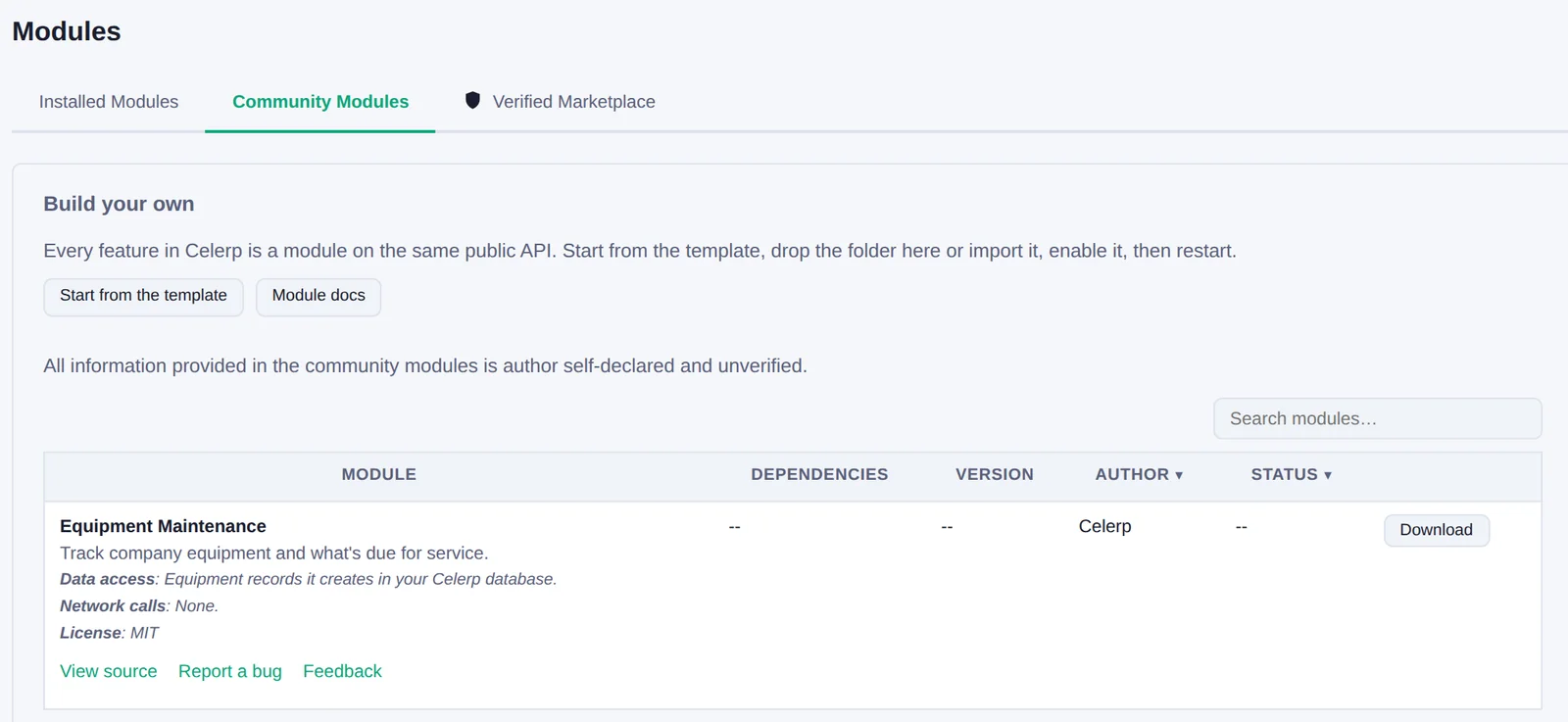
- افتح Modules ثم علامة Community Modules. في المرة الأولى، اقرأ الملاحظة عن وحدات الجهات الخارجية وانقر Show Community Modules.
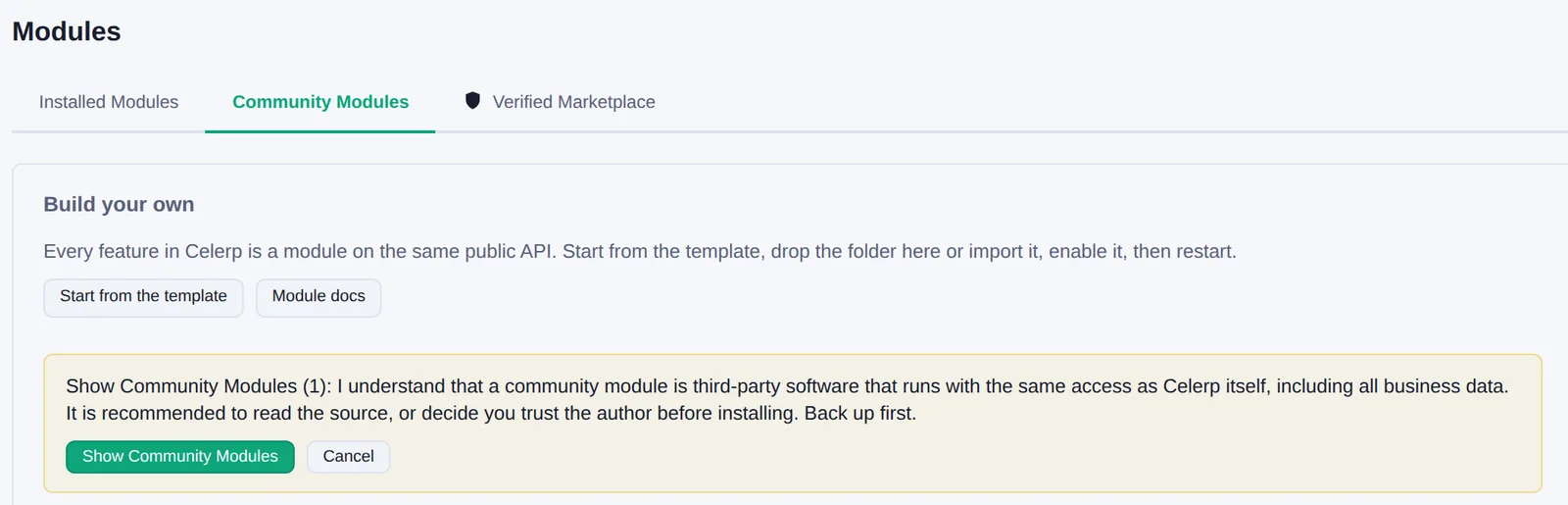
- اعثر على وحدتك وانقر Download. تعرض صفحة الوحدة البيانات التي تصرّح بالوصول إليها ورابط الشيفرة.
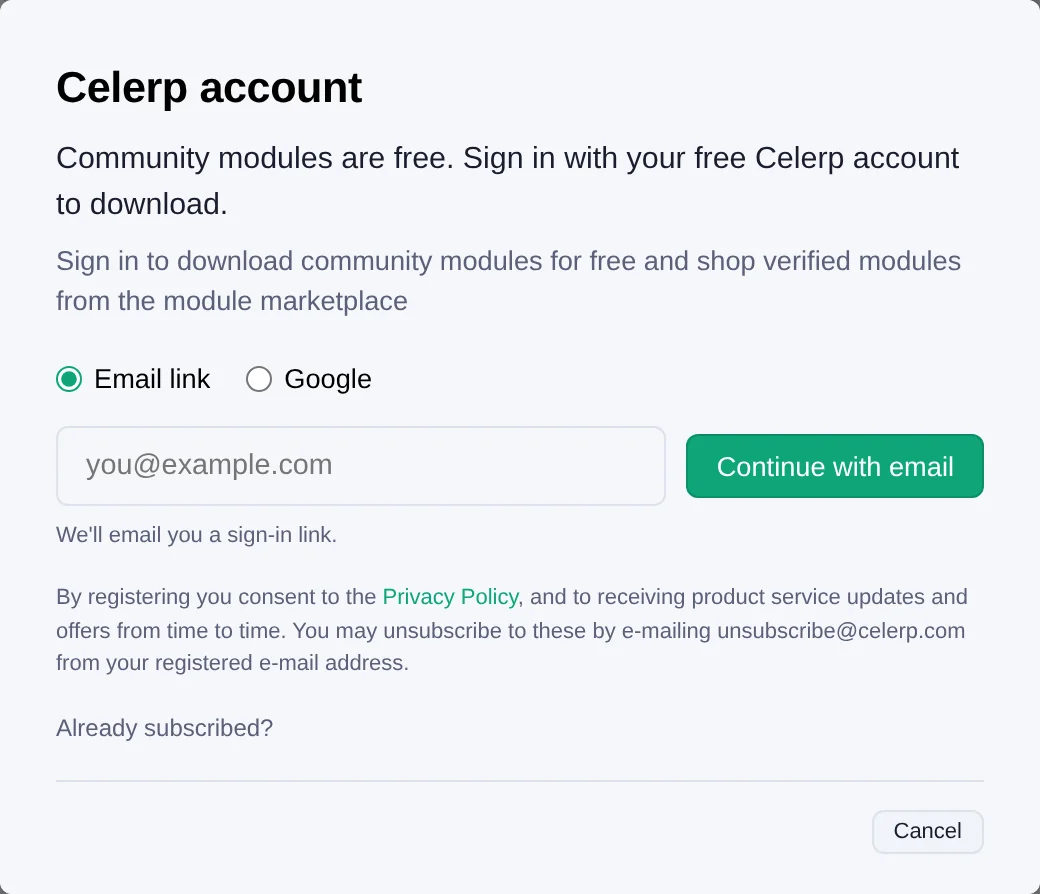
- عند التنزيل الأول سيُطلب منك تسجيل الدخول بحساب Celerp مجاني. أدخل بريدك الإلكتروني وافتح الرابط الذي يرسله Celerp، أو استخدم Google.
- عندما تصبح الحالة Downloaded انقر Import.

- يفتح Celerp صفحة Installed Modules. انقر Enable لوحدتك ثم Restart Now.

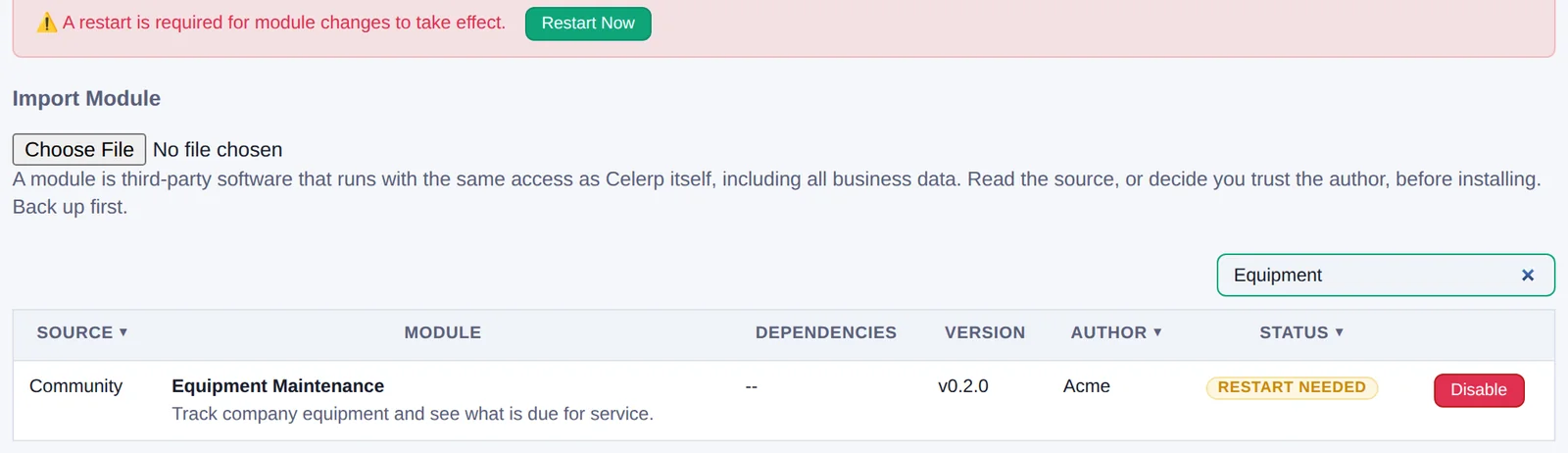
بعد إعادة التشغيل، تعمل وحدتك. لتعطيلها انقر Disable في الصف نفسه.
أمثلة لميزات ERP يمكنك طلبها
انسخ أحد الأمثلة مكان النص بين الأقواس المربعة في تعليمات الخطوة 4، كما هو أو بعد تعديله بما يناسب عملك.
سجل زيارات العملاء
يسجل زيارات العملاء مع التاريخ والعميل والشخص الذي أجرى الزيارة وملاحظة، والأحدث أولًاصيانة المعدات
يتابع معداتنا وصيانتها: كل آلة، وتاريخ وملاحظات كل صيانة، وموعد الصيانة التاليةسجل قوائم أسعار الموردين
يحفظ كل قائمة أسعار يرسلها الموردون حتى أرى سعر أي صنف لدى أي مورد في تاريخ معين وكيف تغيركشف مسار التسليم
ينشئ كشف مسار تسليم يومي قابلًا للطباعة، مع نقاط التوقف بالترتيب واسم العميل والعنوان وما يجب تسليمه في كل نقطةقائمة مهام الموظفين
يمنح كل موظف قائمة مهام يومية للتأشير على المنجز، ويسجل وقت إنجاز كل مهمة ويعرض ما تبقىأسئلة حول إنشاء الوحدات باستخدام ChatGPT أو Claude
هل أحتاج إلى تثبيت شيء؟
فقط Celerp لاستخدام الوحدة. تنقر بضع مرات على GitHub من المتصفح، ويتولى ChatGPT أو Claude إنشاء الوحدة واختبارها وإصلاحها هناك. لن تحتاج إلى فتح نافذة أوامر أو تنزيل ملف أو رفعه.
ما الخطط التي أحتاج إليها؟
تكفي خطة GitHub المجانية. بالنسبة للمحادثة، راجع خطط ChatGPT وخطط Claude. تحدد كل خدمة الخطط التي تتضمن Work وموصل GitHub.
هل وحدتي عامة؟
نعم. لا يدرج Celerp إلا الوحدات التي يستطيع أي شخص قراءة شيفرتها، لذلك تختار Public عند إنشاء المستودع في الخطوة 2. الشيفرة وحدها عامة؛ أما سجلات الوحدة فتبقى في Celerp الخاص بك.
هل تستطيع المحادثة رؤية بيانات عملي؟
لا. تعمل على شيفرة الوحدة في GitHub ولا تتصل أبدًا بـ Celerp الخاص بك.
هل هذا هو «vibe coding»؟
يشبهه: تصف الميزة وتكتب المحادثة الشيفرة. الفرق في التحقق؛ إذ يجري GitHub فحوص جودة الشيفرة واختبارات Celerp عند كل commit، ويُفحص محتوى الوحدة قبل دخوله الدليل.
من يستطيع استخدام وحدتي؟
بعد إدراجها يستطيع كل مستخدم Celerp تثبيتها من علامة Community Modules. وهي إحدى وحدات Celerp المفتوحة المصدر وفق الترخيص الذي اخترته عندما سألتك المحادثة.
هل يمكنني تعديلها لاحقًا؟
نعم. اطلب التعديل من المحادثة وقدّم الإصدار الجديد وفق «إصدارات جديدة» في الخطوة 5. على من ثبّت الإصدار القديم الانتقال إلى الجديد بنفسه.