Un logiciel de comptabilité gratuit pour votre cabinet et vos clients.
Téléchargez. Installez. Commencez en quelques minutes. Gérez plusieurs entreprises clientes dans une seule application sur l'ordinateur du cabinet. Elle fonctionne hors ligne et sans serveur dédié, les données restent sur vos propres ordinateurs et vous pouvez tout essayer d'abord sur une comptabilité de démonstration.
Téléchargez et installez Celerp, puis sélectionnez l'entreprise de démonstration lors de la configuration.
Gratuit en local
Sans frais de licence ni limite de durée.
Aucun serveur dédié
Installez l'application sur un ordinateur de votre cabinet. Elle fonctionne hors ligne.
Données sur votre ordinateur
Chaque société est stockée sur l'ordinateur où Celerp est installé. Lorsque vous envoyez au client une copie de sa société par lien, une copie chiffrée est conservée sur les serveurs de Celerp jusqu'à l'expiration du lien après 14 jours ou sa révocation.
Récupérez les comptabilités de vos clients
Importez les dossiers clients depuis Manager.io, Odoo, Xero, QuickBooks Online et Sage 50 / Peachtree, puis vérifiez les soldes.
Vos clients travaillent en autonomie. Vous gardez une vue d'ensemble.
Une seule liste pour consulter les entreprises que vous gérez, l'état de synchronisation de chacune et les points à traiter.
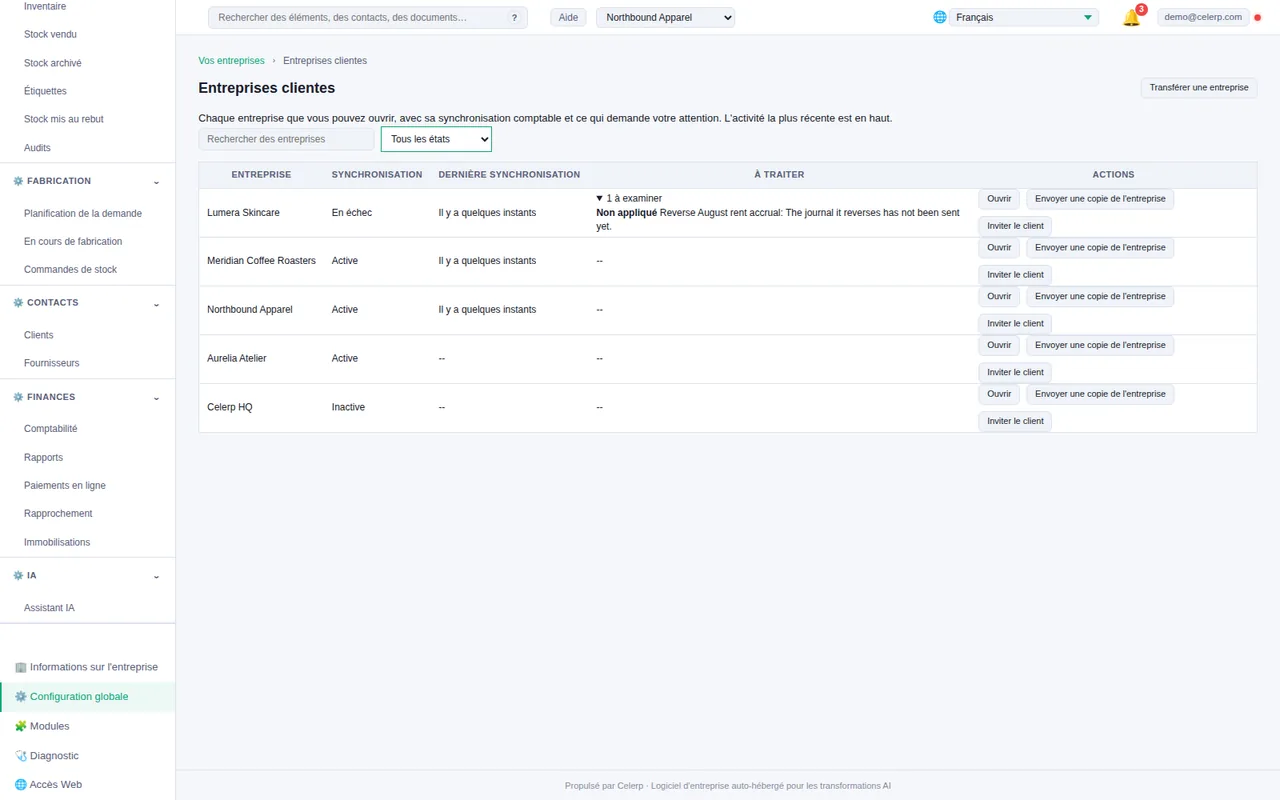
Chacune dispose de sa propre comptabilité et de ses propres droits d'accès.
Consultez la date à laquelle le Celerp de chaque client s'est connecté pour la dernière fois à votre cabinet.
Suivez les modifications non appliquées, les clés de synchronisation proches de l'expiration et les copies d'entreprise non encore ouvertes.
L'entreprise du client est conservée dans votre installation et vous tenez directement sa comptabilité. Aucun abonnement n'est nécessaire.
Votre client utilise Celerp de son côté et Accountant Sync transmet ses modifications à votre cabinet. Pour synchroniser deux installations, chacune doit disposer de Connect.
L'état de synchronisation et les points à traiter sont visibles par le propriétaire de chaque entreprise, et non par l'ensemble du personnel.
Importez vos clients. Vérifiez les chiffres.
Celerp compare les principaux soldes du fichier du client avec les soldes correspondants dans Celerp et affiche les écarts ligne par ligne. Rien ne devient la société du client tant que vous n'avez pas validé.
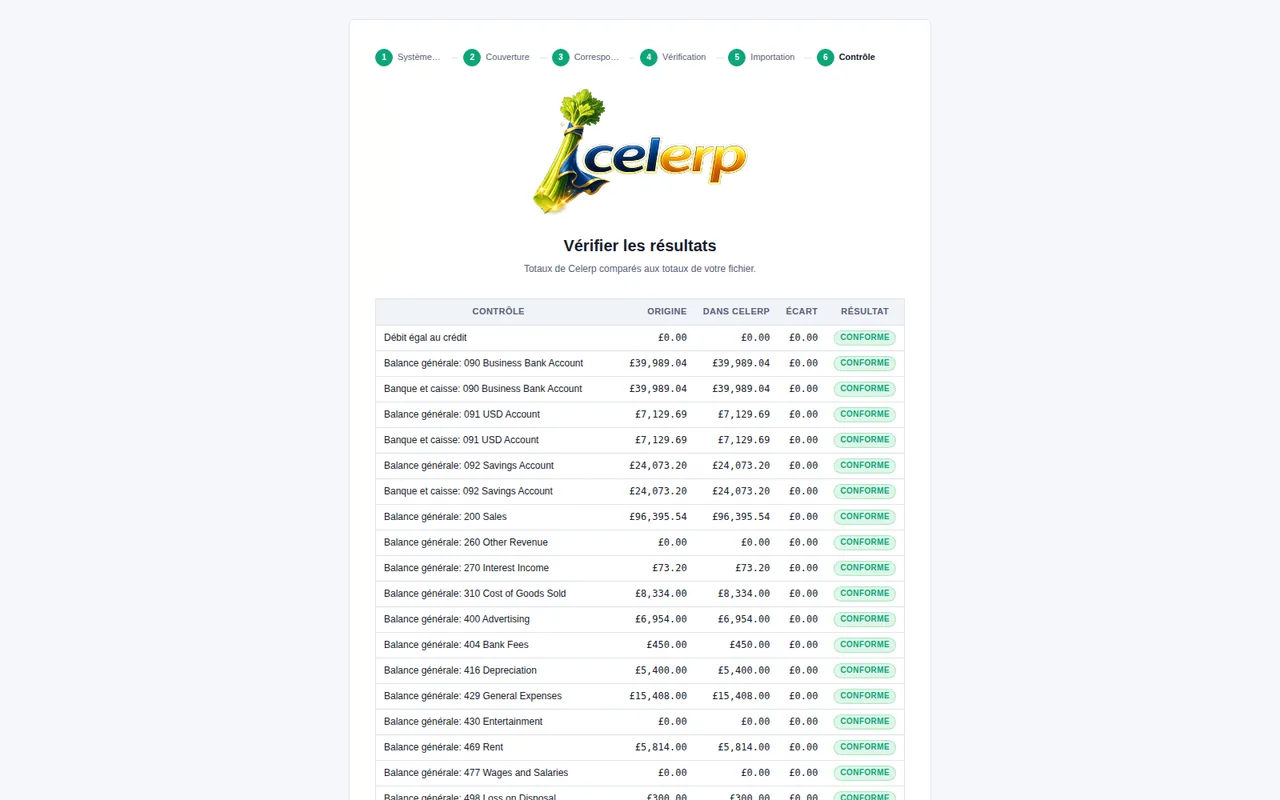
Avant tout transfert, vous voyez ce que contient le fichier du client, rubrique par rubrique.
Tout ce que Celerp ne peut pas transférer est répertorié. Rien n'est omis sans avertissement.
À partir du fichier d'entreprise du client (.manager). Migrer depuis Manager.io
À partir d'une sauvegarde ZIP de la base Odoo 13 à 17 du client, avec son dépôt de fichiers, une société à la fois. Migrer depuis Odoo
À partir des fichiers exportés par Xero, ajoutés individuellement ou regroupés en ZIP. Migrer depuis Xero
À partir des listes et rapports exportés par QuickBooks Online, réunis ou dans un seul ZIP. Migrer depuis QuickBooks Online
À partir des listes, journaux et rapports exportés par Sage 50 du client (édition américaine de 2010 ou ultérieure), séparément ou dans un ZIP. Migrer depuis Sage 50 / Peachtree
Un autre logiciel ? Dites-nous lequel.
Nous ajoutons des systèmes selon la demande. Cochez la case pour demander un accès anticipé.
Merci.
Nous ajoutons les systèmes sources selon la demande. Si vous avez demandé un accès anticipé, nous vous contacterons si une possibilité se présente.
Retrouvez l'origine de chaque écriture.
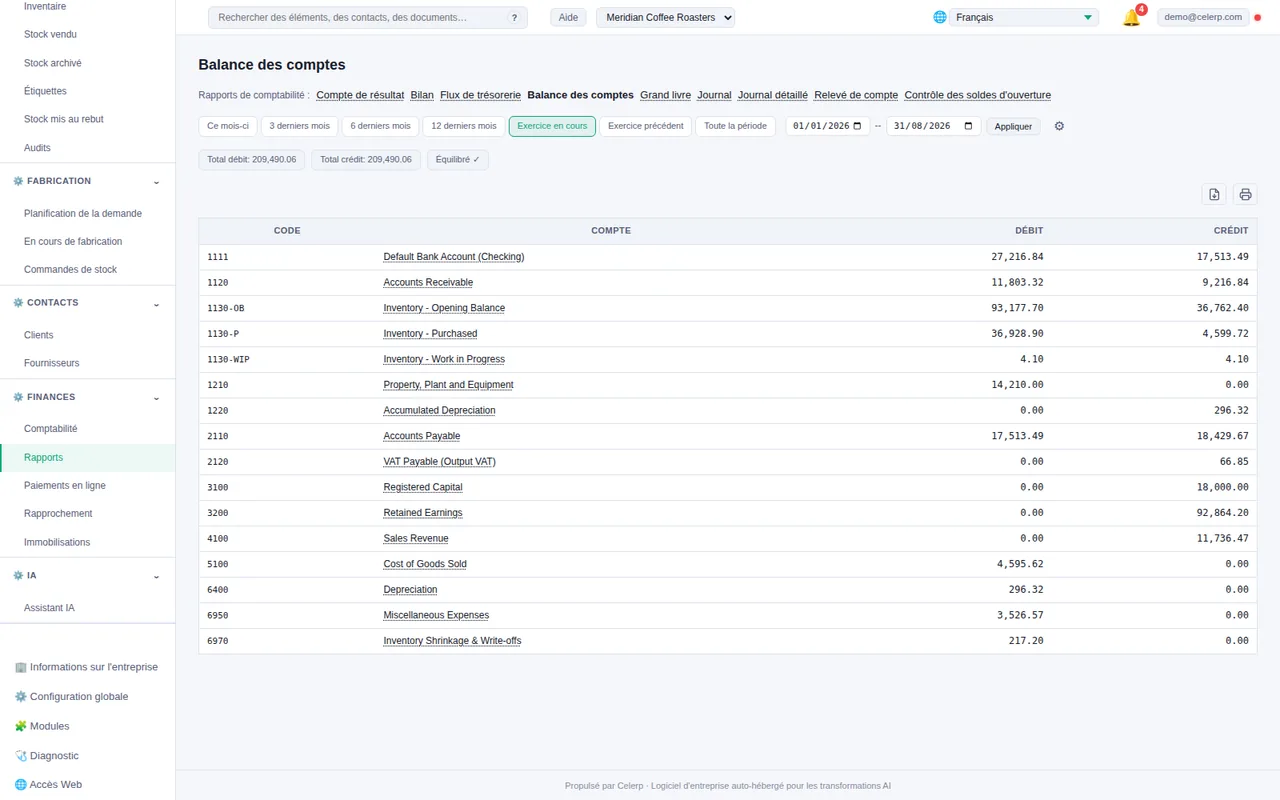
Recherchez dans le journal par compte, montant ou texte, puis remontez de chaque écriture à son opération d'origine et retrouvez-la dans les rapports. Exemple tiré de la comptabilité d'un torréfacteur fictif. Sélectionnez une capture pour l'agrandir.
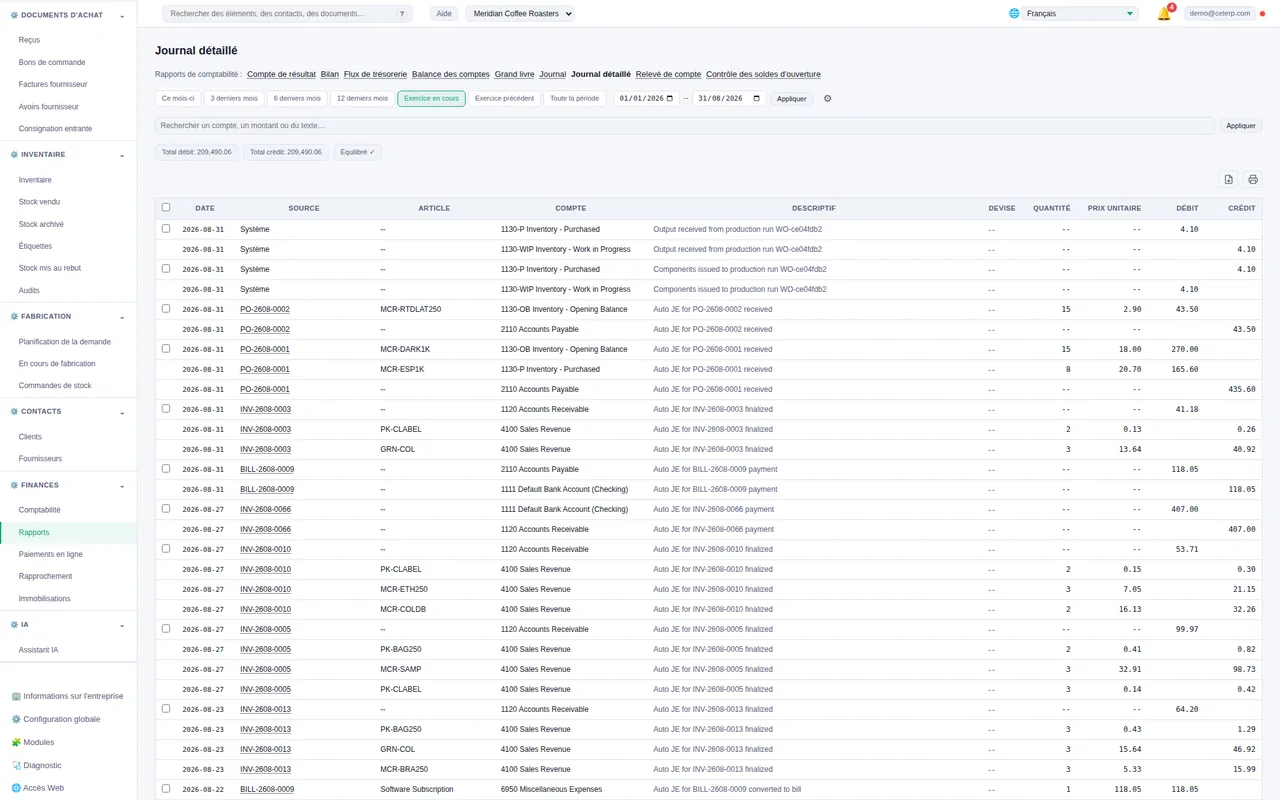
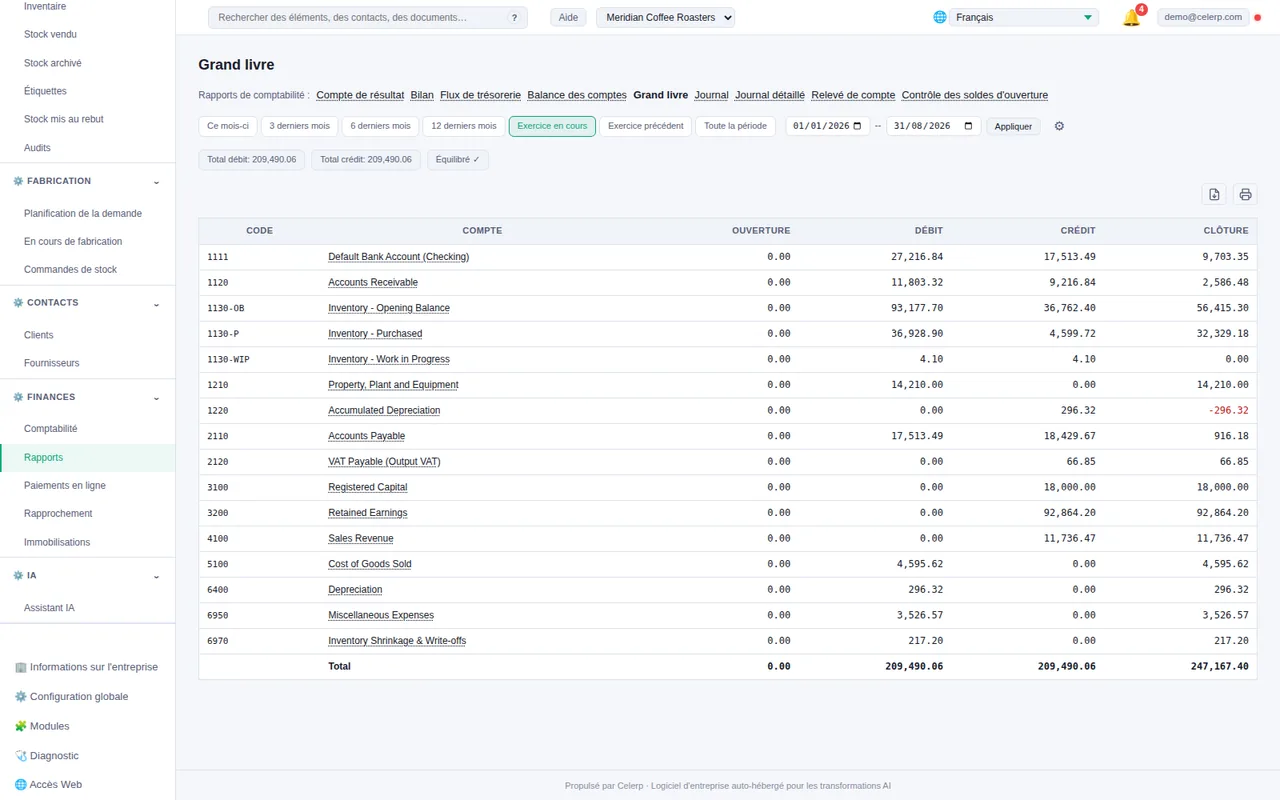
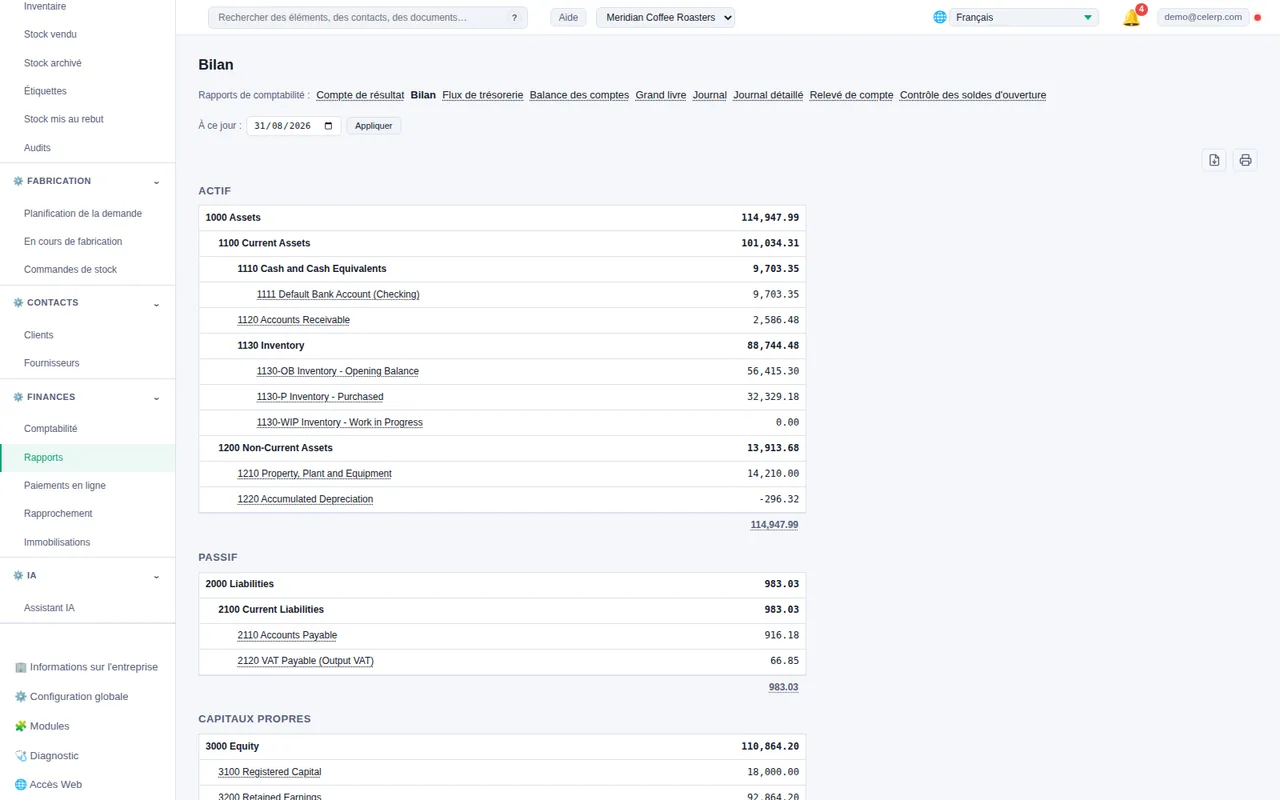
Également : compte de résultat, flux de trésorerie, journal et relevé de compte.
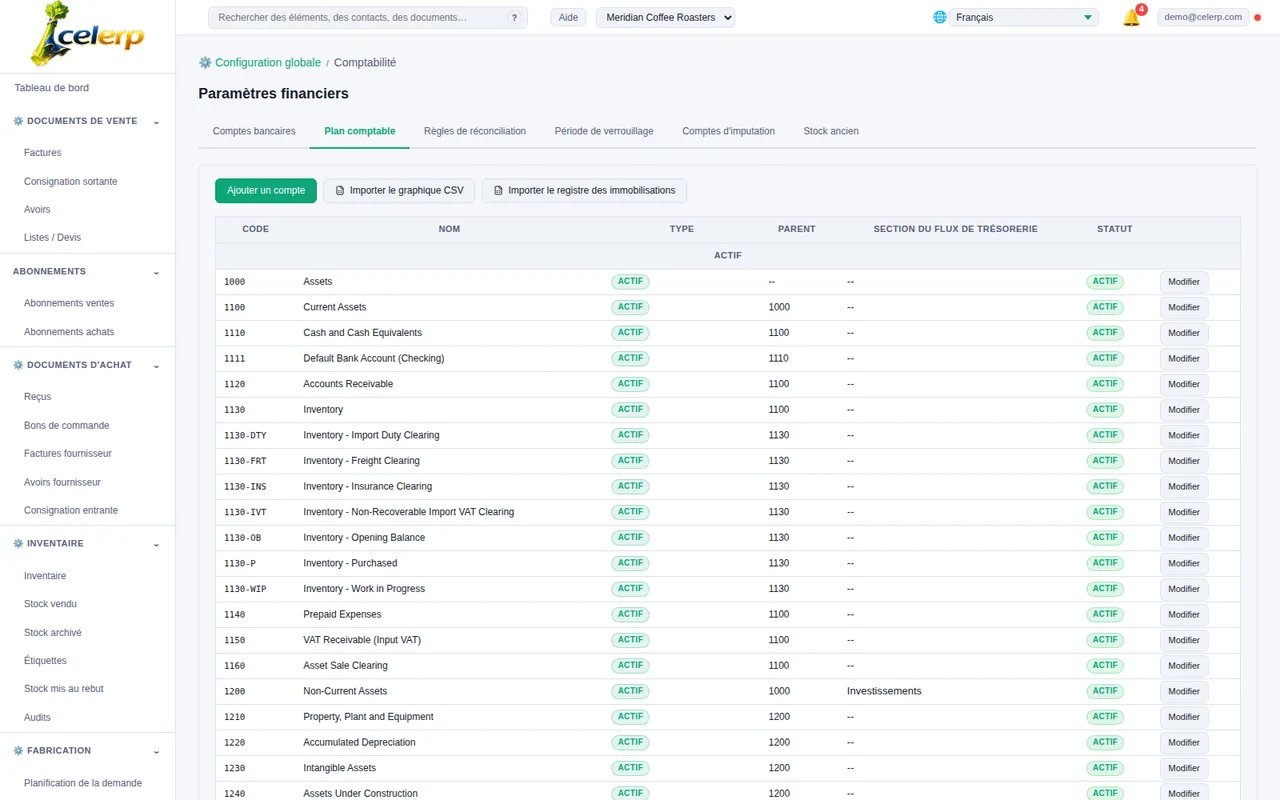
Une comptabilité complète, bien au-delà de la facturation.
Immobilisations, amortissements et rapprochements bancaires, ainsi que les écritures de stock et de production.
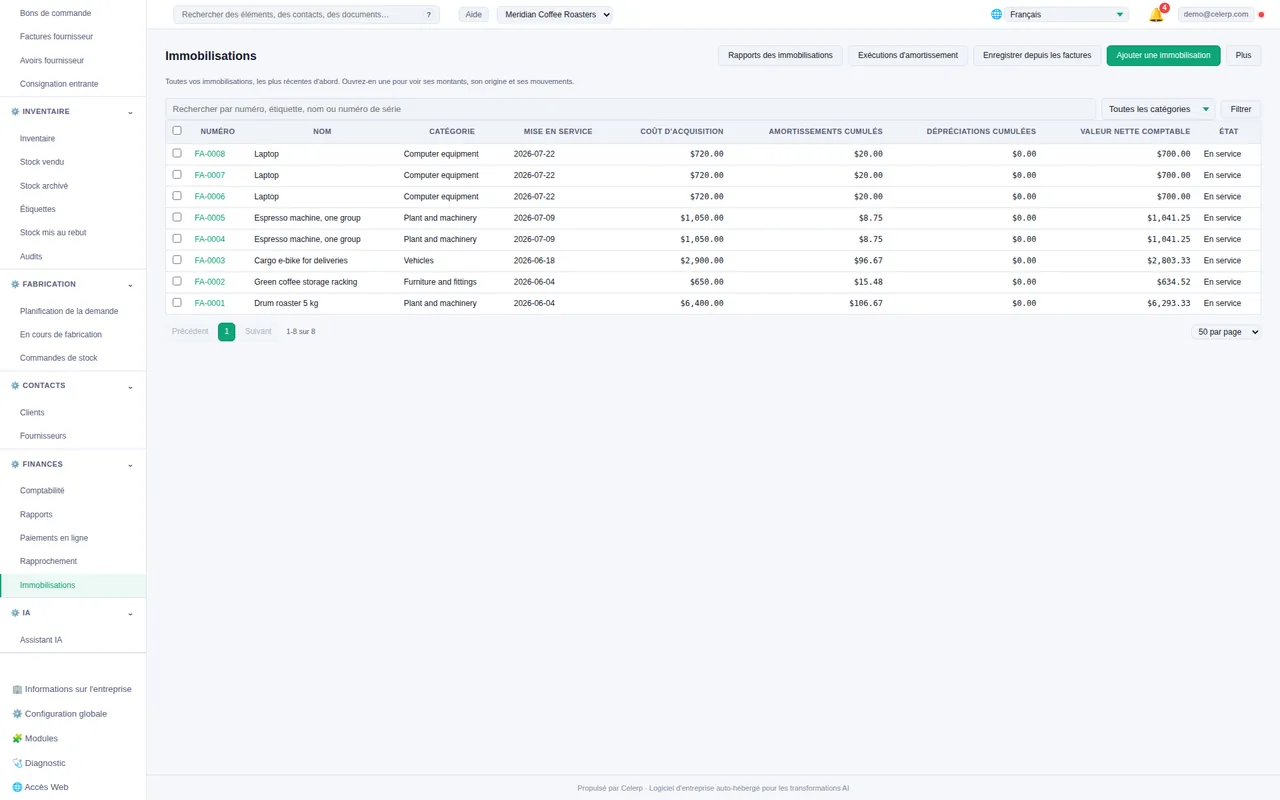
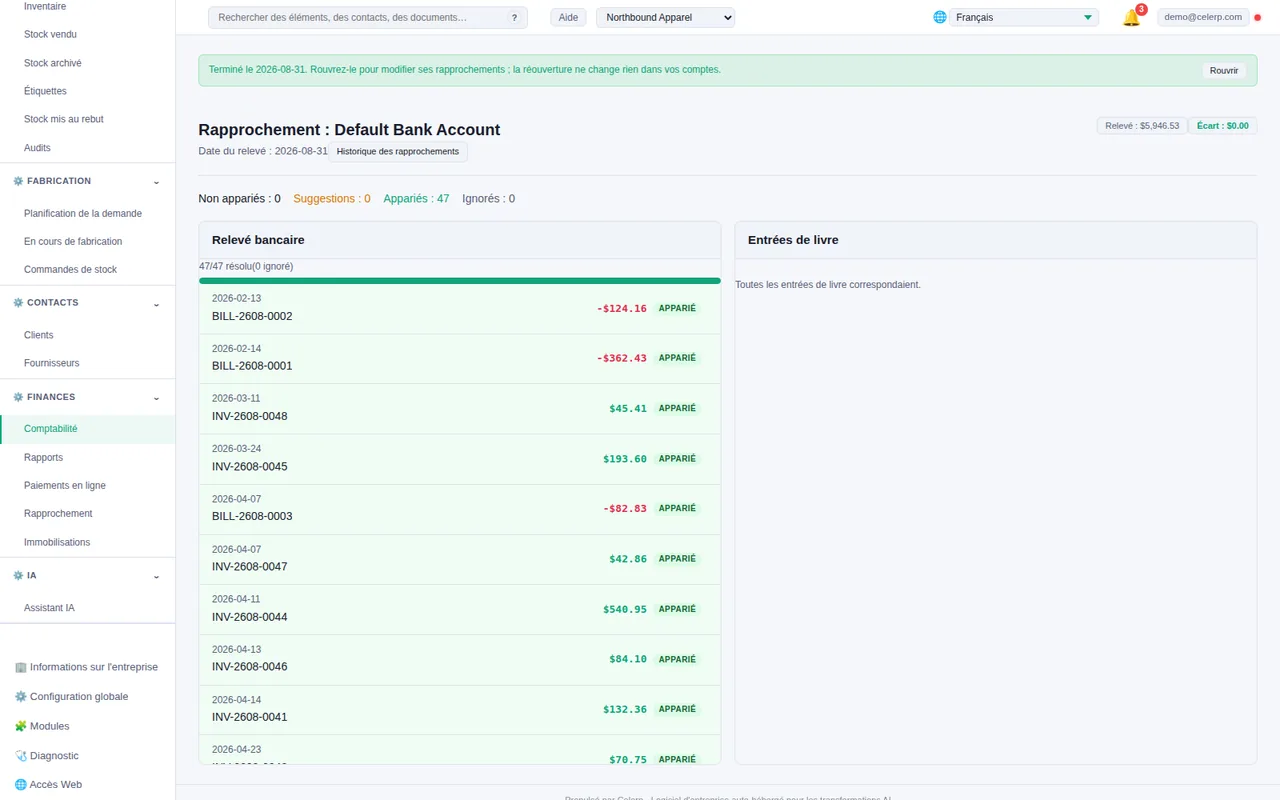
Les achats, les mouvements de stock et la production génèrent les écritures comptables correspondantes. Les chiffres sont fictifs.
Moins de saisie. Plus de temps pour vos clients.
L'IA de Celerp lit les reçus et les factures fournisseurs, puis prépare une proposition à vérifier.
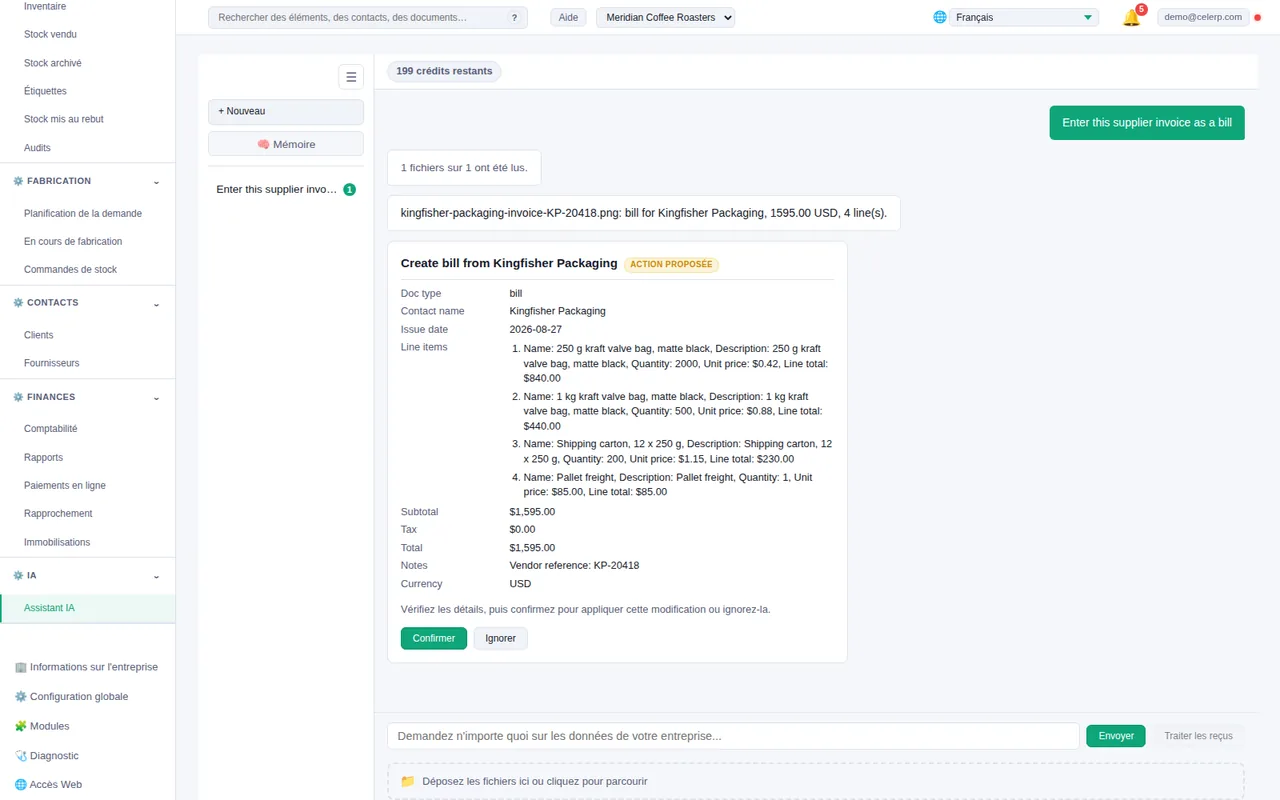
Votre cabinet garde le contrôle des validations
- ✓ Téléversez un reçu ou une facture fournisseur
- ✓ Celerp prépare une proposition de facture d'achat
- ✓ Confirmez ou rejetez la proposition. Rien n'est enregistré avant votre confirmation.
L'IA est facultative. Elle nécessite Connect et consomme des crédits IA. Chaque document soumis est traité par le service d'IA.
Un seul cabinet. Des accès maîtrisés. Des coûts prévisibles.
Une seule installation pour tout le cabinet, avec des rôles pour le personnel, un accès simultané facultatif et aucun tarif par utilisateur.
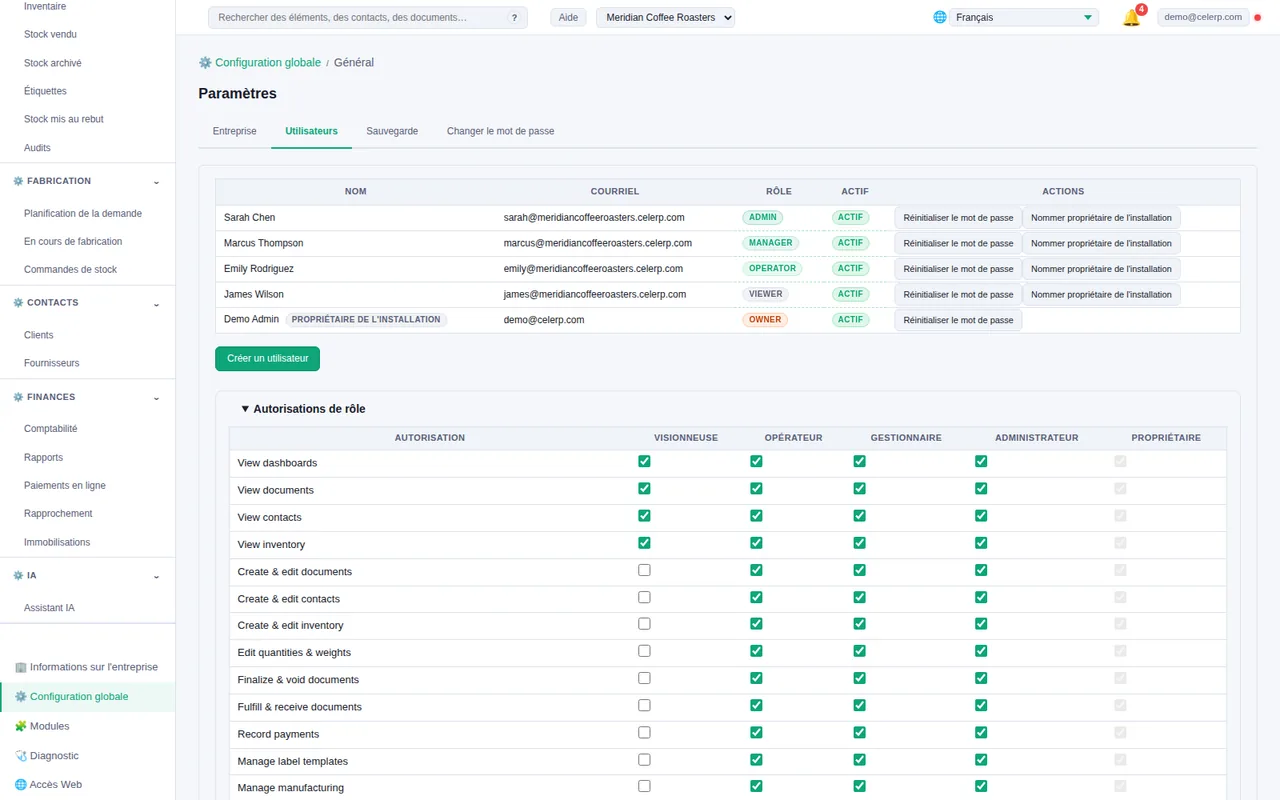
Documents et contrôles
- ✓ Factures, devis, bons de commande, factures fournisseurs et avoirs
- ✓ Historique des activités sur chaque document, article et contact
- ✓ Chaque modification est attribuée à son auteur
- ✓ Cinq rôles, du lecteur au propriétaire, avec des autorisations modifiables par ce dernier
- ✓ Chaque client dispose de sa propre société et de ses propres comptes
Nombre illimité d'entreprises. Un seul utilisateur connecté à la fois.
290 $/an. Facturation par installation, sans frais par utilisateur. Toute votre équipe peut se connecter simultanément.
Un client qui synchronise depuis sa propre installation doit disposer de son propre Connect.
Des clients différents. Une seule plateforme intégrée.
Ajoutez les fonctions nécessaires à chaque activité. Toutes les opérations restent liées à la comptabilité.
Achats, mouvements de stock et ventes
Matières premières, production et coûts
Amortissements et sorties d'actifs
Commencez par la comptabilité. Ajoutez des processus à mesure que chaque client se développe.
Questions
Qu'est-ce que Celerp ?
Un logiciel gratuit de comptabilité et de gestion fonctionnant sur votre ordinateur. Outre la comptabilité en partie double et les états financiers, il couvre la facturation, les achats, les stocks, la fabrication et les contacts. Découvrez toutes les fonctionnalités de Celerp.
Quelles données quittent mon ordinateur ?
Celerp fonctionne hors ligne et les données de chaque entreprise sont stockées sur l'ordinateur où Celerp est installé. Les données d'entreprise sont transmises lorsqu'un utilisateur recourt à une fonction connectée : Accountant Sync, traitement de documents par IA, envoi d'une copie d'entreprise par lien (préalablement chiffrée), sauvegardes via Connect ou tout autre service connecté facultatif que vous activez.
Mon client doit-il utiliser Celerp ?
Non. Vous pouvez continuer à tenir sa comptabilité vous-même. S'il souhaite sa propre installation, téléchargez la sauvegarde de sa société afin qu'il puisse la restaurer gratuitement dans Celerp.
Mon client doit-il payer ?
Non. Les fonctions essentielles sont gratuites, y compris pour un client disposant de sa propre installation. Une installation cliente qui se synchronise avec la vôtre via Accountant Sync doit disposer de son propre Connect.
Que conserve Celerp lorsque j'envoie une copie de société ?
Celerp chiffre la copie sur votre ordinateur avant son envoi et ne stocke que le fichier chiffré. La clé de déchiffrement figure dans le lien, que Celerp transmet au client par e-mail et ne conserve pas. Le fichier chiffré est supprimé lorsque le lien expire après 14 jours ou lorsque vous le révoquez.
Qu'advient-il des données de mes clients si Celerp s'arrête ?
Chaque société est stockée sur l'ordinateur où Celerp est installé et vous pouvez télécharger une sauvegarde à tout moment. Le code source est public sur GitHub sous la Business Source License 1.1, qui passera sous Apache License 2.0 le 1er janvier 2029.
Combien de temps prend la migration d'un client ?
Cela dépend du volume de ses comptes. La société de démonstration suit les mêmes étapes avec un petit jeu de données, ce qui permet d'estimer la durée avant une vraie migration.
Commencez par l'entreprise de démonstration.
Explorez une comptabilité complète avant d'importer un véritable client.
Explorer
Ouvrez la comptabilité et les rapports de démonstration.
Vérifier l'adéquation
Parcourez le processus de travail de l'un de vos véritables clients.
Choisir le mode d'installation
Conservez l'entreprise dans votre cabinet ou envoyez au client sa propre copie de l'entreprise.
Téléchargez et installez Celerp, puis sélectionnez l'entreprise de démonstration lors de la configuration.