የሚያስፈልጉዎት ነገሮች
- የGitHub መለያ። ነጻው ዕቅድ በቂ ነው።
- የChatGPT ወይም Claude መለያ። በደረጃ 3 ከGitHub ጋር ያገናኙታል።
- ሞጁሉን ለመጠቀም በኮምፒውተርዎ ላይ Celerp መኖር አለበት። Celerp ን ያውርዱ።
ኮዱን እራስዎ ይጽፋሉ? በምትኩ የሞጁል ገንቢዎች መመሪያን ያንብቡ።
1. የGitHub መለያ ይፍጠሩ
የሞጁልዎ ኮድ በGitHub ላይ ይቀመጣል። ወደ github.com/signup ይሂዱና ደረጃዎቹን ይከተሉ። የተጠቃሚ ስምዎ የሞጁልዎ የድር አድራሻ አካል ይሆናል።
በምዝገባ ጊዜ የኢሜይል አድራሻዎን እንዲያረጋግጡ ይጠየቃሉ። ያለ ማረጋገጫ እንደ ማከማቻ መፍጠር ያሉ መሠረታዊ የGitHub ተግባራትን ማጠናቀቅ አይችሉም።
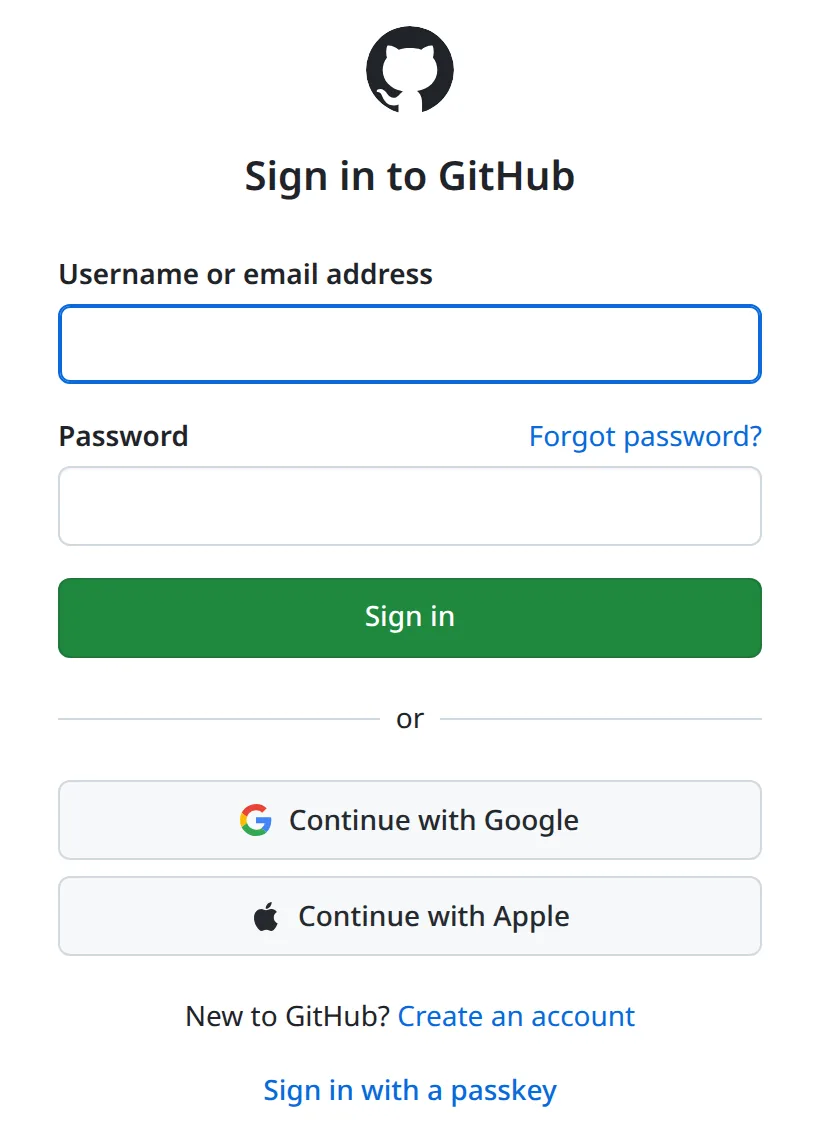
መለያ አለዎት? ይግቡ። በደረጃ 2 ያለውን አዝራር ሲጫኑ ከመለያዎ ወጥተው ከሆነ GitHub መጀመሪያ የመግቢያ ገጹን ያሳያል፤ ከገቡ በኋላ ቅጹን ይከፍታል። ከታች ያለው Create an account አዲስ ምዝገባ ይጀምራል።
2. የሞጁልዎን የኮድ ማከማቻ ይፍጠሩ
ሞጁልዎ ከCelerp የሞጁል አብነት በሚፈጠር የራሱ የGitHub ማከማቻ ውስጥ ይኖራል። ይህን እርስዎ ራስዎ መጫን አለብዎት፤ ChatGPT እና Claude በGitHub አገናኞቻቸው ማከማቻ መፍጠር አይችሉም።
- ከላይ ያለውን አዝራር ይጫኑ። GitHub Create a new repository የሚለውን ገጽ ይከፍታል፤ በStart with a template ስር celerp/celerp-module-template አስቀድሞ ተመርጧል።
- በRepository name ስር ለሞጁልዎ እንደ visit-log ያለ አጭር ስም ይጻፉ። Owner የራስዎ መለያ እንደሆነ ይተዉት።
- በChoose visibility ስር Public ይምረጡ። Celerp ኮዱን ማንኛውም ሰው ሊያነብ የሚችልበትን ሞጁል ብቻ ይዘረዝራል።
- Create repository የሚለውን ይጫኑ።
GitHub አብነቱን ወደ አዲሱ ማከማቻዎ ይቀዳና ይከፍተዋል። እንደ github.com/your-name/visit-log ያለውን አድራሻ በደረጃ 4 ለውይይቱ ይሰጣሉ።
3. ChatGPT ወይም Claude ን ከGitHub ጋር ያገናኙ
የውይይት ረዳቱ በGitHub አገናኙ አማካኝነት ሞጁልዎን ይጽፋል፣ ይፈትሻል፣ ያስተካክላል። የሚጠቀሙበት አገልግሎት ላይ አንድ ጊዜ ብቻ ያንቁት።
ChatGPT
- chatgpt.com ን ይክፈቱና ይግቡ። በጎን መቆጣጠሪያው አናት Chat ን ወደ Work ይቀይሩ።
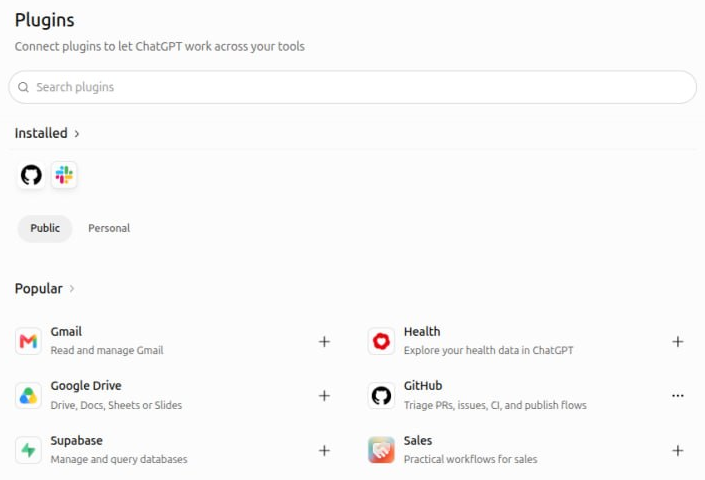
- በግራ የጎን መቆጣጠሪያ ውስጥ Plugins ከዚያ GitHub ይጫኑ፤ የGitHub መለያዎን ለማገናኘት መመሪያዎቹን ይከተሉ። GitHub የትኞቹን ማከማቻዎች ChatGPT መጠቀም እንደሚችል ሲጠይቅ All repositories ይምረጡ፤ ይህም ለሞጁልዎ በሚፈጥሯቸው ማከማቻዎች ላይ እንዲሠራ ያስችለዋል።
- ChatGPT ለዚህ ተግባር GitHub ን እንዲጠቀም የመልእክትዎን መጀመሪያ በ@github ይጻፉ።
Claude
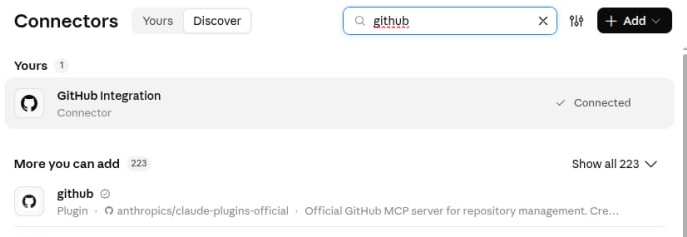
- claude.ai ን ይክፈቱና ይግቡ። ከውይይት ሳጥኑ አጠገብ + ን፣ ከዚያ Connectors፣ Add connectors እና Browse connectors ይጫኑ።
- GitHub Integration ይምረጡና የGitHub መለያዎን ያገናኙ።
የClaude ውይይት ረዳት ወደ ማከማቻዎ ለውጥ ማስቀመጥ አልችልም ካለ፣ በምትኩ በአሳሽ ውስጥ Claude Code ን ይጠቀሙ። ይህም ምንም መጫን ሳያስፈልግ በGitHub ላይ በቀጥታ ይሠራል። ከላይ በግራ ከውይይት አዶው አጠገብ ያለውን </> አዶ ይጫኑ፣ በሞጁል ማከማቻዎ ላይ ፕሮጀክት ይፍጠሩና ከደረጃ 4 ያለውን መመሪያ ይለጥፉ።

4. የሚፈልጉትን የERP ባህሪ ይግለጹ
አዲስ ውይይት ይጀምሩና ይህን ይለጥፉ። በቅንፎች ውስጥ ያለውን በሀሳብዎ፣ የማከማቻውን አድራሻም በደረጃ 2 ባገኙት ይተኩ። በChatGPT ውስጥ Work ይጠቀሙ እና በመልእክቱ መጀመሪያ @github ይጻፉ። ግንባታውን በሙሉ በዚሁ አንድ ውይይት ውስጥ ያከናውኑ።
[ምን ማድረግ እንዳለበት፣ ለምሳሌ፦ የደንበኛ ጉብኝቶችን ቀን፣ ደንበኛና ማስታወሻ በመመዝገብ አዲሱን በመጀመሪያ የሚያሳይ] የCelerp ሞጁል ስራልኝ። የሞጁሌ ማከማቻ https://github.com/[your-name]/[repository-name] ነው። ከ https://github.com/celerp/celerp-module-template አብነት ተጠቅሜ በGitHub ላይ ፈጥሬዋለሁ፤ ስለዚህ አስቀድሞ አለ፤ አዲስ ማከማቻ አትፍጠር። በGitHub አገናኝህ ተጠቅመህ በዚሁ ማከማቻ ውስጥ ሥራ። ያለውን AGENTS.md አንብብና በ"Building for someone with an idea" ርዕስ ስር ያሉትን ደረጃዎች 1 እስከ 4 ተከተል። የሞጁሉን ስም ወይም ፈቃድ ከመምረጥህ በፊት ጠይቀኝ። ሁሉንም ፋይሎች ወደ main ቅርንጫፍ አስቀምጥ፤ ከዚያ ለውጥህ ላይ የGitHub ማረጋገጫዎችን ውጤት አንብብ። ማረጋገጫ ከወደቀ መዝገቡን አንብብ፣ ምክንያቱን አስተካክልና እንደገና በGitHub ላይ ለውጡን አስቀምጥ፤ ሁሉም ማረጋገጫዎች እስኪያልፉ ድረስ ድገም። ማረጋገጫው እንዳለፈ በዓይንህ ሳታይ አልፏል አትበለኝ። እንዳወርድ ወይም እንድጭን ፋይሎችን አትስጠኝ። በGitHub ላይ አንድ ደረጃ ማከናወን ካልቻልክ የትኛው ደረጃ እንደሆነና ለምን እንዳልቻልክ ንገረኝና ቁም።ባህሪውን በራስዎ ቃላት ይግለጹ፦ ምን ማየት እንደሚፈልጉ፣ ምን እንደሚያስገቡና ምን መፈጸም እንዳለበት። ውይይቱ በማከማቻዎ ያሉትን መመሪያዎች ያነባል፣ እርስዎ ሊወስኑ ስለሚገቡ ነገሮች ይጠይቅዎታል፣ ከዚያም ሞጁሉን ጽፎ ለውጡን ያስቀምጣል። የሚፈልጉትን እስኪያደርግ ድረስ ለውጦችን በቀላል ቃላት ይጠይቁ።
ውይይቱ ለውጥ ባስቀመጠ ቁጥር GitHub ሞጁሉን ይፈትሻል። ውጤቱን ለማየት በGitHub ላይ ማከማቻዎን ይክፈቱ፤ ከመጨረሻው ለውጥ አጠገብ አረንጓዴ ምልክት ካለ ሁሉም ማረጋገጫዎች አልፈዋል፤ ቀይ መስቀል ካለ አንዱ ወድቋል። ውይይቱም ይህን ውጤት አንብቦ ከመቀጠሉ በፊት የወደቀውን ያስተካክላል።
ውይይቱ በGitHub ላይ ደረጃውን ማከናወን አልችልም ካለ የትኛው እንደሆነ ይነግርዎታል። በChatGPT ውስጥ Work ላይ መሆንዎንና መልእክቱ በ@github መጀመሩን ያረጋግጡ። በClaude ውስጥ በደረጃ 3 እንደተገለጸው ወደ Claude Code ይቀይሩ። ውይይቱ ማከማቻ ለመፍጠር ከጠየቀ በደረጃ 2 የፈጠሩትን እንዲጠቀም ይንገሩት። ውይይቱ ፋይሎችን ሊሰጥዎት አያስፈልግም፤ ሞጁል የሚገነባውና የሚዘረዘረው በGitHub ላይ ብቻ ነው።
5. ወደ Celerp Community Modules ያስገቡት
የCelerp ማህበረሰብ ሞጁሎች ዝርዝር በgithub.com/celerp/community-modules ላይ ይገኛል። እርስዎን ጨምሮ ማንም ከCelerp ውስጥ ሞጁሉን ለማውረድ እዚያ መዘርዘር አለበት። ሞጁልዎን የሚጨምርና ሌላ ምንም የማይቀይር የለውጥ ጥያቄ (pull request) ያቀርባሉ። GitHub ይህን ጥያቄ ከዝርዝሩ የራስዎ ቅጂ (fork) ብቻ ይቀበላል፤ ውይይቱ ያንን ቅጂ መፍጠር ስለማይችል እርስዎ አንድ አዝራር መጫን አለብዎት።
የCelerp Community Modules ቅጂ በGitHub ላይ ይፍጠሩ
- ከላይ ያለውን አዝራር ይጫኑ። GitHub Create a new fork ይከፍታል። ሁሉንም እንዳለ ይተዉና Create fork ይጫኑ። ይህን አንድ ጊዜ ብቻ ያደርጋሉ፤ ሁሉም ቀጣይ ስሪቶች ይህንኑ ቅጂ ይጠቀማሉ።
- ይህን በዚያው ውይይት ውስጥ ይለጥፉ፤ በቅንፍ ያለውን በGitHub የተጠቃሚ ስምዎ ይተኩ።
የCelerp ሞጁሌን ወደ Celerp Community Modules፣ https://github.com/celerp/community-modules ላክ። በGitHub ላይ ወደ https://github.com/[your-name]/community-modules የራሴን ቅጂ (fork) ፈጥሬያለሁ፤ ቅጂው አስቀድሞ አለ፤ ሌላ ቅጂ ወይም ሌላ ማከማቻ አትፍጠር። በGitHub አገናኝህ ተጠቅመህ፣ በሞጁሌ ማከማቻ AGENTS.md ውስጥ "Building for someone with an idea" በሚለው ርዕስ ደረጃ 6 ን ተከተል፦ በሞጁሌ ማከማቻ main ቅርንጫፍ ላይ የመጨረሻውን ለውጥ ሙሉ መለያ ውሰድ፣ በራሴ ቅጂ main ላይ ተመሥርተህ አዲስ ቅርንጫፍ ፍጠር፣ በዚያ ቅርንጫፍ ውስጥ የሞጁሌን መዝገብ ወደ index-v2.json ጨምር፤ ሌላ ፋይል አትቀይር። ከዚያ ከዚያ ቅርንጫፍ ወደ celerp/community-modules main የለውጥ ጥያቄ (pull request) ክፈት፤ እንደ .github/PULL_REQUEST_TEMPLATE.md ሙላውና አገናኙን ስጠኝ። የለውጥ ጥያቄውን መክፈት ካልቻልክ OWNER በGitHub የተጠቃሚ ስሜ፣ BRANCH ደግሞ በቅርንጫፍህ ስም ተተክቶ ይህን አገናኝ ስጠኝና ቁም፦ https://github.com/celerp/community-modules/compare/main...OWNER:community-modules:BRANCH?expand=1። እንዳወርድ ወይም እንድጭን ፋይሎችን አትስጠኝ፤ አንድ ደረጃ ማከናወን ካልቻልክ የትኛው እንደሆነ ንገረኝና ቁም። - ውይይቱ መዝገብዎን በራስዎ ቅጂ ውስጥ በአዲስ ቅርንጫፍ ላይ ያስቀምጣልና የለውጥ ጥያቄውን ይከፍታል። ወደ celerp/community-modules ጥያቄ መክፈት ካልቻለ በምትኩ አገናኝ ይሰጥዎታል። አገናኙን ይክፈቱ፣ የተቀየረው አንድ ፋይል ብቻ፣ index-v2.json፣ መሆኑን ያረጋግጡና Create pull request ይጫኑ።
የለውጥ ጥያቄው በConversation ትር ይከፈታል። ራስ-ሰር የዝርዝር ማረጋገጫ በዚያ እንደ Listing check: passed፣ Listing check: changes needed ወይም Listing check: waiting for the maintainer የተሰየመ አስተያየት ይለጥፋል፣ ያዘምነዋልም። ጥያቄውን በኋላ ለማግኘት በgithub.com/celerp/community-modules ያለውን Pull requests ይክፈቱ።
ማረጋገጫው ምን ይመለከታል?
- ሞጁሉ በራስዎ የሆነ ለሁሉም ክፍት የGitHub ማከማቻ ውስጥ መኖሩንና የለውጥ ጥያቄው ከዚያው መለያ መቅረቡን።
- ፈቃድ መግለጹንና ፈቃዱ በማከማቻው ካለው ጋር መዛመዱን።
- የራሱ የተለየ ስም መኖሩን፤ Celerp ወይም Celerp ን የሚመስል ወይም ሌላ ሞጁል የሚጠቀምበት ስም አለመሆኑን።
- ፋይሎቹ በCelerp የሚጠበቀው አደረጃጀት መኖራቸውንና ቅንብሮቹ የአብነቱን ማረጋገጫ ማለፋቸውን።
- ለመጫን የሚመጥን መጠን መኖሩን፤ ለማውረድ ከ50 MB፣ ከተፈታ በኋላ ከ200 MB አይበልጥም።
- የትኛውን የንግድ መረጃዎን እንደሚነካና ከበይነመረብ ጋር እንደሚገናኝ መግለጹን። ሁለቱም በዝርዝሩ ላይ ይታያሉ።
እንደ የራሱ የአውታረ መረብ ጥሪዎች የሚያደርግ ሞጁል ያሉ አንዳንድ ሞጁሎች ከመዘርዘራቸው በፊት በCelerp ሰራተኛ ይገመገማሉ።
አስተያየቱ ምን ማለት ነው?
- Listing check: passed፦ የለውጥ ጥያቄው በራስ-ሰር ይዋሃዳል፤ Celerp ዝርዝሩን በሚቀጥለው ጊዜ ሲያዘምን ሞጁልዎ በCelerp የCommunity Modules ትር ይታያል። ወደ ደረጃ 6 ይሂዱ።
- Listing check: changes needed፦ አስተያየቱ መስተካከል ያለባቸውን ነገሮች ይዘረዝራል። ከታች ያለውን መመሪያ በዚያው ውይይት ውስጥ ይለጥፉ፤ ከዚያ በGitHub ላይ ያለውን አስተያየት ሙሉ ቀድተው ከመመሪያው በኋላ ይለጥፉ። ውይይቱ ሞጁሉን ያስተካክላል፣ ያንኑ የለውጥ ጥያቄ ያዘምናል፤ ማረጋገጫውም በራሱ ይደገማል።
- Listing check: waiting for the maintainer፦ ሁሉም አስፈላጊ ማረጋገጫዎች አልፈዋል፤ ነገር ግን ከመዘርዘሩ በፊት የCelerp ሰራተኛ ሞጁሉን ይመለከተዋል። አስተያየቱ መዝገብዎን እንዲቀይሩ ካልጠየቀ ማድረግ ያለብዎት ምንም የለም፤ ከጠየቀ ግን እንደ changes needed ያስተካክሉ።
ለcelerp/community-modules ባቀረብኩት የለውጥ ጥያቄ ላይ የCelerp ዝርዝር ማረጋገጫ ለውጦችን ጠይቋል። አስተያየቱ ከታች አለ። በሞጁሌ ማከማቻ AGENTS.md ያለውን መመሪያ ተከትለህ በGitHub አገናኝህ እያንዳንዱን ነገር አስተካክል፦ የሞጁሉን ማስተካከያዎች ወደ የሞጁሌ ማከማቻ main ቅርንጫፍ አስቀምጥ፣ ማረጋገጫዎቹ እስኪያልፉ ድረስ ውጤታቸውን አንብብ፤ ከዚያ የለውጥ ጥያቄው በተነሳበት የራሴ ቅጂ ቅርንጫፍ ውስጥ፣ በindex-v2.json በሞጁሌ መዝገብ ያለውን commit ወደ አዲሱ የመጨረሻ ለውጥ ቀይር። አዲስ የለውጥ ጥያቄ አትክፈት። ለእኔ የሚቀር ነገር ካለ በግልጽ ንገረኝ። አስተያየቱ፦አስተያየቱ በሞጁልዎ የራሱ ማከማቻ ውስጥ አንድ ማረጋገጫ መውደቁንም ሊጠቅስ ይችላል። ይህ ዝርዝሩን አያስቆምም፤ ነገር ግን ውይይቱን እንዲያስተካክለው ይጠይቁ። አስተያየቱ የለውጥ ጥያቄውን ዘግተው እንደገና እንዲከፍቱ ከጠየቀ፣ በConversation ትር ታች Close pull request ከዚያ Reopen pull request ይጫኑ።
አዳዲስ ስሪቶች
ሞጁሉን እንደገነቡት ሁሉ ለውጡን ለውይይቱ በቀላል ቃላት ይጠይቁ። የስሪቱን ቁጥር ያሳድጋል፣ ለውጡን ያስቀምጣል፣ ማረጋገጫዎቹንም ያነባል። ሁሉም ሲያልፉ በGitHub ላይ የራስዎን ቅጂ ይክፈቱና Sync fork ይጫኑ፤ GitHub ካሳየው Update branch ይጫኑ፣ ዝርዝሩ ወደ ቅጂዎ እንዲዘምን። ከዚያ የሚቀጥለውን በዚያው ውይይት ይለጥፉ። እያንዳንዱ ስሪት በአዲስ የለውጥ ጥያቄ ይዘረዘራል።
በሞጁሌ ማከማቻ main ቅርንጫፍ ላይ አዲስ የCelerp ሞጁል ስሪት አለኝ፤ ሁሉም ማረጋገጫዎቹም አልፈዋል። በGitHub ላይ https://github.com/[your-name]/community-modules የሚገኘውን የራሴን ቅጂ ከcelerp/community-modules ጋር አዘምኜዋለሁ። በGitHub አገናኝህ ተጠቅመህ በሞጁሌ ማከማቻ AGENTS.md ውስጥ በ"Building for someone with an idea" ርዕስ ስር ያለውን ደረጃ 8 ተከተል፦ በራሴ ቅጂ main ላይ ተመሥርተህ አዲስ ቅርንጫፍ ፍጠር፣ በindex-v2.json ውስጥ በሞጁሌ መዝገብ ያለውን commit ወደ ሞጁሌ ማከማቻ main ላይ ያለው የመጨረሻ ለውጥ ሙሉ መለያ ቀይር፣ ሌላ ፋይል አትቀይር፣ ከዚያም ከዚያ ቅርንጫፍ ወደ celerp/community-modules main አዲስ የለውጥ ጥያቄ ክፈት። አገናኙን ስጠኝ። መክፈት ካልቻልክ OWNER በGitHub የተጠቃሚ ስሜ፣ BRANCH ደግሞ በቅርንጫፍህ ስም ተተክቶ ይህን አገናኝ ስጠኝ፦ https://github.com/celerp/community-modules/compare/main...OWNER:community-modules:BRANCH?expand=1።አዲሱ ስሪት ከተዘረዘረ በኋላ በCommunity Modules ዝርዝር ውስጥ አሮጌውን ይተካል። Celerp አስቀድሞ የተጫነ ሞጁልን በራሱ አያዘምንም። ወደ አዲሱ ስሪት ለመሄድ በInstalled Modules ትር የሞጁሉን Disable እና Restart Now ይጫኑ፤ ከዚያ × ይጫኑና Delete module ይምረጡ። በደረጃ 6 እንደተገለጸው አዲሱን ስሪት ያውርዱና ያስገቡ። Delete module የሞጁሉን መረጃ ያስቀምጣል፤ ስለዚህ እንደገና ከተጫነ በኋላ ይገናኛል። መረጃውን የሚያጠፋው Delete and purge data ብቻ ነው።
6. በCelerp ውስጥ ይጫኑት
ከተዘረዘረ በኋላ ሞጁልዎ የእርስዎን ጨምሮ በሁሉም Celerp የModules ገጽ ላይ ባለው Community Modules ትር ይገኛል። ሞጁሎችን መጫን፣ ማስወገድ ወይም እንደገና ማስጀመር የሚችለው የጭነቱ ባለቤት፣ ማለትም ያንን Celerp ያዋቀረው መለያ ብቻ ነው።
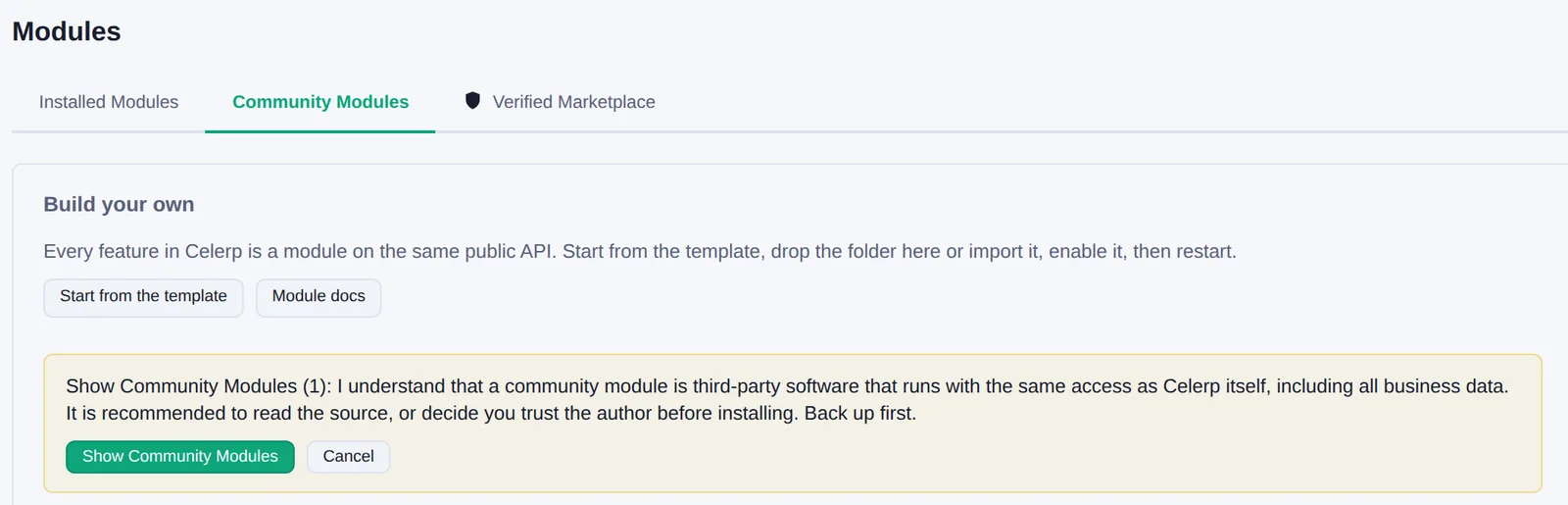
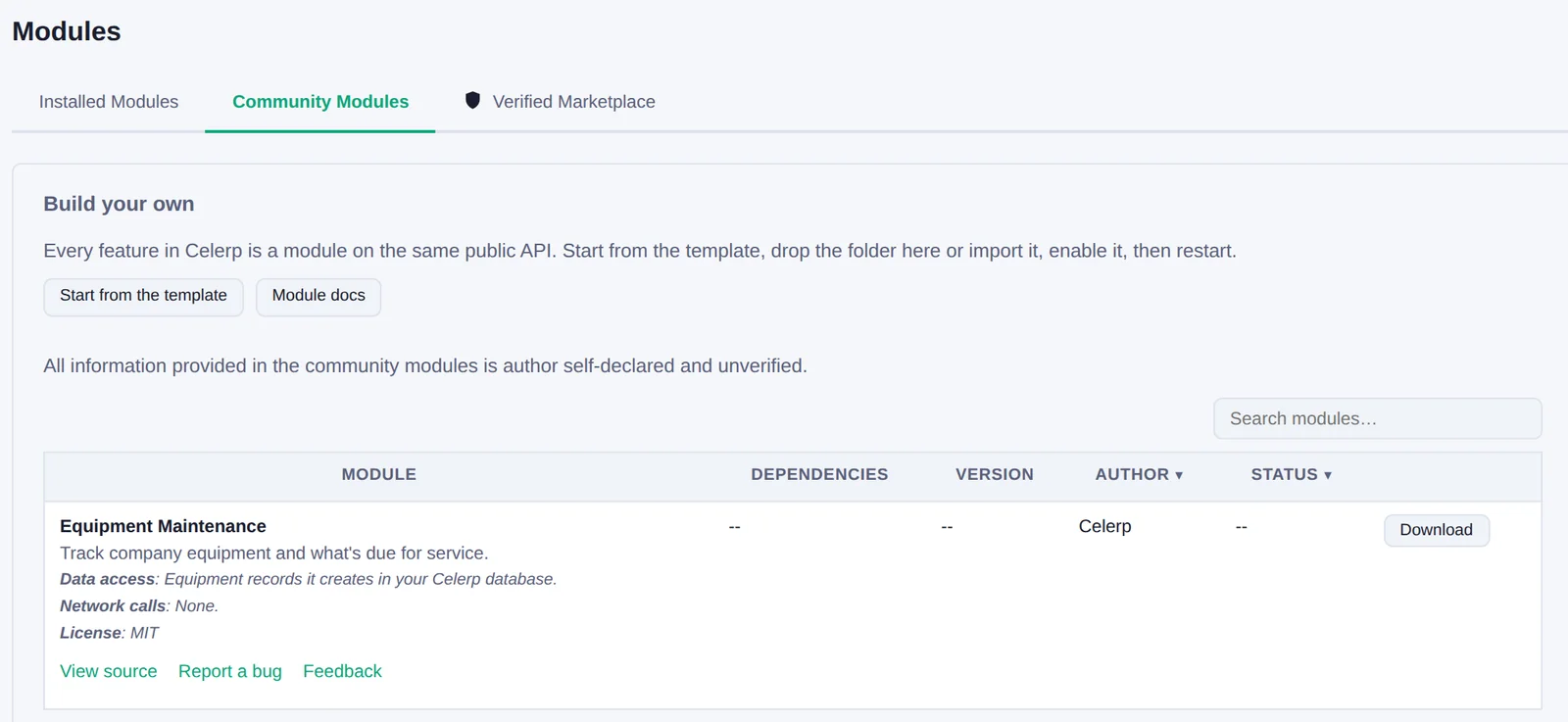
- Modules ን ከዚያ Community Modules ትርን ይክፈቱ። ለመጀመሪያ ጊዜ ሲገቡ ስለ ሦስተኛ ወገን ሞጁሎች ያለውን ማስታወሻ ያንብቡና Show Community Modules ይጫኑ።
- ሞጁልዎን ያግኙና Download ይጫኑ። መዝገቡ በመግለጫው መሠረት የሚነካቸውን መረጃዎች ያሳያል፤ ወደ ኮዱም ያገናኛል።
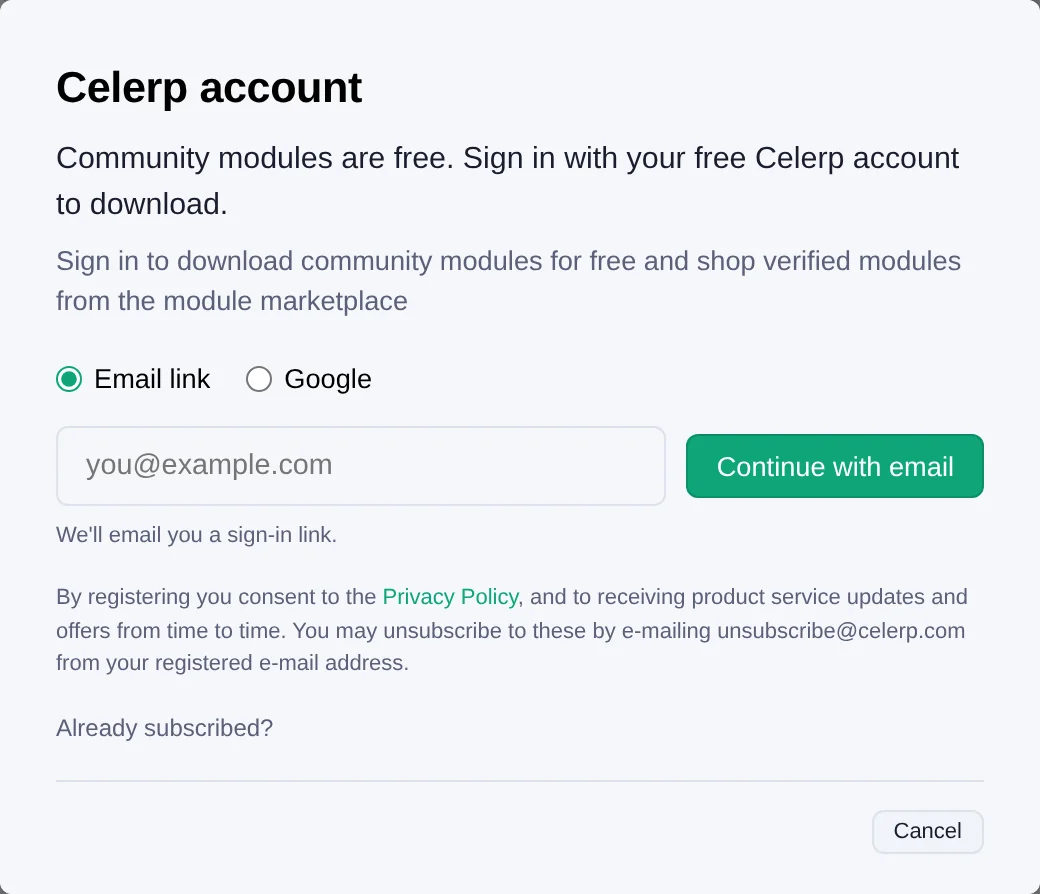
- ለመጀመሪያ ጊዜ ለማውረድ በነጻ የCelerp መለያ እንዲገቡ ይጠየቃሉ። ኢሜይልዎን ያስገቡና Celerp የሚልክልዎትን አገናኝ ይክፈቱ፣ ወይም Google ይጠቀሙ።
- ሁኔታው Downloaded ሲል Import ይጫኑ።

- Celerp Installed Modules ይከፍታል። በሞጁልዎ ላይ Enable ከዚያ Restart Now ይጫኑ።

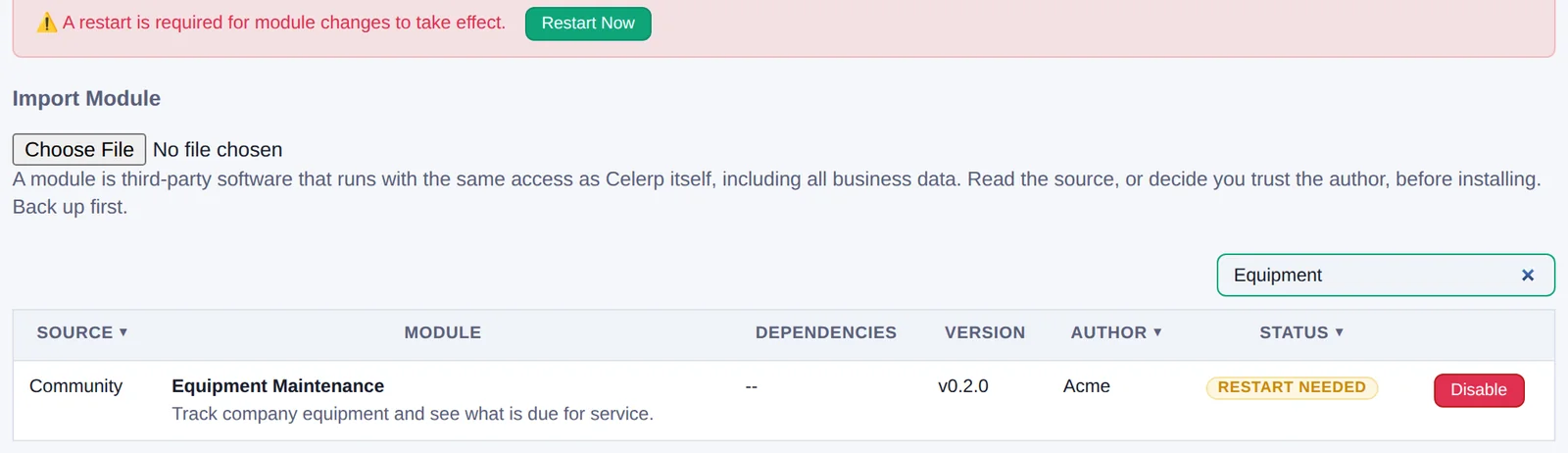
እንደገና ከተጀመረ በኋላ ሞጁልዎ ይሠራል። ለማቆም በዚያው ረድፍ Disable ይጫኑ።
ሊጠይቋቸው የሚችሉ የERP ባህሪያት ምሳሌዎች
ከእነዚህ አንዱን በደረጃ 4 መመሪያ ውስጥ በቅንፍ ያለውን በመተካት ይቅዱ። እንዳለ ሊጠቀሙበት ወይም ለሥራዎ ሊያስማሙት ይችላሉ።
የደንበኛ ጉብኝት መዝገብ
የደንበኛ ጉብኝቶችን ቀን፣ ደንበኛ፣ ማን እንደጎበኘና ማስታወሻ በመመዝገብ አዳዲሶቹን በመጀመሪያ ያሳያልየመሣሪያ ጥገና
መሣሪያዎቻችንንና ጥገናቸውን ይከታተላል፦ እያንዳንዱን ማሽን፣ የእያንዳንዱን ጥገና ቀንና ማስታወሻ እንዲሁም ቀጣዩ መቼ እንደሚደርስየአቅራቢዎች የዋጋ ዝርዝር ታሪክ
እያንዳንዱ አቅራቢ የላከልንን የዋጋ ዝርዝር ሁሉ ያስቀምጣል፤ በማንኛውም ቀን የአንድ እቃ ዋጋ ምን እንደነበርና እንዴት እንደተቀየረ ማየት እችላለሁየማድረሻ መንገድ ሰንጠረዥ
ለአንድ ቀን ሊታተም የሚችል የማድረሻ መንገድ ሰንጠረዥ ይዘጋጃል፦ ማቆሚያዎቹን በቅደም ተከተል፣ ደንበኛውን፣ አድራሻውንና በእያንዳንዱ ቦታ የሚደርሰውን ያሳያልየሠራተኞች ተግባር ማረጋገጫ ዝርዝር
ለእያንዳንዱ ሠራተኛ በየቀኑ ምልክት የሚያደርግበት የተግባር ዝርዝር ይሰጣል፣ እያንዳንዱ ሥራ መቼ እንደተጠናቀቀ ይመዘግባል፣ ያልተጠናቀቁትንም ይዘረዝራልበChatGPT ወይም Claude ሞጁል ስለመገንባት የሚነሱ ጥያቄዎች
የሆነ ነገር መጫን አለብኝ?
ሞጁሉን ለመጠቀም Celerp ብቻ ነው። በአሳሽዎ ላይ በGitHub ውስጥ ጥቂት አዝራሮችን ይጫናሉ፤ ChatGPT ወይም Claude ደግሞ ሞጁሉን በዚያው ይገነባል፣ ይፈትሻል፣ ያስተካክላል። የትእዛዝ መስኮት አይከፍቱም፤ ፋይል አያወርዱም ወይም አይጭኑም።
የትኞቹ ዕቅዶች ያስፈልጉኛል?
የGitHub ነጻ ዕቅድ በቂ ነው። ለውይይቱ የChatGPT ዕቅዶችን እና የClaude ዕቅዶችን ይመልከቱ። Work እና የGitHub አገናኝን የሚያካትቱትን ዕቅዶች እያንዳንዱ አቅራቢ ይወስናል።
ሞጁሌ ለሁሉም ይታያል?
አዎ። Celerp ኮዱን ማንኛውም ሰው ሊያነብ የሚችልበትን ሞጁል ብቻ ይዘረዝራል፤ ስለዚህ በደረጃ 2 ማከማቻ ሲፈጥሩ Public ይምረጡ። ለሁሉም የሚታየው ኮዱ ብቻ ነው፤ ሞጁሉ የሚያስቀምጣቸው መዝገቦች በራስዎ Celerp ውስጥ ይቆያሉ።
የውይይት ረዳቱ የንግድ መረጃዬን ማየት ይችላል?
አይችልም። በGitHub ላይ ባለው የሞጁል ኮድ ላይ ብቻ ይሠራል፤ ከእርስዎ Celerp ጋር ፈጽሞ አይገናኝም።
ይህ 'vibe coding' ነው?
ይመሳሰላል፦ የሚፈልጉትን ባህሪ ይገልጻሉ፤ የውይይት ረዳቱ ኮዱን ይጽፋል። ልዩነቱ ማረጋገጫው ነው። GitHub በእያንዳንዱ ለውጥ ላይ የCelerp የኮድ ጥራት ምርመራና ፈተናዎችን ያካሂዳል፤ የዝርዝር ማረጋገጫውም ሞጁሉ ወደ ማውጫው ከመግባቱ በፊት ይመለከተዋል።
ሞጁሌን ማን መጠቀም ይችላል?
ሞጁልዎ ከተዘረዘረ በኋላ Celerp የሚጠቀም ማንኛውም ሰው ከCommunity Modules ትር ሊጭነው ይችላል። ውይይቱ በጠየቀዎት ጊዜ በመረጡት ፈቃድ ስር ከCelerp ክፍት ምንጭ ሞጁሎች አንዱ ይሆናል።
በኋላ ማስተካከል እችላለሁ?
አዎ። ውይይቱን ለውጡን ይጠይቁና በደረጃ 5 አዳዲስ ስሪቶች ስር እንደተገለጸው አዲሱን ስሪት ያስገቡ። አሮጌውን ስሪት የጫነ ሁሉ ወደ አዲሱ ራሱ ይሸጋገራል።